
Soporte
Configuración de la estación total Spectra Geospatial FOCUS 35 en tcpTunnel
Ajustes de Comunicaciones
Para conectar TcpTunnel con la estación total Spectra Geospatial® FOCUS® 35, se deben seguir los siguientes pasos:
Iniciar la estación total.
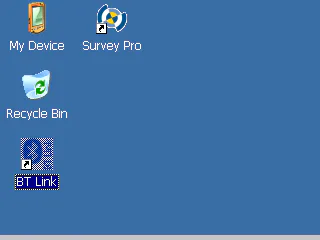
Ejecutar el programa BT Link.
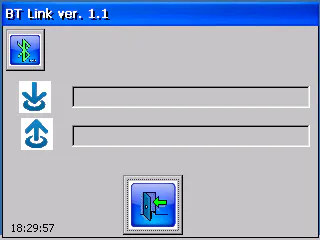
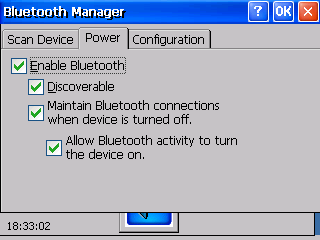
La primera vez que se ejecute BT Link, se debe comprobar si su configuración es correcta. Para ello, pulsar el botón Bluetooth, seleccionar la pestaña Power y verificar que todas las opciones están activadas. A continuación, pulsar el botón OK.
Ejecutar TcpTunnel TS.
Ir a Configuración > Comunicaciones. La primera vez que se ejecute el programa, se mostrará esta pantalla.
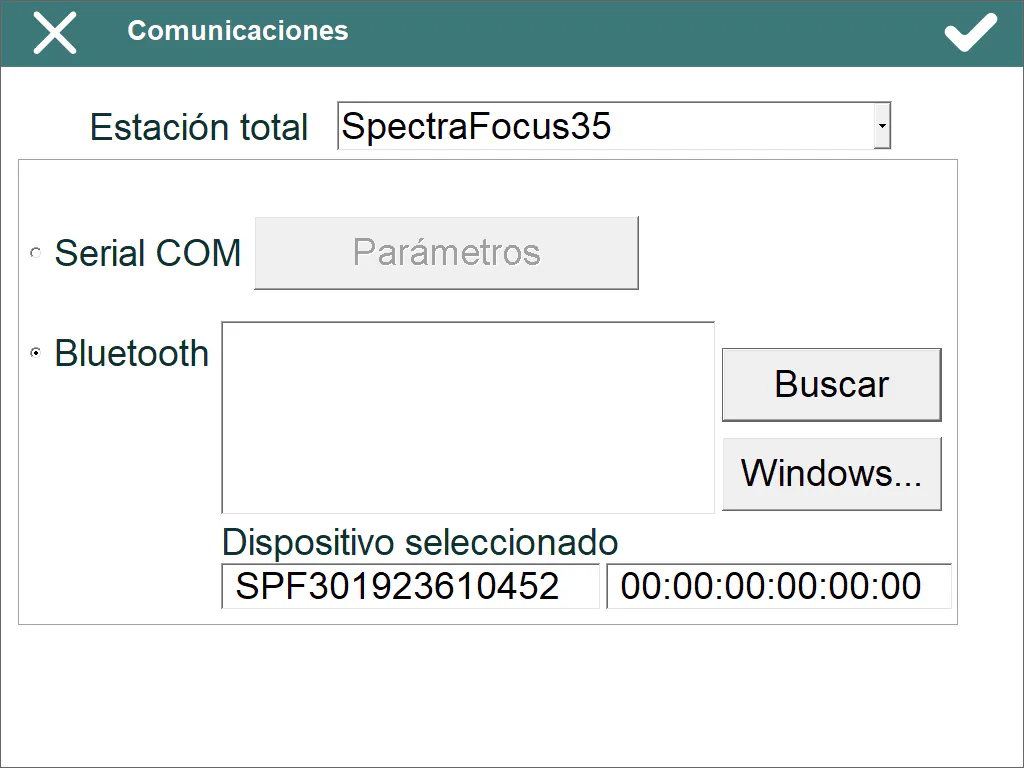
Seleccionar SpectraFocus35 en la lista Estación Total.
Seleccionar Bluetooth y pulsar el botón Buscar para iniciar la búsqueda de dispositivos. Si la estación total está ya emparejada con el dispositivo Windows, se puede pulsar el botón Windows… para seleccionarlo directamente.
Seleccionar la estación total de la lista Bluetooth. A continuación, las casillas Dispositivo seleccionado se rellenarán con el nombre y la dirección Bluetooth de la estación total.
Pulsar el botón de conexión para iniciar la conexión con la estación total.

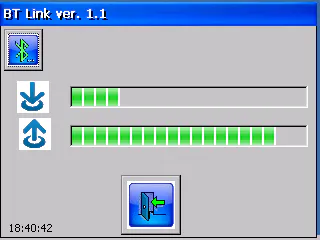
Después de conectar con la estación total, BT Link debería mostrar el tráfico de datos de la siguiente forma, y la pantalla de configuración de instrumento se mostrará en TcpTunnel:
Ajustes de la Estación Total
Después de conectar con la estación total, algunos de sus parámetros se podrán configurar desde TcpTunnel. Esto se puede hacer en Configuración > Instrumento, desde el menú principal, o pulsando el botón correspondiente dentro de las opciones de toma de datos y replanteo.

Esta pantalla muestra la siguiente información:
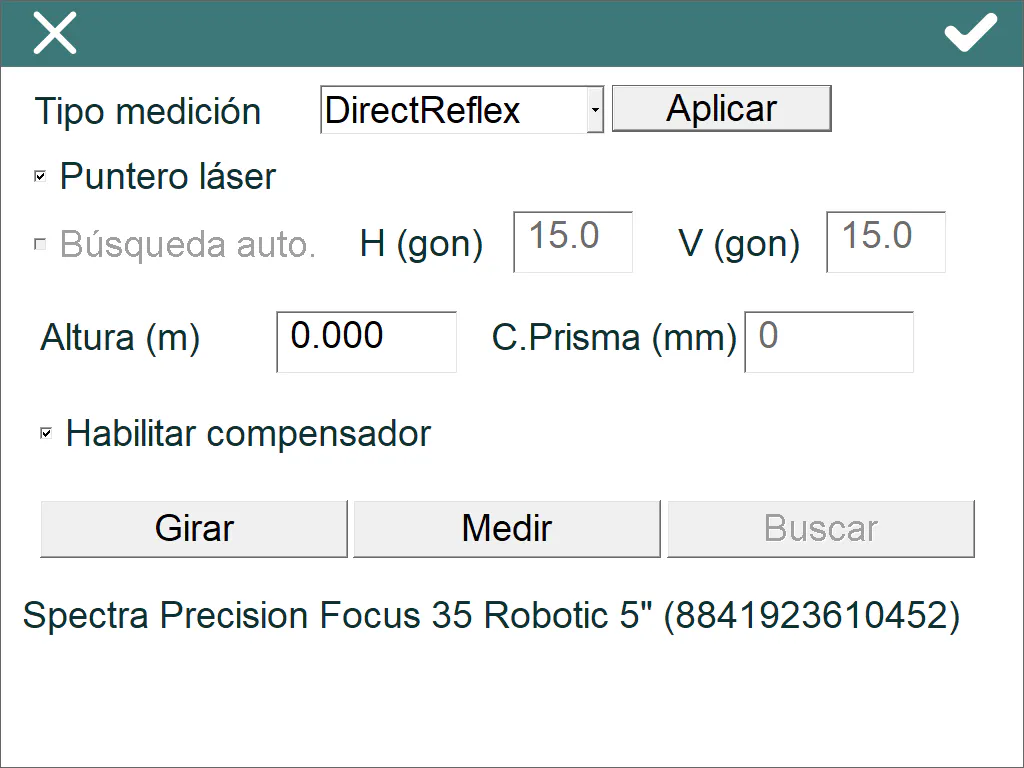
Tipo de medición: Permite cambiar el tipo de medición. Los valores disponibles son Prism, PrismAdvanced y DirectReflect. Este último es usado para medir sin prisma. Para cambiar el tipo de medición, pulsar el botón Aplicar.
Puntero láser: Esta opción activa o desactiva el puntero láser si se ha seleccionado el tipo de medición DirectReflect.
Búsqueda auto.: Esta opción solo está disponible para la opción PrismAdvanced y habilita la función de búsqueda automática en la estación total. Para definir la ventana de búsqueda, se deben introducir los ángulos horizontal (H) y vertical (V), en grados centesimales (gon) o sexagesimales (gra).
Altura (m): Define la altura de prisma, en metros.
C.Prisma (mm): Permite configurar la constante de prisma, en milímetros.
Habilitar compensador: Habilita o deshabilita el compensador de la estación total.
Girar: Permite girar la estación total a los ángulos opuestos.
Medir: Mide un punto, mostrando los ángulos horizontal y vertical y la distancia inclinada.
Buscar: Esta opción solo está disponible para la opción PrismAdvanced e intenta encontrar el prisma dentro de la ventana dada.
Debajo de estas opciones, el programa tiene una barra de estado que muestra el modelo de estación total y su número de serie, o bien, la información sobre el comando que se está ejecutando, por ejemplo, Buscando…, Cambiando compensador…, etc.