tcp PointCloud Editor
Importación de carpeta - PCE
2.4 Importación de carpeta - PCE
-
Ahora crearemos un nuevo proyecto al que añadiremos varias nubes de puntos. Para ello, en la cinta Inicio y dentro del grupo PROYECTO pulsamos el icono Nuevo grabando el proyecto actual. Asignar como nombre Sierra.pce en la carpeta de proyectos correspondiente.
-
A continuación, importaremos una serie de archivos LiDAR procedentes del Plan Nacional de Ortofotografías Aéreas (PNOA) cedidos por © Instituto Geográfico Nacional de España. Para ello, activar la cinta Nubes de Puntos y dentro del grupo NUBES DE PUNTOS pulsar el icono Importar. Activar la casilla Unificar nubes de puntos y escaneos. Pulsar el botón CARPETA y seleccionar el formato Fichero LiDAR LAS (LAS/LAZ) seguido de ACEPTAR.
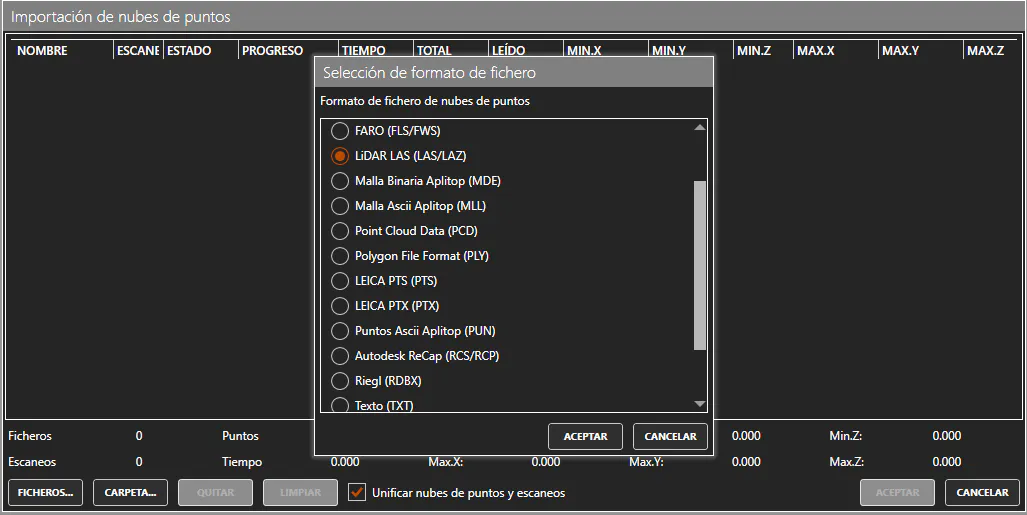
-
Seleccionar la carpeta C:/Proyectos PointCloud Editor\1-LIDAR\PNOA y pulsar ACEPTAR para iniciar el proceso de importación de todos los archivos de la carpeta.
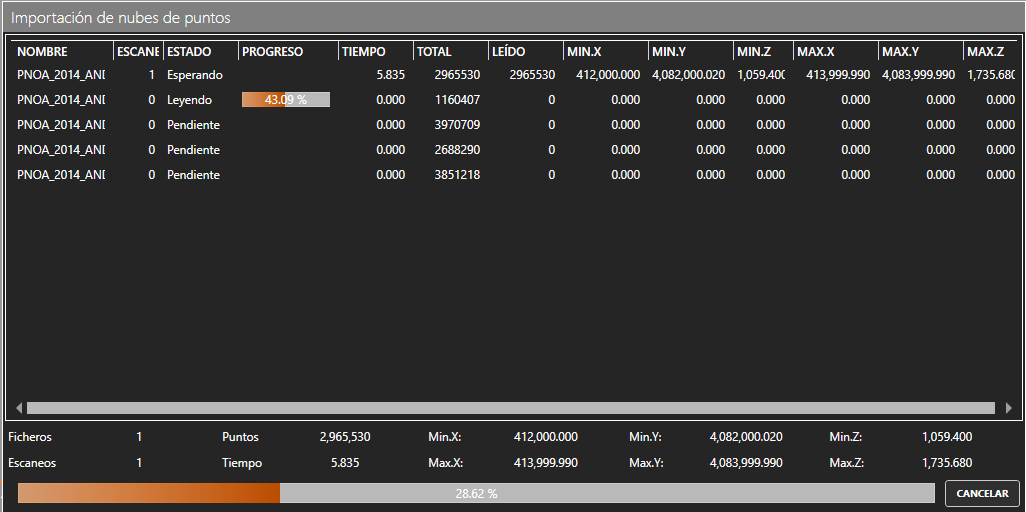
-
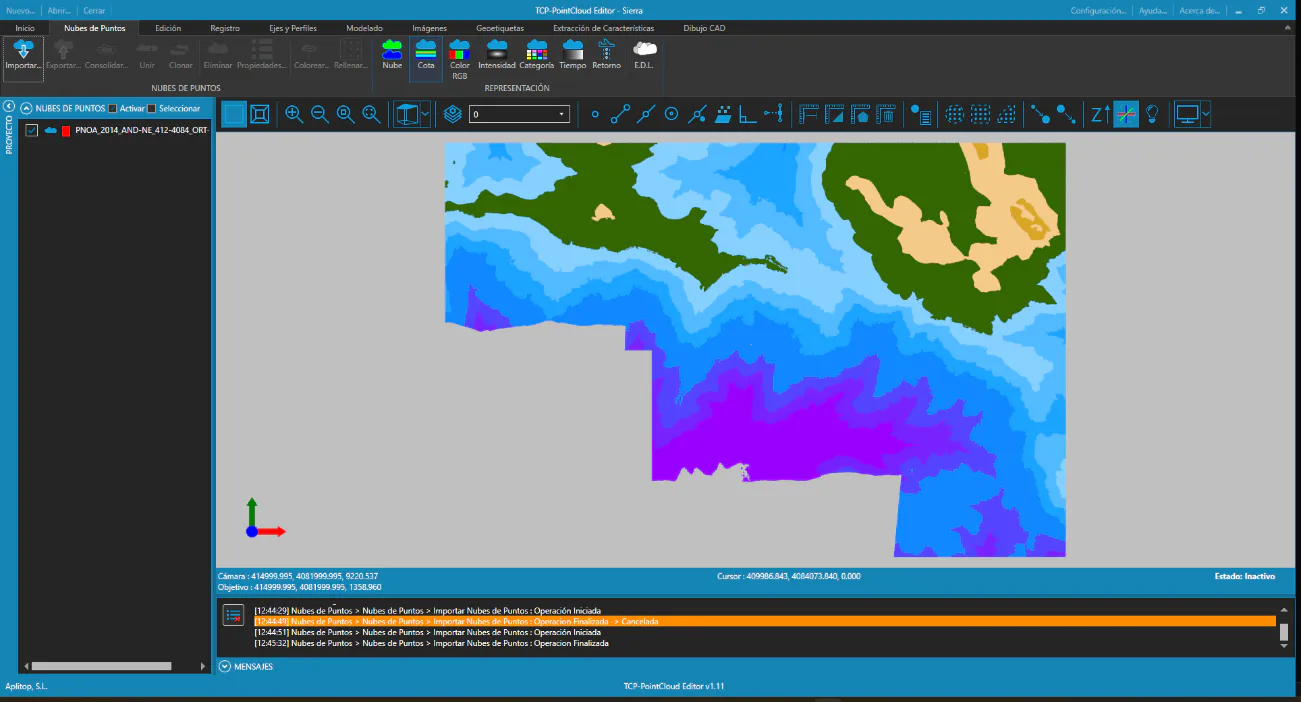
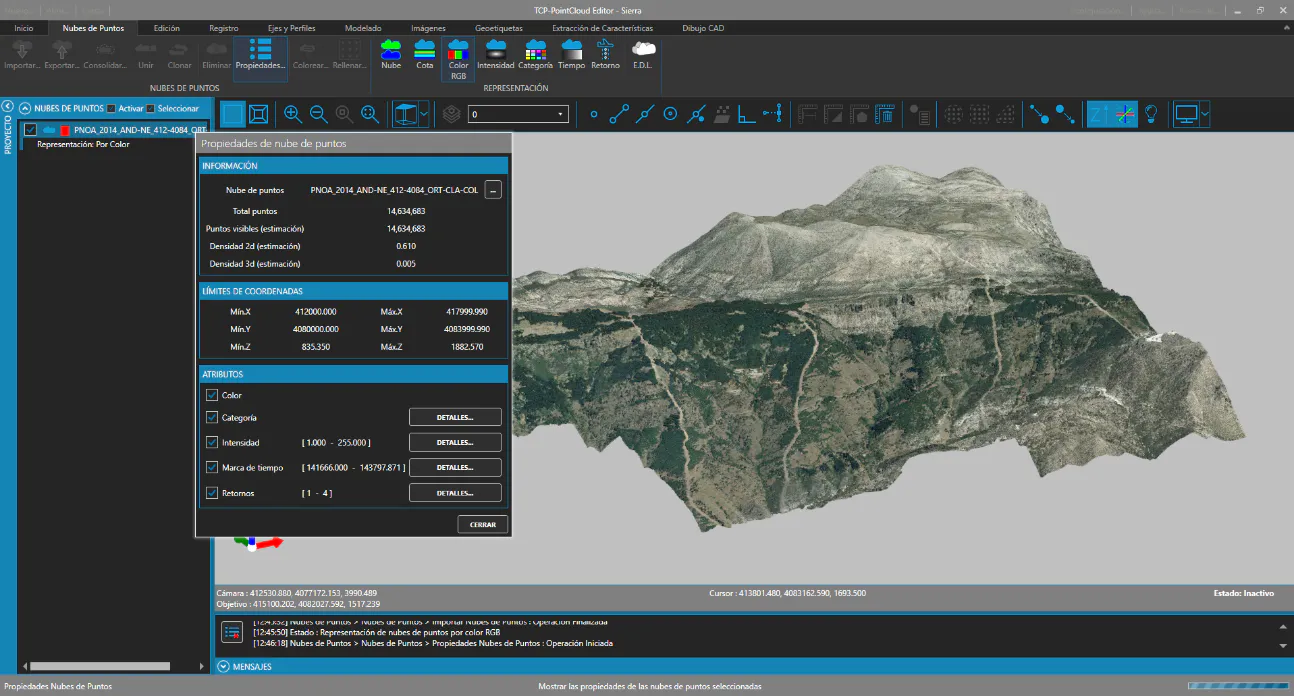
Inicialmente se mostrará la nube con representación por cota. En el grupo REPRESENTACIÓN pulsar el icono Color RGB para cambiar la simbología a color natural.
-
Dentro del grupo NUBES DE PUNTOS pulsar el botón Propiedades. Comprobar que la nube tiene color, categoría, intensidad, marca de tiempo y retornos.
-
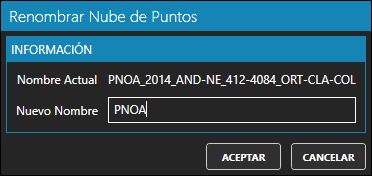
Pulsar en el botón ... a la derecha del nombre de archivo para establecer un nuevo nombre a la nube: PNOA.