tcpMDT
Definición de líneas de rotura - MDT25
1.5 Definición de Líneas de Rotura - MDT25
Debido a las circunstancias producidas en el proceso de toma de datos de campo, se hace casi imposible codificar de forma ordenada la totalidad de los puntos, de tal forma que es necesario recurrir a otros comandos existentes en el programa para completar el armado de los trabajos.
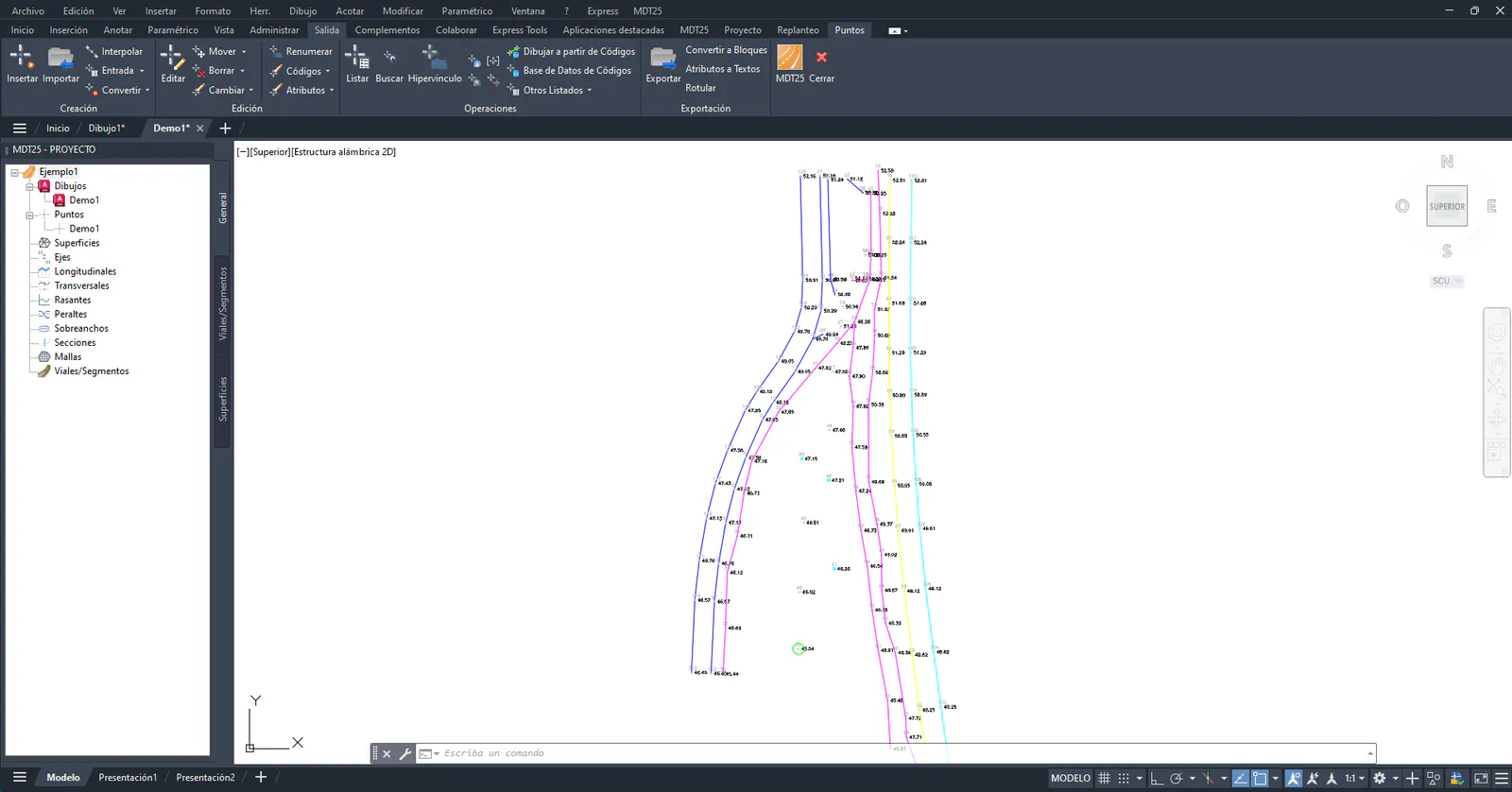
En primer lugar, vamos a dibujar un camino que tiene anchura constante y del que hemos tomado un solo lado. Ampliar con zoom por ventana la esquina inferior izquierda del trabajo.
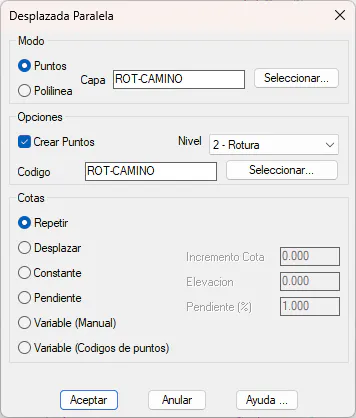
Ahora seleccionar el comando Líneas de Rotura > Desplazada Paralela (o bien en la cinta de opciones Líneas de Rotura > Creación > Desplazada Paralela). Seleccionar el modo Puntos, escribir en la casilla Capa el nombre ROT-CAMINO y activar la casilla Crear Puntos, asignando también el nivel Rotura y el código ROT-CAMINO. Por último, en el marco Cotas seleccionar la opción Repetir y pulsar el botón Aceptar.
A continuación, en el área de comandos aparecerá:
Primer punto:
Con el ratón designar posiciones cercanas a los puntos 112, 2, 3, 5, 6, 8, 9, 10, 11, 12, 14, 15 y 20 en esta secuencia. Podemos asistirnos de los comandos transparentes zoom, encuadre, etc. En caso de error introducir D para deshacer el último vértice. Tras el último punto pulsar y cuando el programa pida una orientación, pulsar con el ratón un punto a la izquierda de la línea recién creada. Continuar la introducción de datos:
Separación/: 5 *
13 puntos creados*
Vemos que se ha dibujado una nueva polilínea en la capa ROT-CAMINO a la izquierda del original, y además en cada vértice de ésta se ha creado un punto con la misma cota que los puntos originales correspondientes.
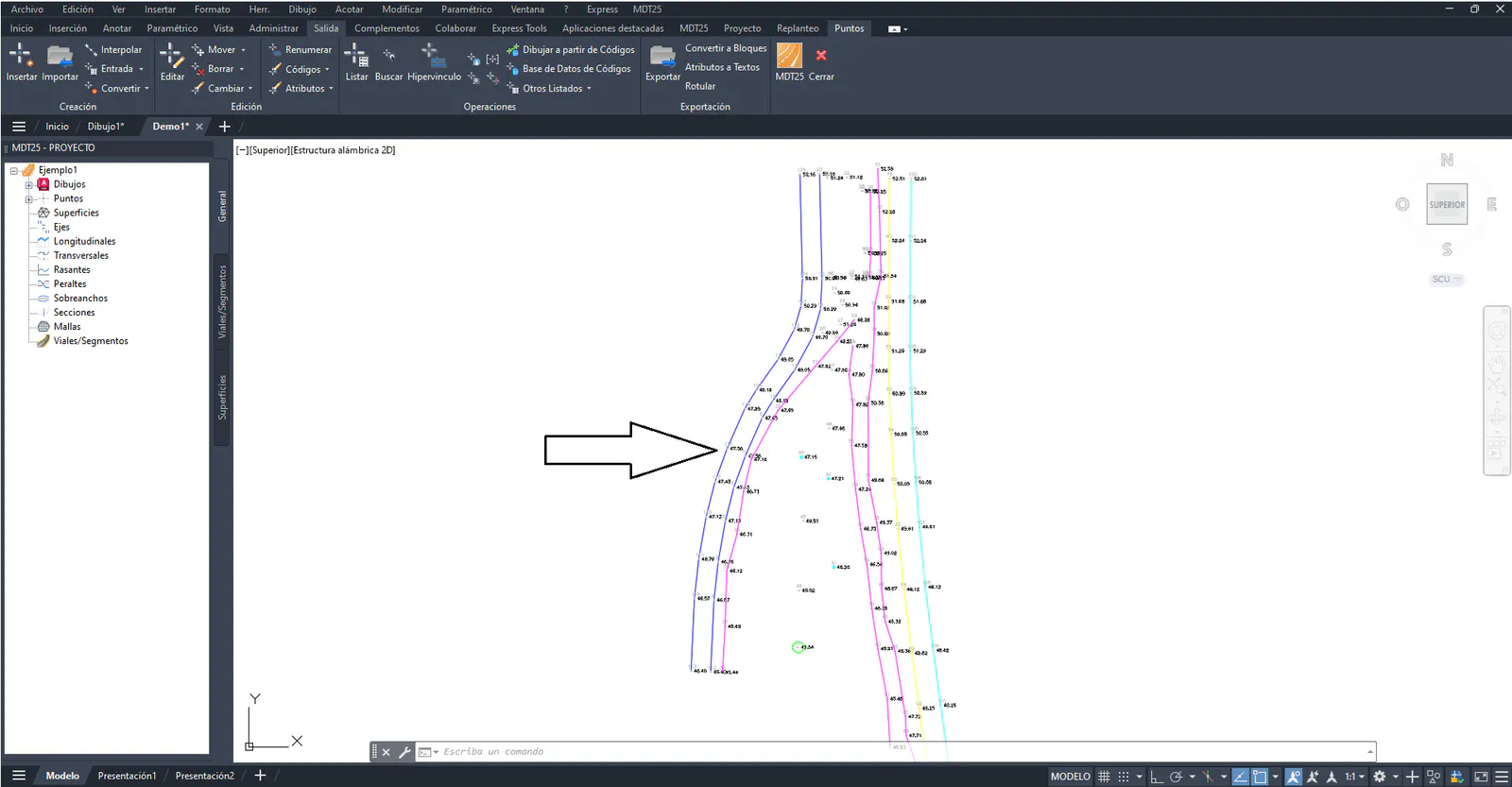
Realizamos nuevamente un zoom por extensión. De la misma forma completaremos manualmente las líneas que configuran los bajos del muro de la alberca. Seleccionamos Líneas de Rotura > Crear líneas de rotura > Números de Punto (o bien en la cinta de opciones Líneas de Rotura > Creación > Números).
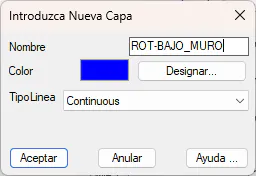
En lugar de seleccionar una de las capas existentes vamos a crear una nueva. Pulsar el botón Nueva.
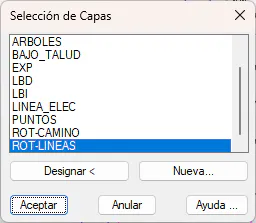
Como nombre de capa escribir ROT-BAJO_MURO, pulsar botón Designar y elegir el color Azul. Pulsar Aceptar y luego nuevamente Aceptar.
Introducir la siguiente secuencia de números de punto:
Primer punto: 99
Otro punto: 21
Otro punto:
Primer punto: 92
Otro punto: 22
Otro punto:
Primer punto:
Comando:
Repetir el proceso creando la capa ROT-ALTO_ESCOMBR, con color Azul y la siguiente secuencia de números de punto:
Primer punto: 99
Otro punto: 24
Otro punto:
Primer punto: 28
Otro punto: 12
Otro punto:
Primer punto:
Comando:
Por último, dibujaremos las líneas de bajo talud con el mismo comando, pero eligiendo la capa existente BAJO_TALUD. Unir con el procedimiento anterior los puntos 97,29,48 y después 97 y 98.
Entendemos totalmente terminada a priori la configuración del dibujo de armado y líneas de rotura. Salvar el dibujo como Demo1.DWG en el directorio C:/MDT25_Ejemplos/Ejemplo01. Como hay activo un fichero de proyecto, el programa pregunta si se quiere añadir el dibujo al proyecto, a lo que contestamos afirmativamente.