tcpMDT
Recorrido por carretera - MDT25
11.4 Recorrido por Carretera - MDT25
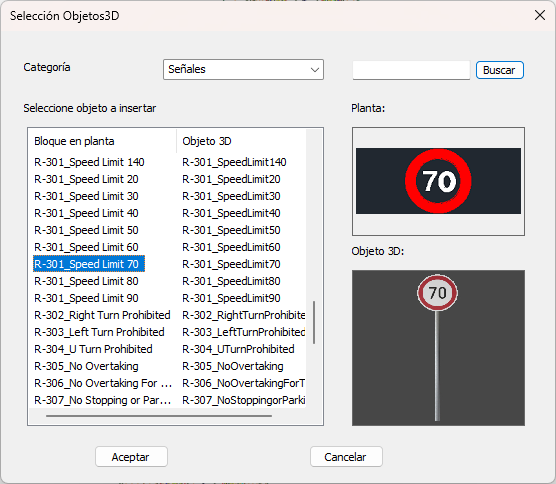
Antes de realizar el recorrido 3d del vial, vamos a insertar señalización vertical, para ello, ejecutamos la opción Mapas/Realismo > Insertar Objetos 3D, nos aparecerá la siguiente ventana en la cual seleccionaremos la señalización vertical a insertar.
Como primera señalización, vamos a insertar una limitación de 70 km/h.
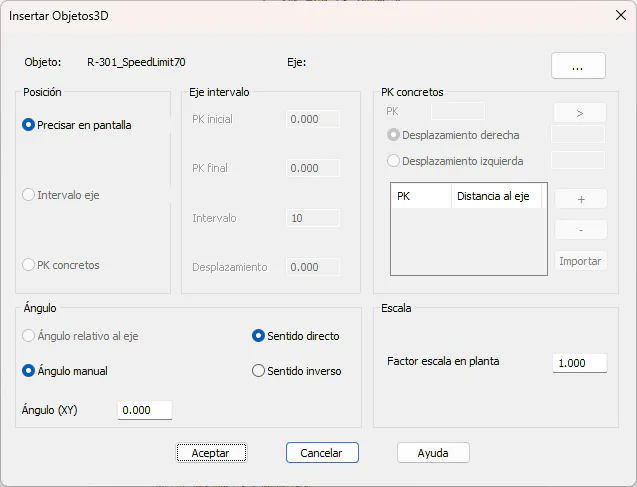
Una vez seleccionada nos aparecerá la siguiente ventana en la cual estableceremos la situación de la misma sobre el dibujo.
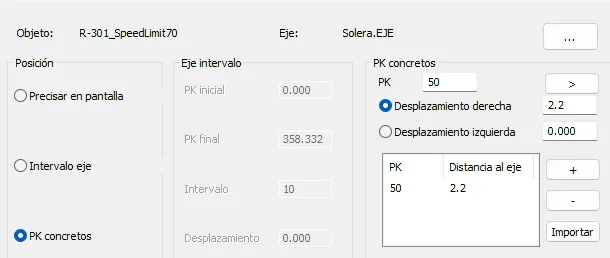
Con el botón (...) seleccionamos el eje desde el dibujo o bien, desde fichero seleccionando solera.eje.
Activamos la opción "PK concretos" e indicamos el Pk 50 a 2.2 metros a la derecha.
De la misma forma, vamos a insertar dos señales más:
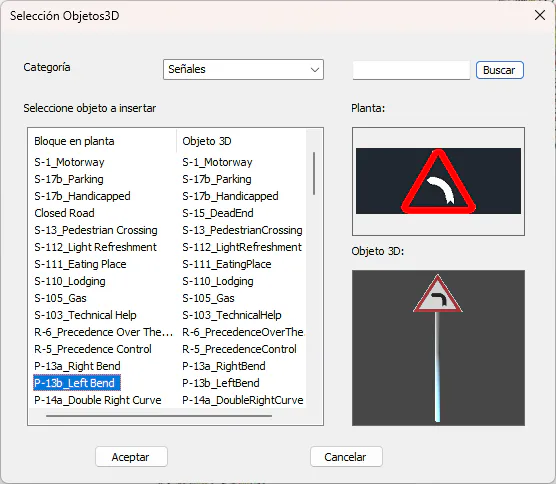 | 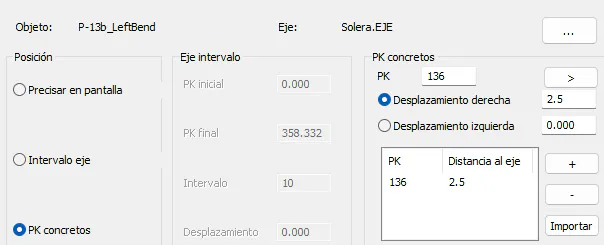 |
|---|---|
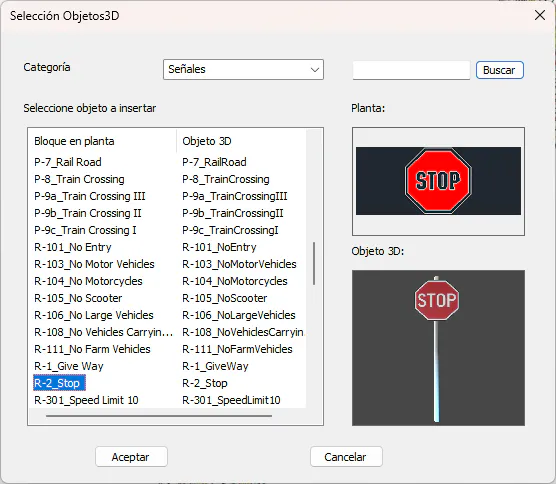 | 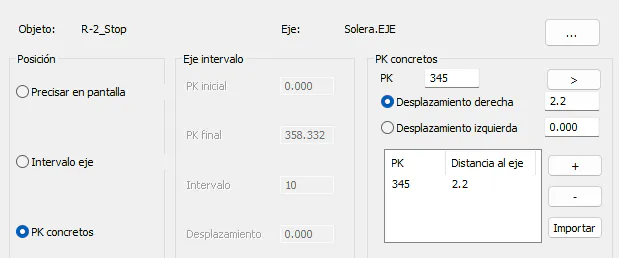 |
El resultado debería ser similar a la siguiente imagen, en la cual se pueden visualizar las tres señales insertadas:
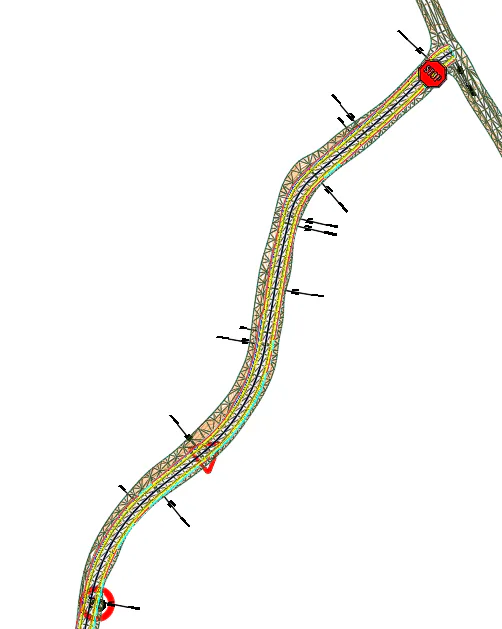
Finalmente ejecutamos el comando Mapas/Realismo > Recorrido por Carretera (o bien en la cinta de opciones Mapas > Visor > Recorrido por Carretera), pulse el botón Segmento y seleccione el fichero solera.seg. Después pulse el botón Superficie y seleccione el fichero superficie2.SUP.
Configuramos los parámetros de simulación según la ventana adjunta.
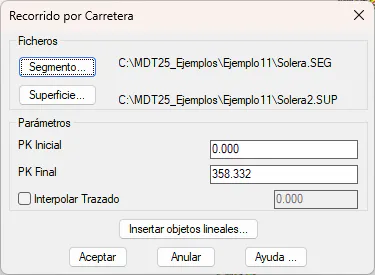
Antes de realizar la simulación vamos a añadir unas biondas en la berma a ambos lados, para ello, presionamos el botón Insertar objetos lineales y nos aparecerá la siguiente ventana.
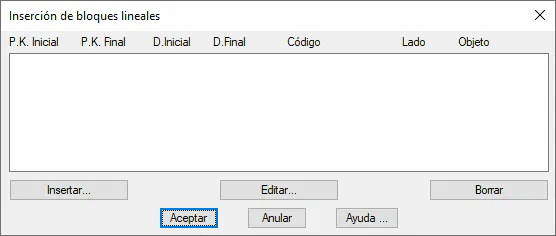
Presionamos el botón Insertar y creamos una asignación de biondas según la configuración que se puede ver a continuación.
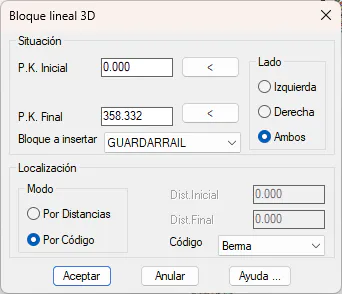
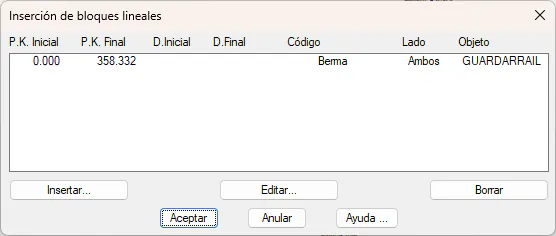
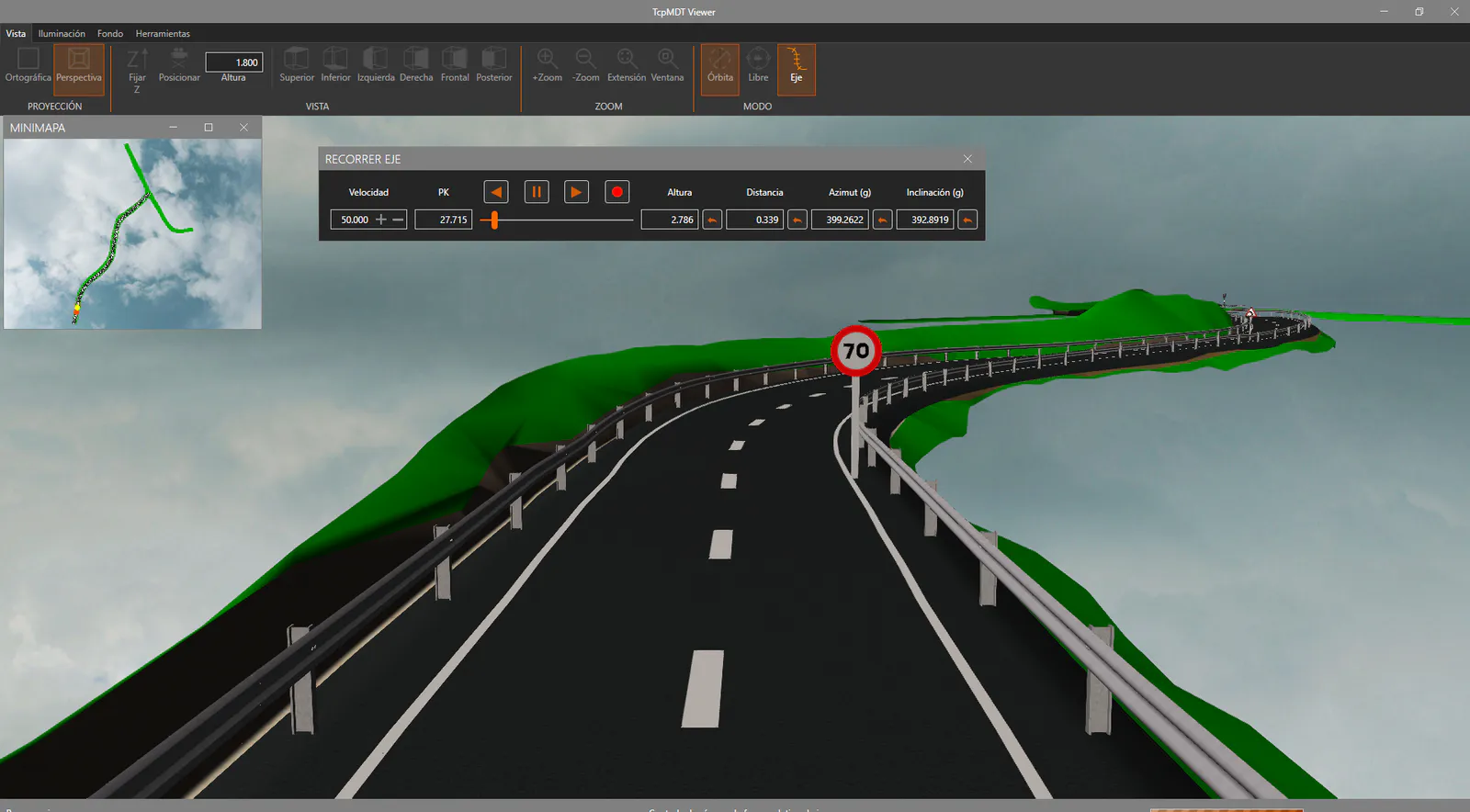
Una vez insertado los objetos lineales, pulsamos el botón Aceptar en la ventana de Recorrido por Carretera y se mostrará una ventana con la representación realista de la misma.