tcpMDT
Revisar Eje - MDT25
8.18 Revisar Eje
Esta aplicación nos permite visualizar ficheros de ejes (EJE), convertir ejes de LandXml (xml) y hacer un ajuste fino mediante las herramientas de edición que nos provee la aplicación.
Una vez ejecutemos la aplicación veremos algo similar a esto:
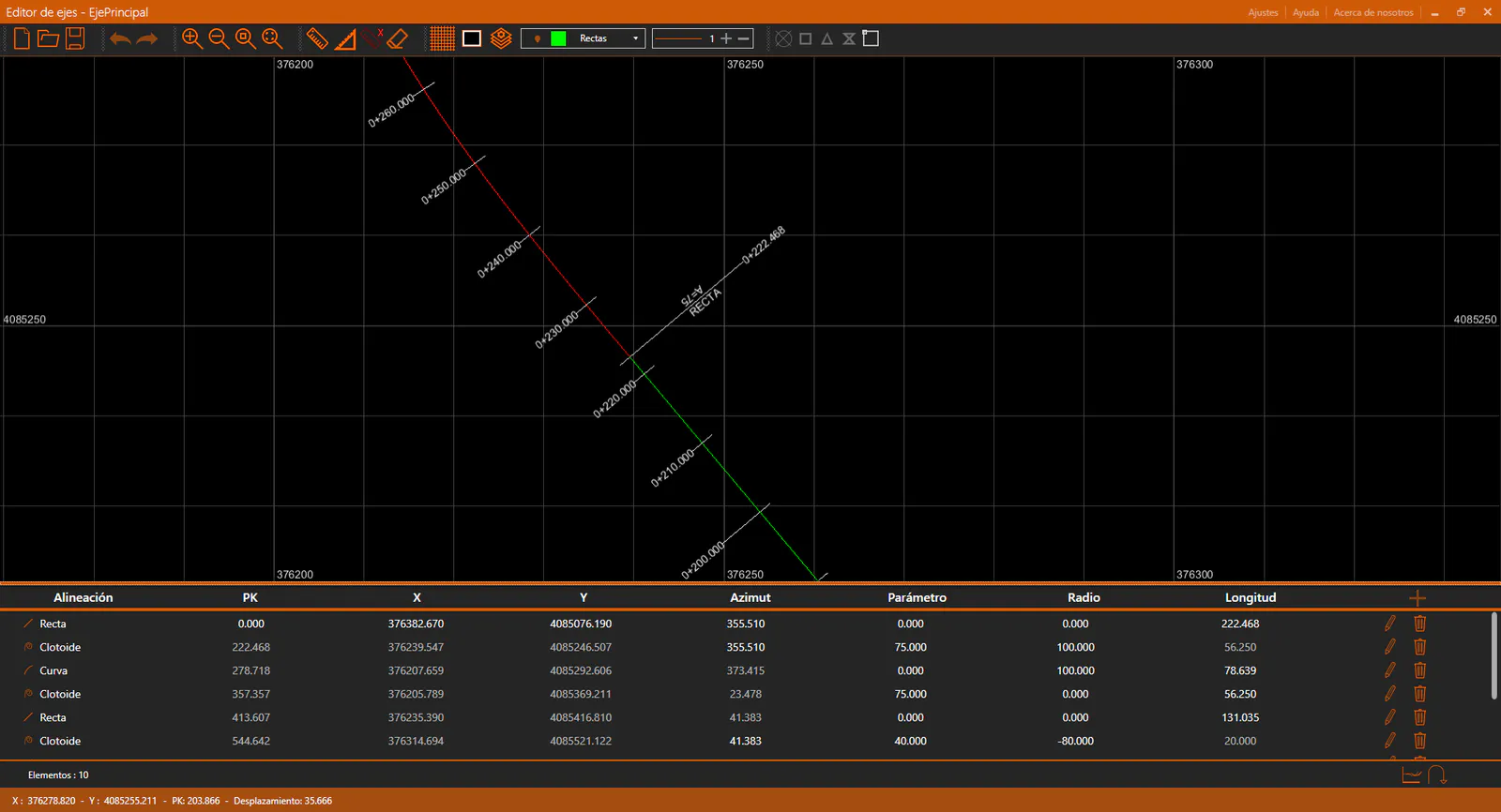
A lo largo del documento detallaremos cada una de las partes, como visión general podemos distinguir varias secciones en la interfaz de la aplicación:
Barra de título: En la parte superior, la barra con fondo naranja. Aparece el título de la aplicación en la parte izquierda. A la derecha encontramos algunas opciones: Ajustes, Ayuda y Acerca de nosotros. Más a la derecha tenemos los controles típicos de una ventana de Windows: minimizar, restaurar/maximizar y cerrar.
Barra de herramientas: Justo debajo de la barra de título. Nos permite controlar el estado del visor y acceder a las diferentes herramientas de edición.
Visor CAD: La aplicación provee de un visor CAD en el que se representarán los ejes con su acotación, así como posibles acotaciones que se realicen con las herramientas de medición.
Panel de eje: Bajo el visor CAD podemos ver un panel con la información del eje activo.
Barra de estado: En la parte inferior de la ventana, la barra con fondo naranja. Nos provee de información general como: las coordenadas del cursor en el dibujo, que PK y desplazamiento tienen dichas coordenadas respecto al eje y mensajes de información durante los comandos de edición.
Ajustes
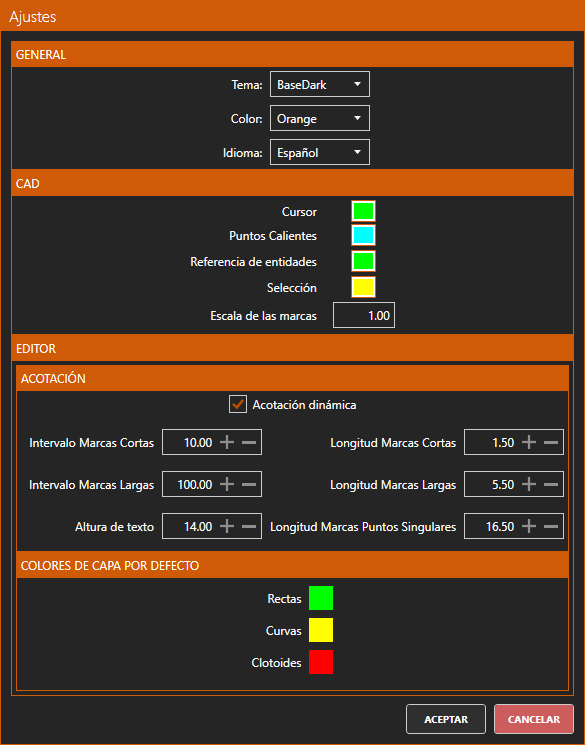
En la esquina superior derecha de la ventana encontraremos un botón de Ajustes. Al hacer clic sobre él nos aparecerá el siguiente diálogo:
General
Tema: Define el aspecto visual de la aplicación. Por defecto, viene establecido como BaseDark por lo que la aplicación tendrá fondos oscuros y textos claros. El valor alternativo sería BaseLight que invertirá dicho esquema de color: fondos claros y textos oscuros.
Color: Define la paleta de colores que emplea la aplicación. Por defecto, aparecerá en un color naranja (Orange). Se ofrece una variedad de colores posibles.
Idioma: Permite seleccionar el idioma de la aplicación
CAD
Cursor: Establece el color del cursor del visor CAD. Este cursor solo es visible cuando hay un comando de edición activo.
Puntos calientes: Establece el color de los puntos calientes de las entidades seleccionadas en el visor CAD.
Referencia de entidades: Establece el color de las marcas de referencia de entidades sobre el visor CAD cuando estemos en una operación que emplee dichas referencias.
Selección: Establece el color de los vértices seleccionados en una entidad del visor CAD.
Escala de las marcas: Establece la escala de tamaño para las marcas del visor CAD: puntos calientes y referencia de entidades.
Acotación
Acotación dinámica: Si se activa los intervalos de las marcas se reajustan automáticamente según el nivel de zoom.
Intervalo marcas cortas: Determina la distancia entre marcas cortas. Solo se cumple estrictamente cuando se haga mucho zoom sobre el eje o la acotación dinámica esté desactivada.
Longitud marcas cortas: Determina la longitud de las líneas de las marcas cortas.
Intervalo marcas largas: Determina la distancia entre marcas largas. Solo se cumple estrictamente cuando se haga mucho zoom sobre el eje o la acotación dinámica esté desactivada.
Longitud marcas largas: Determina la longitud de las líneas de las marcas largas.
Altura de texto: Establece el tamaño de los textos de la acotación
Longitud Marcas Puntos Singulares: Determina la longitud de las líneas de las marcas de puntos singulares. Estas marcas solo serán visibles cuando se establezca suficiente zoom sobre el eje o se desactive la acotación dinámica.
Cada tipo de marca se dibuja en su propia capa, que podrá ser establecida como visible o no visible en cualquier momento.
Colores de Capa Por Defecto
Nos permite definir los colores que se establecen para representar los tramos de rectas, curvas y clotoides. Por defecto, las rectas son verdes, las curvas amarillas y las clotoides rojas. También es posible cambiar el color de estas capas manualmente con el gestor de capas del visor CAD en cualquier momento, pero si no se modifica el esquema de colores desde el diálogo de Ajustes los cambios no se recordarán.
Una vez aceptado el diálogo, se establecerá la configuración y se recordará en futuras ejecuciones del programa.
Barra de Herramientas
En la barra de herramientas encontramos los controles que nos permitirán gestionar el visor CAD y el fichero de eje actual:

Menú Archivo
Con los controles del menú archivo podemos incorporar ficheros ya existentes o guardar las modificaciones del eje en edición:
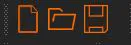
 Nuevo: Solicitará la ruta del nuevo fichero EJE y nos permitirá crear un nuevo eje desde cero.
 Abrir: Solicita un fichero EJE o LandXml y lo incorpora al panel y al visor CAD. En caso de que se importe un fichero LandXml con múltiples ejes definidos, se mostrará el siguiente diálogo para seleccionar el eje a importar:
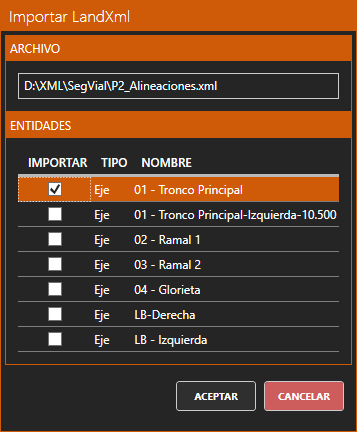
Al aceptar se nos solicitará establecer la ruta del fichero de EJE importado y se establecerá como activo en la aplicación.
 Guardar: Si hay un eje activo, por defecto solicitará la ubicación para almacenar un nuevo fichero EJE o LandXml con los datos actuales del eje: si se ha modificado se guardarán las modificaciones, en otro caso será una copia exacta del original. Si se modifica la extensión del fichero de salida, o no hay un eje activo al momento de hacer clic en este icono, se nos presentarán las siguientes opciones:
Guardar como dxf: Guardará el dibujo actual del visor CAD en un fichero dxf. Esto incluye las acotaciones realizadas.
Guardar como jpg: Nos permitirá guardar una captura de lo que está visible actualmente en el visor CAD con georreferencia. Para configurar la captura se nos mostrará el siguiente diálogo:
Captura de pantalla Georreferenciada
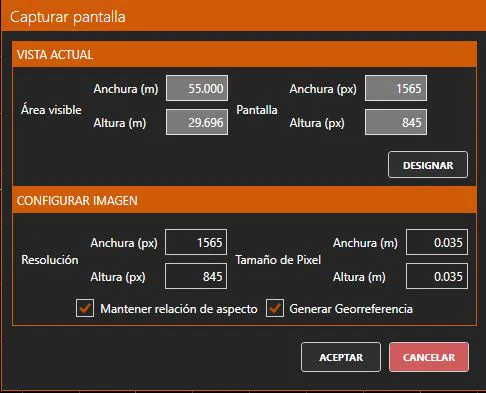
Vista Actual
Área visible: Indica el tamaño de la pantalla en metros y pixeles.
Designar: Al hacer clic, entramos en un comando de zoom ventana con el que podemos establecer una región del dibujo en el visor para exportarla.
Configurar Imagen
Resolución: Nos permite establecer una resolución arbitraria, en pixeles, para la imagen capturada. Si la opción Mantener relación de aspecto está activada, la resolución siempre mantendrá la relación de aspecto actual del visor CAD. Variar la resolución afectara al tamaño de píxel.
Tamaño de píxel: Indica la escala de cada píxel en la imagen exportada. Por ejemplo, para una imagen que tiene un área visible de 100x100 metros y una resolución de 100x100 píxeles el tamaño de píxel será de 1x1 metros. Si la opción Mantener relación de aspecto está activada, el tamaño de píxel siempre será cuadrado lo que a su vez forzará que la resolución mantenga la relación de aspecto actual del visor CAD. Variar el tamaño de píxel afectará a la resolución.
Mantener relación de aspecto: Cuando está activada se fuerza que la resolución y el tamaño de píxel tengan la misma relación de aspecto que el visor CAD.
Generar Georreferencia: Si está activada, exporta un fichero de georreferencia jpw junto con la imagen jpg con lo que la imagen tendrá la información de tamaño de píxel y se podrá dibujar o medir sobre ella en cualquier software de CAD que permita trabajar con imágenes georreferenciadas. La imagen de salida siempre está ubicada con origen X=0,Y=0
Menú Historia
Con los controles del menú historia podemos deshacer/rehacer los cambios realizados sobre los ejes:

De izquierda a derecha:
Deshacer: Deshace la última modificación del eje activo.
Rehacer: Vuelve a aplicar la última modificación deshecha al eje activo.
Estos controles solo se activarán cuando haya un eje activo y este haya tenido alguna modificación.
Menú Zoom
Con estos controles podemos controlar el nivel de zoom del visor CAD:
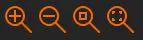
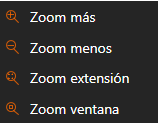
 Incrementar zoom: Aumenta el nivel de zoom actual
 Reducir zoom: Reduce el nivel de zoom actual.
 Zoom ventana: Se solicitará que se designen dos vértices para formar una ventana, la vista pasará a ser el contenido de dicha ventana haciendo el zoom necesario y centrando la vista en la misma.
 Zoom extensión: Establece la vista de manera que todos los elementos que hay actualmente en el dibujo sean visibles.
Menú Medición y Borrado
Con estos controles podemos establecer medidas en el dibujo, así como eliminarlas y borrar entidades del dibujo:
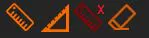
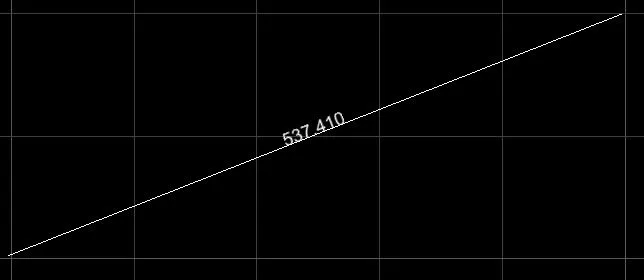
 Medir: El comando medir nos pedirá designar dos puntos y nos dirá la distancia entre ellos. Se añadirá una línea con un texto con la medida al dibujo a una capa especial de medidas.
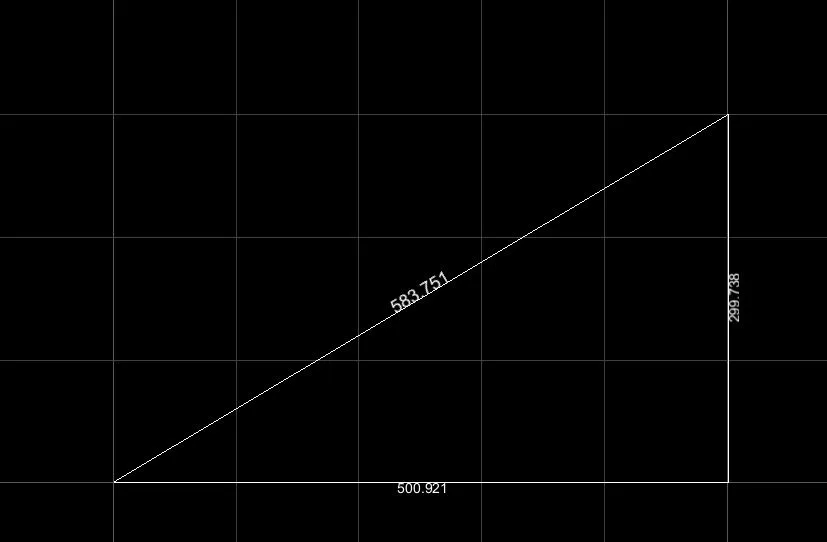
 Medir (XY): Es idéntico al comando de medir salvo que este al terminar inserta en el dibujo dos líneas adicionales con texto, mostrando la distancia en X e Y entre los dos puntos designados.
 Eliminar medidas: Borra del dibujo todas las mediciones.
 Borrar entidades: Nos permite hacer una selección de entidades y eliminarlas del dibujo. Cuando entremos en este comando, al designar la entidad veremos que sus líneas se vuelven discontinuas, esto significa que está seleccionada para el borrado. Cuando estén seleccionadas todas las entidades pulsando intro, o usando la función análoga del menú de contexto, confirmamos el borrado. También se pueden borrar entidades seleccionándolas en el visor (haciendo clic sobre ellas) y pulsando la tecla suprimir. Hay entidades especiales que no se podrán eliminar, como las polilíneas que representan a los ejes o su acotación.
Menú CAD
Con los controles del menú CAD podemos gestionar el visor CAD:

 Rejilla: Permite activar/desactivar la rejilla del visor
 Color de fondo del visor: Nos permite establecer el color de fondo del visor CAD
 Control de capas: Nos permite gestionar las capas del visor CAD. Si hacemos clic en el icono se mostrará el siguiente diálogo:
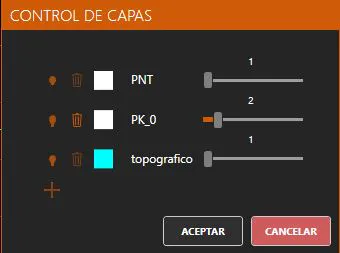
Cada capa tiene los siguientes controles:

 Visibilidad: Establece si la capa está visible o no
 Eliminar: Borra la capa del CAD. Esto no siempre es posible, hay capas especiales que no se pueden eliminar y cuyo ciclo de vida es gestionado por la aplicación.
 Nombre de capa: Nos permite modificar el nombre de la capa. Hay capas especiales que no se pueden renombrar.
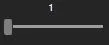 Grosor de línea/punto: Nos permite establecer el grosor de línea de la capa. Está limitado entre uno y diez.
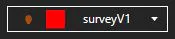 Capa actual: Nos permite seleccionar la capa actual. Además, se pueden mostrar/ocultar capas directamente desde esté control haciendo clic en el icono de visibilidad
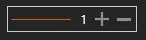 Grosor de línea global: Establece el grosor de línea de todas las capas de forma simultánea.
Menú Referencia de Entidades
Con estos controles podemos gestionar la referencia de entidades del visor CAD:
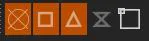
De izquierda a derecha:
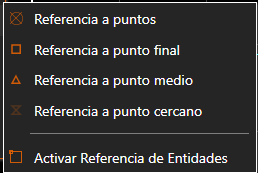
Referencia a punto: Si está activada se consideran entidades puntuales en la referencia de entidades. Útil para medir distancias entre puntos o para dibujar sobre puntos.
Referencia a punto final: Si está activada se consideran los vértices de las entidades en la referencia de entidades.
Referencia a punto medio: Si está activada considera los vértices centrales de los segmentos de entidades lineales en la referencia de entidades.
Referencia a punto cercano: Si está activada considera el vértice más cercano al cursor de dibujo, ya sea final, centro de un segmento o un vértice cualquiera de un segmento de una entidad lineal.
Activar/desactivar referencias: Establece si se debe considerar o no la referencia de entidades.
Panel de Eje
Bajo el visor CAD veremos un panel con los datos de las alineaciones del eje:

 Insertar: Mostrará el diálogo de Editar Nodo de Eje para insertar un nuevo tramo al final del eje.
Listado de alineaciones:
Para cada alineación se muestra en el listado la siguiente información, de izquierda a derecha:
Alineación: Si es recta, curva o clotoide
PK: El PK inicial del tramo. Si se hace doble clic sobre él se puede editar, en el primer tramo.
X: La coordenada X inicial del tramo. Si se hace doble clic sobre él se puede editar, en el primer tramo.
Y: La coordenada Y inicial del tramo. Si se hace doble clic sobre él se puede editar, en el primer tramo.
Azimut: El azimut inicial del tramo. Si se hace doble clic sobre él se puede editar, salvo que el tramo esté precedido por una curva o clotoide.
Parámetro: En caso de clotoides, el valor del parámetro (A). En otro caso siempre será 0. Si se hace doble clic sobre él se puede editar.
Radio: En caso de curvas o clotoides, el valor del radio. En otro caso, siempre será 0. El signo determina si la curva es interior o exterior. Si se hace doble clic sobre él se puede editar.
Longitud: Longitud del tramo. Si se hace doble clic sobre él se puede editar, salvo que sea una clotoide con radio distinto de cero.
 Editar: Nos muestra el diálogo de Editar Nodo de Eje para modificar el tramo.
- Eliminar: Elimina el tramo del eje
En cualquier caso, siempre que se elimine o modifique un tramo, el eje se recalculará.
Herramientas de eje:
En la parte inferior derecha del panel aparecen algunas herramientas para realizar operaciones específicas sobre el eje:

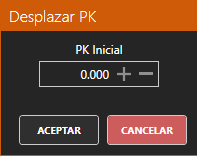
 Desplazar PK: Permite establecer un nuevo PK inicial para el eje, modificando en consecuencia los PK de todos los tramos.
 Invertir: Invierte el sentido del eje, de modo que el primer tramo pasará a ser el último.
Si el eje activo ha sido modificado, si se trata de establecer un eje diferente como activo o se cierra la aplicación se mostrará el siguiente diálogo:
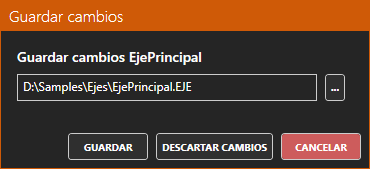
Podemos guardar los cambios en el fichero original o un nuevo fichero, descartar los cambios o cancelar el cierre/cambio de fichero.
Editar Nodo de Eje
Este diálogo aparecerá cuando realicemos inserciones o modificaciones en la definición de los tramos del eje activo.
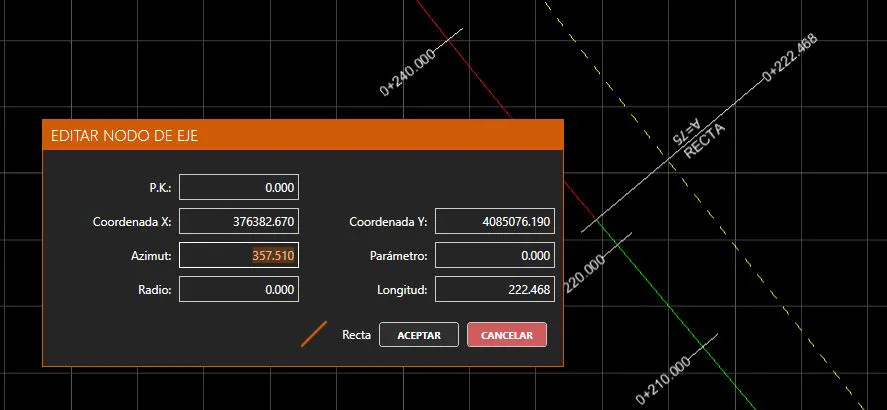
PK: El PK inicial del tramo. Se puede editar en el primer tramo.
Coordenada X: La coordenada X inicial del tramo. Se puede editar en el primer tramo.
Coordenada Y: La coordenada Y inicial del tramo. Se puede editar en el primer tramo.
Azimut: El azimut inicial del tramo. No se puede editar si el tramo está precedido por una curva o clotoide.
Parámetro: En caso de clotoides, el valor del parámetro (A). En otro caso siempre será 0. Siempre se puede editar.
Radio: En caso de curvas o clotoides, el valor del radio. En otro caso, siempre será 0. El signo determina si la curva es interior o exterior. Siempre se puede editar. Cuando se trata de una clotoide de salida, al definir curvas de transición, si el parámetro es distinto de cero y el radio es cero la clotoide será interpretada automáticamente como que tiene el mismo radio que la curva que la precede, por lo que si se modifica el radio de dicha curva la clotoide se readaptará automáticamente.
Longitud: Longitud del tramo. Se puede editar, salvo que se esté definiendo una clotoide con radio distinto de cero.
Junto al botón de aceptar aparece el tipo de alineación del tramo, esto se deduce de la definición del mismo: recta si radio y parámetro son cero, curva si el parámetro es cero pero el radio es distinto de cero y clotoide si el parámetro es distinto de cero.
En todo momento se mostrará la previsualización del eje modificado como una línea amarilla discontinua en el visor. Se puede ver en tiempo real como las modificaciones afectan al eje.
Visor CAD
En el visor CAD se dibujará el eje como una serie de polilíneas, una por cada tramo, así como su acotación. Cada tipo de alineación estará representada por un color, que puede ajustarse modificando el color de las capas o, de forma permanente, en los Ajustes de la aplicación.
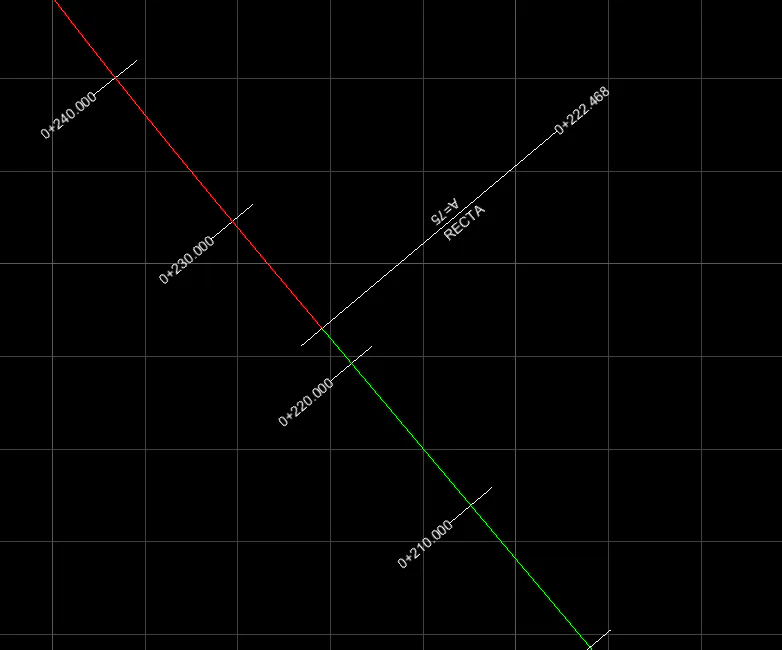
Si se hace clic sobre un tramo del eje, este se resaltará gráficamente en el visor CAD y en el panel de eje. Al seleccionarse, se mostrará el tramo en línea discontinua, con más grosor, se mostrarán los vértices de la polilínea del tramo y se invertirá el color de la polilínea.
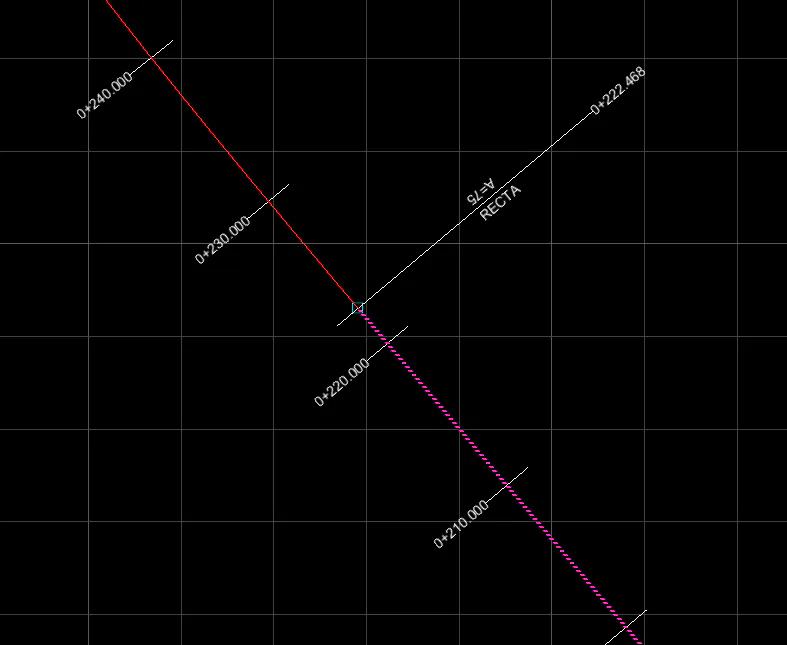
En este momento, si colocamos el cursor sobre uno de los vértices este se resaltará y se mostrará el menú de contexto radial.
Menú de Contexto Radial
Al colocar el cursor sobre un vértice de una polilínea de un tramo de eje que esté seleccionado, se mostrará el menú radial con las opciones de edición disponibles:
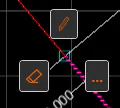
 Editar: Nos mostrará el diálogo de Editar Nodo de Eje para el tramo seleccionado.
 Borrar: Elimina el tramo. También es posible borrarlo, una vez que esté resaltado, pulsando la tecla suprimir.
 Más opciones: Mostrará el menú de contexto.
Menú de Contexto
En cualquier momento que hagamos clic derecho sobre el visor CAD, aparecerá el menú de contexto de la aplicación:
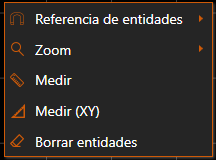
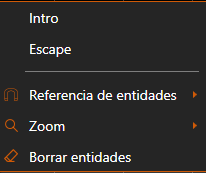
Las operaciones de medición y borrar entidades son las mismas del Menú Medición y Borrado de la barra de herramientas.
De la misma manera, en los submenús de Referencia de Entidades y Zoom encontramos los comandos de los menús de mismo nombre de la barra de herramientas:
Si la aplicación se encuentra en un comando y se abre el menú contextual, haciendo clic derecho en el visor CAD, se nos darán opciones adicionales para terminar el comando, mediante un intro o un escape: