tcpMDT
Insertar Imagenes - MDT25
20.1 Insertar Imagenes
Este comando nos permite insertar en sus coordenadas una o varias imágenes georreferenciadas en diversos formatos, dependiendo del CAD y versión empleada:
| CAD | Formato Imagen | | | | | | | | JPEG | JPEG2000 | TIFF | COG | ECW | MrSID | |:============= |:=========:|:=========:|:=========:|:=========:|:=========:|:=========:| | AutoCAD^®^ | ■ | (1) | ■ | (3) | (1) | (1) | | BricsCAD^®^ | ■ | ■ | ■ | ■ | ■ | ■ | | GstarCAD^®^ | ■ | | ■ | ■ | | | | progeCAD^®^ | ■ | ■ | ■ | ■ | ■ | ■ | | ZWCAD^®^ | ■ | (2) | ■ | ■ | (2) | |
(1) Para poder visualizar imágenes ECW, JPEG2000 y MrSID en AutoCAD para versiones inferiores a 2012, será necesario instalar el plug-in AutoCAD Raster Design, que se podrá obtener en el siguiente enlace: https://knowledge.autodesk.com/support/autocad/downloads
(2) Soportados a partir de ZWCAD+ 2012
(3) Formato COG (Cloud Optimized GeoTIFF) está compuesto por los metadatos de toda la imagen de resolución completa seguido de los metadatos generales y finalmente por la imagen en sí. Esta estructura facilita su gestión desde los servidores http a partir de la petición desde un cliente GIS. AutoCAD no soporta este tipo de imágenes (comprobado hasta AutoCAD 2025), pero MDT realiza una conversión a TIF para poder dibujarlas en el CAD.
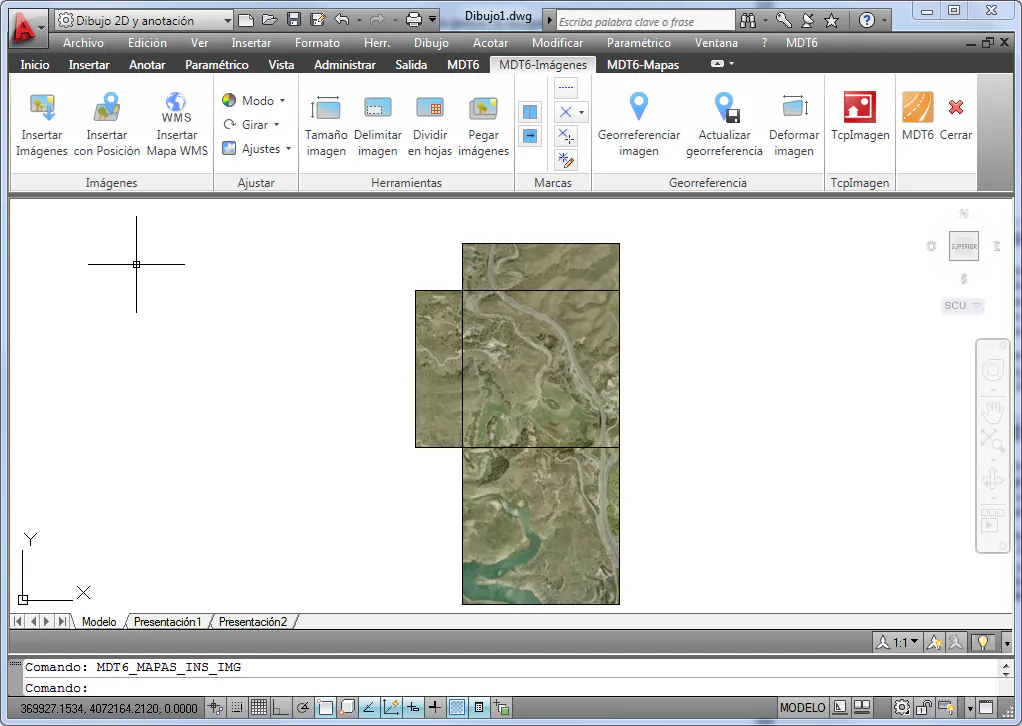
Una vez ejecutado el comando, nos solicita las imágenes a insertar. Seguidamente el programa buscará en la misma carpeta y con el nombre de las respectivas imágenes sus archivos de georreferencia, donde localizará las coordenadas de inserción del dibujo y sus escalas, insertando automáticamente las imágenes en dichas coordenadas.
En el caso de que no exista el fichero de georreferencia, el programa solicitará en la línea de comandos las coordenadas en las cuales se desea introducir la imagen y la escala del dibujo, insertándose la imagen en la posición indicada.