
tcpMDT
Perfil Rápido - MDT25
9.2 Perfil Rápido
Este comando resulta muy útil para tener una idea del terreno de forma instantánea. Mediante esta orden se permite indicar el conjunto de líneas que define la traza del perfil que se desea obtener, y con ésta se representa en una ventana el perfil obtenido. La representación del mismo se puede escalar para apreciar con más nitidez los cambios de pendiente. Además, se rotulan la información de distancia y cota de cada uno de los vértices en los que se sitúa el puntero del ratón. Al validar el diálogo automáticamente se repetirá el proceso hasta que se cancele el mismo.
El perfil a calcular podrá estar compuestos por tantos tramos como deseemos, en el momento que no se quieran añadir más tramos pulsamos el botón derecho del ratón y aparecerá la vista del perfil automáticamente.
Se marcará el perfil a generar con una polilínea la cual se borrará automáticamente una vez visualicemos el mismo en pantalla.
En la ventana se muestra la siguiente información relativa a cada corte calculado:
Pendiente: Mínima, media y máxima.
Cota: Cota inicial y final así como la cota mínima y máxima.
Longitud del perfil.
Dibujar: esta opción nos va a permitir dibujar el perfil instantáneo creado como si se tratara de un perfil longitudinal. Directamente se ejecutará el comando de "Dibujar Perfil Simple".
En el caso de que en el perfil a dibujar exista una zona donde no existe información de superficie (por ejemplos islas), dentro del dibujo se representará con una traza color azul.
Los extremos de la línea de eje especificada por el usuario son obtenidos a partir del modelo digital.
Al ejecutar el comando nos solicitará las superficies a partir del cual queremos obtener el perfil, en la siguiente ventana insertamos los distintos ficheros de superficies, por defecto nos aparecerá la superficie actual del dibujo:
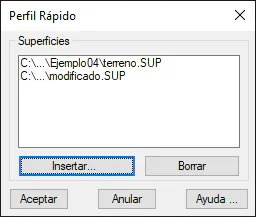
Si seleccionamos varias superficies, visualizaremos varios perfiles, uno por cada una de las superficies seleccionadas.
Si no se encuentra ninguna intersección con las líneas que forman las superficies seleccionadas, nos avisa con el mensaje "No existen intersecciones con la superficie".
A continuación se puede visualizar un ejemplo de perfil rápido y se describen cada uno de los distintos controles:
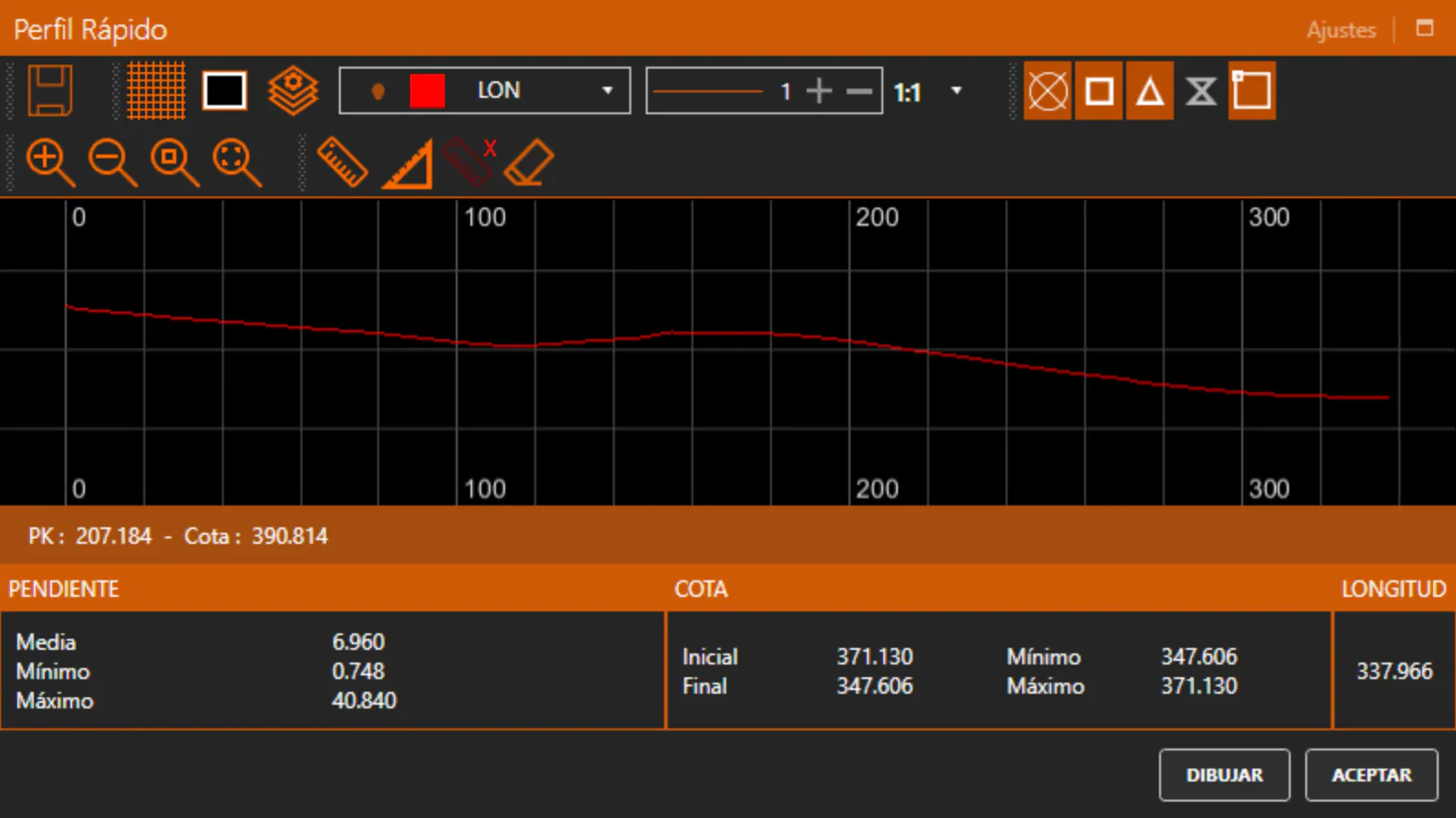
 Nos permitirá grabar el perfil rápido como un perfil longitudinal. Fichero con extensión LON.
 Activamos / desactivamos la rejilla gráfica.
 Establecemos el color de fondo del visor.
 Gestionamos las capas del dibujo. Posibilidad de personalizar el nombre de capa y color de las mismas.
 Posibilidad de aumentar o disminuir el grosor de la línea que representa el perfil de la sección.
 Escala de representación.
 Ampliar el zoom.
 Reducir el zoom.
 Zoom con una ventana de referencia.
 Zoom a todos los elementos visibles.
 Nos permite medir la distancia entre dos puntos.
 Este botón nos mostrará la distancia en el eje X e Y entre los dos puntos seleccionados.
 Eliminamos todas las mediciones existentes en el dibujo.
 Esta opción nos permitirá eliminar o borrar las mediciones seleccionadas.
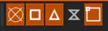 Con estos botones podremos seleccionar el tipo de pinzamiento al designar el punto en pantalla. Utilizado para las opciones de medición anteriormente descritas.