
tcpMDT
[PRO] Capas de Firme - MDT26

Capas de Firme
 | Comando para ejecutar en el CAD |
|---|---|
Menú vertical | MDT26 > Mediciones > Volúmenes > Capas de Firmes |
Menú tipo cinta | MDT26 > Volumenes > Carretera > Firmes > Medición Capas de Firme |
Línea de comandos |
Este comando nos presenta el volumen de cada capa de firme tanto de forma parcial como acumulada del segmento seleccionado.
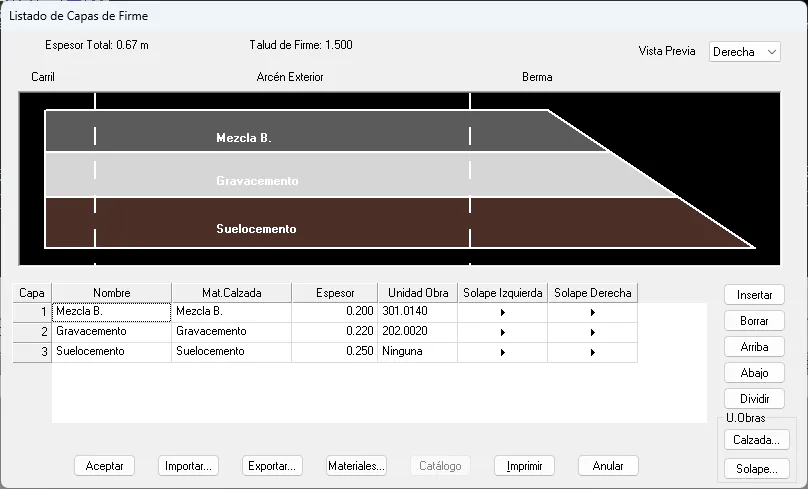
Para ello, en la definición previa del segmento seleccionado, se le debe haber incluido definición de capas de firmes a los firmes asignados a las secciones del mismo. Se puede consultar la opción Capas en el apartado de Firmes. En la siguiente imagen se puede visualizar un ejemplo de capas de firme definidas en la sección.
Una vez seleccionado el segmento, MDT nos aparecerá el siguiente diálogo donde configuramos el tipo de listado a generar.
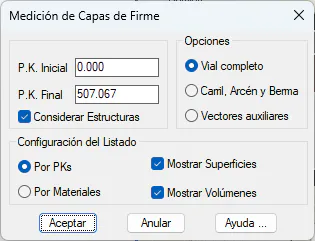
Opciones:
Vial completo: Se cubican todos los vectores, los singulares (carril, arcén y berma) y los otros vectores de plataforma para los cuales se hayan definido capas de firme.
Carril, Arcén y Berma: Sólo se cubican los vectores singulares, ignorando la definición que puedan tener los vectores auxiliares.
Vectores auxiliares: En este caso sólo se cubicarán los vectores auxiliares para los cuales se hayan definido capas de firme.
Considerar Estructuras: Sólo aplicable en el caso de que existan estructuras definidas en la sección tipo. En caso afirmativo, si esta opción está activada, los pks que se encuentre dentro de una estructura se cubicarán de igual forma. Si no está activada, estos pks no se cubicarán.
Tipo de Listados: Se pueden mostrar los listados, bien ordenados por pks o materiales.
Una vez validado el diálogo anterior se mostrará el siguiente listado, donde se muestran los cálculos por pks y nombre de capa de firme.
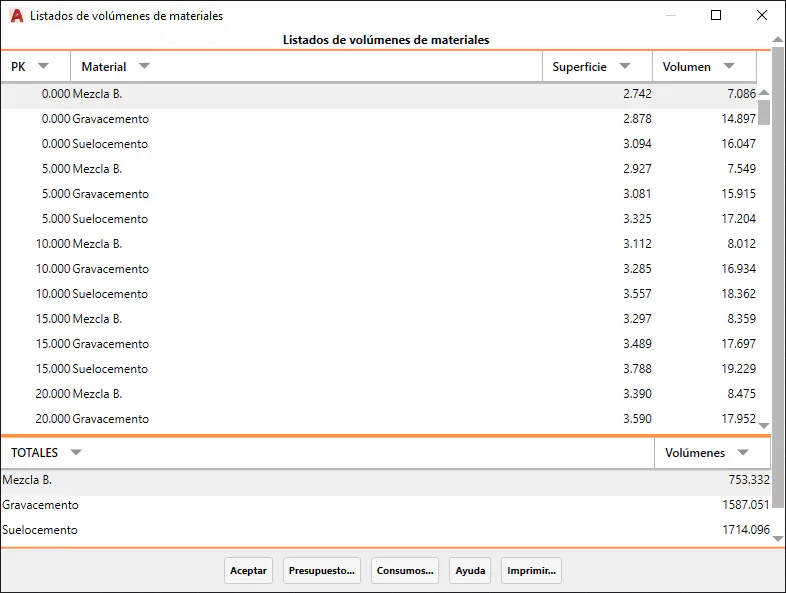
Opcionalmente esta ventana nos va a permitir realizar diferentes operaciones:
Imprimir: Vuelca el contenido del listado en la impresora de sistema o bien en un fichero de texto.
Presupuesto: Si se han asignado Unidades de Obras a las capas de firme, con esta opción se mostrará un informe de presupuesto de ejecución de las distintas capas de forme.
Para más detalle consulta el apartado "Mediciones > Unidades de Obras".
Consumo: A igual que en el caso anterior, si tenemos asignada Unidades de Obras asignadas a las capas de firme, obtendremos un listado de Análisis del Ciclo de Vida de las capas de firme de segmento seleccionado.
La ejecución de este comando con un segmento en el cual no se haya realizado ninguna definición de capas de firmes, no mostrará el listado indicado.
Adicionalmente, se tiene en cuenta el factor de esponjamiento de cada uno de los materiales, de forma que actúa como multiplicador del cálculo de volumen correspondiente.
Por defecto todos los materiales están configurados con factor de esponjamiento igual a 1.