tcpMDT
[PRO] Dibujar Nodos - MDT26

Dibujar Nodos
 | Comando para ejecutar en el CAD |
|---|---|
Menú vertical | MDT26 > Redes > Nodos > Dibujar Nodos |
Menú tipo cinta | MDT26 > Redes > Nodos > Insertar |
Línea de comandos |
Este comando nos va a permitir insertar nodos de forma gráfica en el punto designado en el dibujo. Una vez designada las coordenadas nos aparecerá la siguiente ventana donde introduciremos las características del nodo.
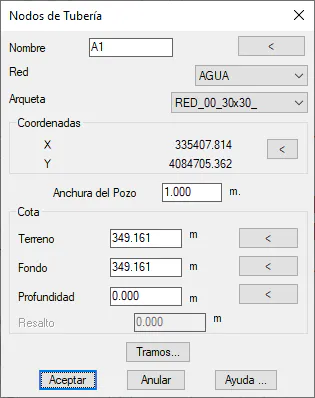
Nombre: Nombre del nodo a crear. Se dispone de la posibilidad de designar gráficamente el texto en el CAD el cual representa el nombre del nodo.
Red: Seleccionamos la Red a la que pertenece el nodo a crear.
Arqueta: Al dibujar el nodo, en el punto de inserción se dibujará un bloque, en esta opción seleccionamos el bloque a dibujar. Estos bloques se encuentran en la carpeta de bloques con el prefijo "RED". El usuario puede añadir todos los bloques que desee utilizar.
Coordenadas: Punto de inserción del nodo. Opcionalmente se puede designar un nuevo punto de inserción.
Anchura del Pozo: Representa la anchura del pozo o arqueta.
Cota Terreno: Cota del punto superior del nodo o pozo. Si el punto designado es sobre una superficie, tomará por defecto la cota del terreno en ese punto. Adicionalmente existe la posibilidad de designar el texto que representa este valor de cota.
Cota Fondo: Cota del fondo del nodo.
Profundidad: Porfundidad del nodo, el cambio de este valor ocasiona automáticamente el cambio en la cota de fondo, de forma que la diferencia entre la cota de terreno y fondo sea igual a la profundidad.
Resalto: Este concepto tiene sentido si existe un tramo que pase por el nodo en cuestión. Se describe más adelante.
Tramos: Muestra una ventana con la cota de los tramos que pasan por el nodo en cuestión. Igual que en el caso anterior, este concepto se describe más adelante, en la edición de los nodos.
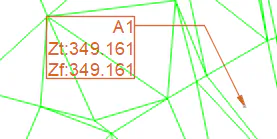
Al validar el diálogo, el nodo se dibujará en las coordenadas seleccionadas, en Configuración se puede seleccionar los atributos a rotular.