
tcpMDT
[PRO] Movimiento de Tierras por Cota de Terreno - MDT26

Movimiento de Tierras por Cota de Terreno
 | Comando para ejecutar en el CAD |
|---|---|
Menú vertical | MDT26 > Superficies > Movimientos de Tierras > por Cota de Terreno |
Menú tipo cinta | MDT26 > Superficies > Movimiento de Tierras > Cota de Terreno |
Línea de comandos |
Esta herramienta, junto con la de Movimiento de Tierras por Cota de Explanada, permite modificar la superficie actual mediante la creación de una explanada. Se supone que se conoce la zona exterior de los taludes delimitados por una polilínea, y además, o bien la cota a la que se quiere llegar, o bien el volumen resultante tras la creación de la explanada.
En primer lugar hay que designar la polilínea cerrada que define el contorno de la zona de contactos. Los taludes se generarán hacia el interior de esta polilínea. A continuación aparece el siguiente dialogo:
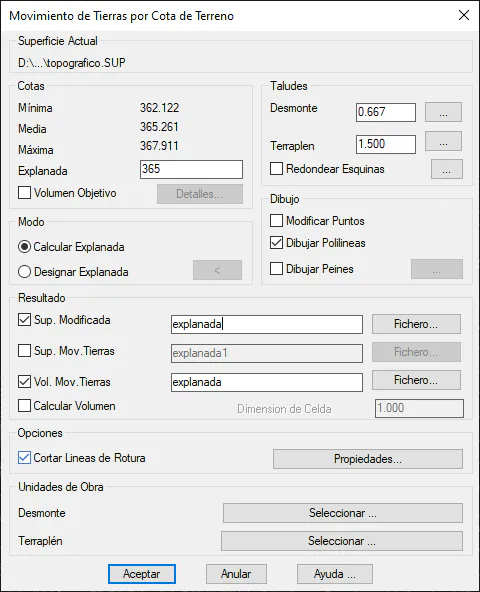
En la parte superior se muestra el nombre de la superficie actual, y a la izquierda aparecen las cotas de la misma a lo largo de la polilínea designada. Según la opción elegida en el cuadro Modo hay que especificar los siguientes parámetros:
Calcular Explanada: en este modo hay que introducir la cota de coronación de la explanada a crear en la casilla Explanada. Además son necesarias las pendientes, en tanto por uno, de los taludes de desmonte y terraplén. La opción Redondear Esquinas permite decidir como se comporta el talud en vértices convexos.
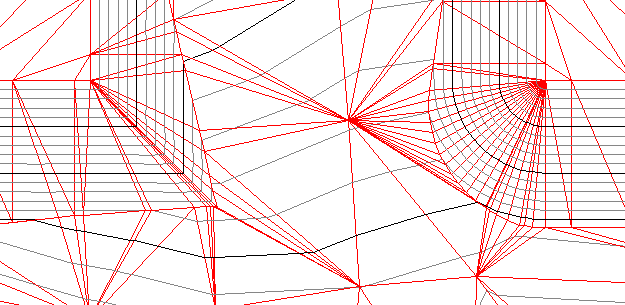 \
Ejemplo de taludes según la utilización de la opción Redondear Esquinas
Designar Explanada: pulsando el botón asociado, hay que elegir una polilínea cerrada del dibujo, que el programa asumirá como coronación de la explanada, sin tener en cuenta la pendiente de los taludes. La cota de ésta se mostrará en el diálogo para poder editarla si procede, salvo si la polilínea tiene una cota variable, en cuyo caso no se podrá modificar.
En caso de activar Volumen Objetivo, al principio del cálculo del movimiento de tierras el programa buscara una cota de explanada alrededor de la propuesta por el usuario. Pulsando el botón Detalles se puede especificar los parámetros para la búsqueda de la cota.
En el cuadro Dibujo se indica si al crear la explanada el programa debe borrar los puntos interiores y dibujar nuevos puntos en los vértices que forman la explanada. También se puede activar el dibujo de las polilíneas que definen la explanada calculada.
En Resultado se especifica si se debe modificar la superficie actual. aplicando los cambios derivados del movimiento de tierras. Por defecto el programa propone un nombre para el fichero de la superficie de forma que no coincida con los ficheros ya existentes. Además, también se puede especificar un fichero de superficie adicional donde guardar únicamente la zona que corresponde al movimiento de tierras (la explanación terminada junto con sus taludes), y un fichero que represente los volúmenes del movimiento de tierras (para utilizar en el comando de Exportación a IFC). Activando la casilla Calcular Volumen y especificando la Dimensión de Celda, se incluye al final del proceso el cálculo del volumen del movimiento de tierras resultante por el método de comparación de mallas.
Unidades de Obra: Esta opción se habilitará en el caso de que activemos la casilla del Vol.Mov.Tierras.
Por ello, tendremos la posibilidad de asignar unidades de obras tanto al volumen de desmonte como de terraplén que se ha calculado tras la ejecución de la explanada.
Al presionar el botón de "Seleccionar" ya sea de Desmonte o Terraplén nos aparecerá la siguiente ventana en la cual vamos a tener la posibilidad de asignar una unidad de obra principal y distintas unidades de obras secundarias.
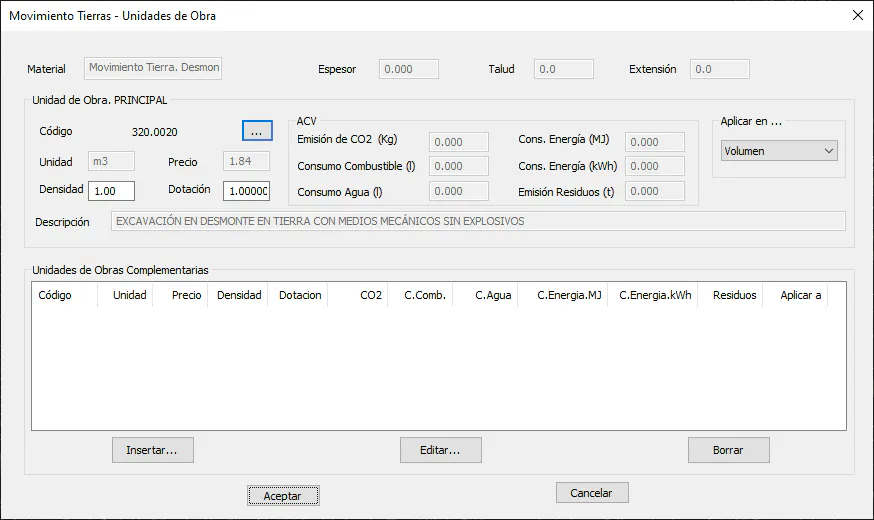
La gestión de este diálogo se describe con más detalle en la definición de las Capas de Firmes de la Sección Tipo.
Una vez asignadas las unidades de obras, con los comandos disponibles en la opción de "Mediciones > Unidades de Obras" podremos generar los distintos informes.
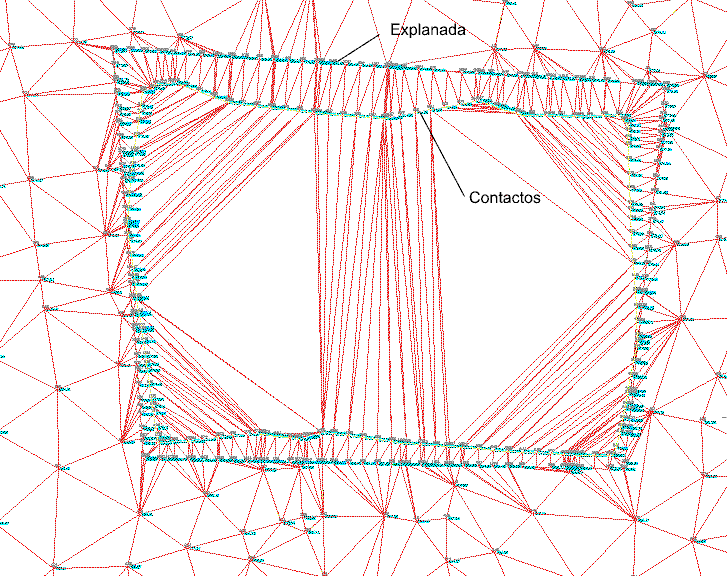
Ejemplo de una explanada por cota de terreno
Volumen Objetivo
Los comandos de Movimiento de Tierras por Cota de Explanada y Movimiento de Tierras por Cota de Terreno permiten introducir una cota de explanada, o bien hacer que el programa busque la cota de la explanada para conseguir un determinado volumen de movimiento de tierras.
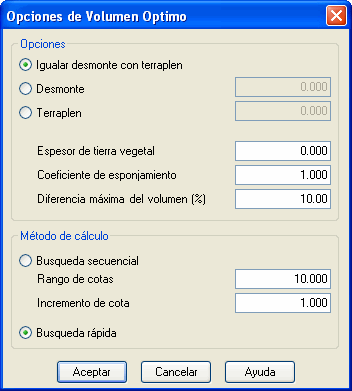
Lo más común es activar la opción Igualar desmonte con terraplén para conseguir que el movimiento de tierras iguale, dentro de un margen, los volúmenes de las zonas de desmonte y terraplén. Las otras dos opciones permiten buscar una cota tal que el volumen la diferencia de ambos volúmenes sea un Desmonte o Terraplén concreto.
El Coeficiente de esponjamiento se multiplica por el volumen de desmonte antes de compararlo con el volumen de terraplén. El valor por defecto es 1.0 y hace que no se tenga en cuenta este parámetro.
La Diferencia máxima del volumen establece el margen de tolerancia para la comparación de volúmenes. Si el porcentaje que representa la diferencia de los volúmenes de desmonte y terraplén respecto al volumen total es menor que este parámetro, el programa concluye la búsqueda y asume que ambos volúmenes son iguales.
En el apartado Método de Cálculo se puede elegir entre una búsqueda secuencial alrededor de la cota de explanada introducida por el usuario, y una búsqueda rápida, que intenta acortar el proceso de búsqueda.
Taludes
Los comandos de movimiento de tierras permiten utilizar distintos taludes a lo largo de la polilínea que delimita la explanada. En el apartado Taludes se introduce el valor de talud de desmonte y terraplén que se utilizara en toda la explanación. Pulsando el correspondiente botón "..." se accede a una ventana como la siguiente:
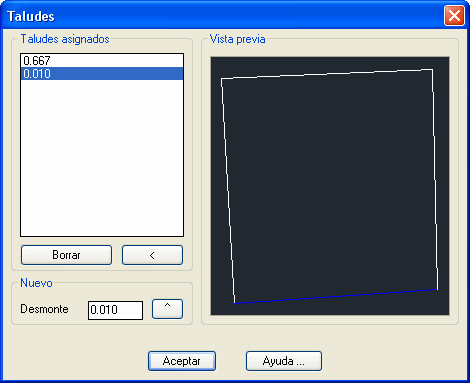
En Nuevo se puede introducir un nuevo valor de talud y pulsando el botón "\^", se añade el valor a la lista. La ventana desaparece y pulsando en la ventana CAD puntos cercanos a la polilínea de la explanada, el programa el talud al segmento de la polilínea en el que se proyectan los puntos introducidos.
En la lista Taludes Asignados se puede seleccionar cada uno de los valores, y en la Vista Previa aparece dibujada la polilínea, en azul los segmentos que tienen asignado el valor, y en blanco el resto. Pulsando con el ratón sobre la vista previa se puede cambiar el talud de cada segmento. Con el botón Borrar se elimina el valor seleccionado de la lista.
Pulsando el botón "<" también se puede cambiar el talud de cada segmento, pero seleccionando gráficamente un punto cercano en la ventana del CAD. Esta opción puede resultar más cómoda en caso de que la vista previa sea confusa. En la línea de comandos, se ofrece la posibilidad de designar un intervalo continuo de segmentos de la polilínea, introduciendo tres puntos.
Redondeo de esquinas
En los comandos de movimiento de tierras se puede especificar de forma global para todos los vértices convexos si el talud del movimiento de tierras redondea o no, mediante la opción Redondear Esquinas. A la derecha de esta opción, pulsando el botón "..." se accede a una ventana donde se puede configurar individualmente cada uno de los vértices de la polilínea de la explanada.
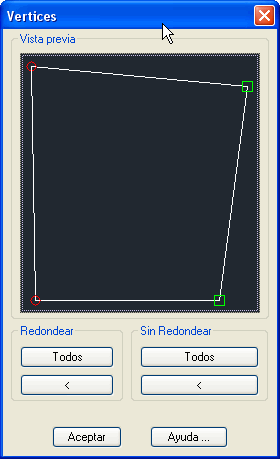
En la vista previa aparece en cada vértice un círculo o un cuadrado, según se redondee o no el talud en ese vértice. Pulsando con el ratón cerca de un vértice, se conmuta el comportamiento del mismo. En cada recuadro Redondear y Sin Redondear, los botones Todos permiten cambiar todos los vértices a la vez, y con el botón de designar gráficamente "<" se pueden seleccionar los vértices en la ventana del CAD en caso de que la vista previa sea confusa. Esta última opción ofrece en la línea de comandos, la posibilidad de designar un intervalo continuo de vértices de la polilínea, introduciendo tres puntos.
Independientemente de cómo se configure el programa, si los segmentos anterior y siguiente a un vértice convexo tienen un talud distinto, el talud no se redondea.
Vídeos relacionados
