
Soporte
Inserción en CAD de imágenes georreferenciadas
Objetivo
Este documento tiene como finalidad indicar a los usuarios los pasos necesarios para descargar, instalar y ejecutar el comando INSIMG, el cual permite insertar imágenes ráster (JPG, PNG, TIF) en coordenadas reales utilizando su archivo de georreferencia asociado (.JGW, .JPGW, .JPW, .PGW, .TFW, .WLD).
Esto resulta útil por ejemplo para insertar a su escala y posición reales las imágenes de planos de planta generadas por Tcp PointCloud Editor.
1. Descarga del archivo LISP
El comando se distribuye como un archivo denominado insimg.lsp.
Descarga el archivo desde aquí y guárdalo en una carpeta, por ejemplo C:\Proyectos Tcp PointCloud Editor.
2. Instalación del comando en el CAD
Para cargar el comando en el CAD:
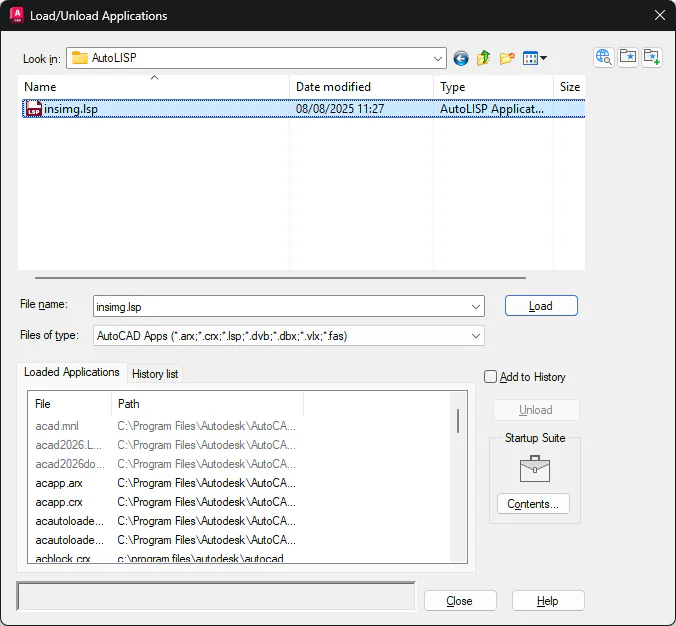
Ejecuta el comando APPLOAD en la línea de comandos.
En el cuadro de diálogo, navega hasta la carpeta donde se ha guardado el archivo.
Selecciónalo y pulsa el botón Cargar.
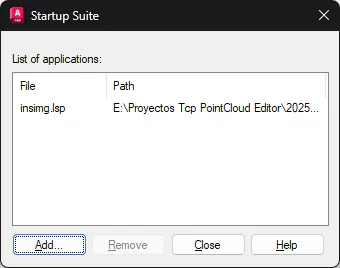
Si quieres que el comando esté siempre disponible al iniciar el CAD, agrégalo al Conjunto de Inicio desde el mismo cuadro de diálogo.
3. Requisitos de los archivos
Para que el comando funcione correctamente se necesita:
Archivo de imagen en formatos JPG, PNG o TIF.
Archivo de georreferencia con el mismo nombre base y alguna de las siguientes extensiones:
JPG: .jgw, .jpgw, .jpw
PNG: .pgw, .pngw
TIF: .tfw, .tifw
Cualquier formato: .wld
Ambos archivos deben estar en la misma carpeta.
Ejemplo:
Plano_31.000.jpg Plano_31.000.jpgw
4. Ejecución del comando
En la línea de comandos, escribe: INSIMG
Selecciona el archivo de imagen.
El comando buscará automáticamente el archivo de georreferencia asociado. Si no lo encuentra, permitirá seleccionarlo manualmente.
El comando leerá la resolución y rotación desde el archivo de georreferencia, así como las dimensiones reales de la imagen en píxeles.
Insertará la imagen en sus coordenadas reales y a la escala correcta.
Al finalizar, realizará un zoom automático para encuadrar la imagen completa en la vista.