
tcpGPS
Edición de LAS capas DXF DWG kmlkmz y gml - GPS v2
9.3 Edición de las capas DXF, DWG, KML/KMZ y GML
Las capas DXF, KML/KMZ y GML contienen cartografías de estos tipos, donde toda la información se encuentra dentro de dichos archivos. Estas capas comparten la forma de edición ya que será su contenido el que establezca los parámetros de cada una.
Las propiedades que se pueden configurar en esta capa son:
Nombre de la capa.
Opacidad: Nivel de transparencia de la capa.
Archivo: Archivo que se va a mostrar.
Al igual que para la capa shape, los archivos pueden estar almacenados en la memoria interna del dispositivo o en una cuenta de Google Drive.
DXF
Las entidades soportadas en DXF son:
ARC: Arcos (2D y 3D).
CIRCLE: Círculos (2D y 3D).
POLYLINE/LWPOLYLINE: Polilíneas (2D y 3D).
LINE: Líneas (2D y 3D).
POINT: Puntos (2D y 3D).
VERTEX: Vértices de polilíneas (2D).
TEXT: Textos.
BLOCK: Bloques (Discretizados en polilíneas).
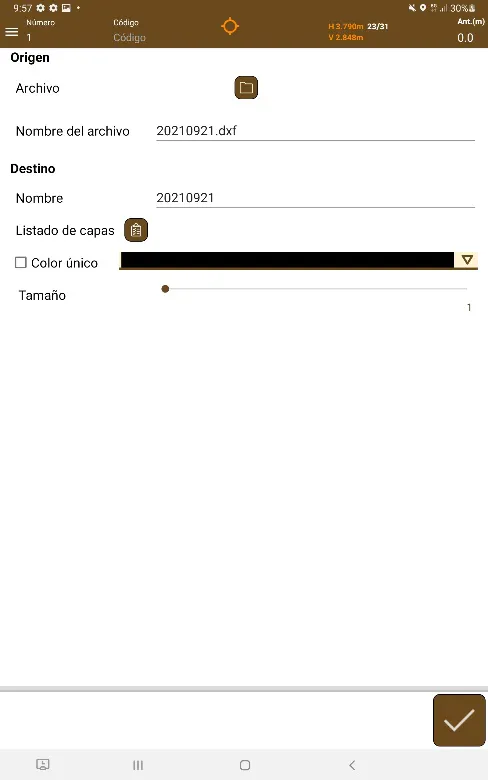
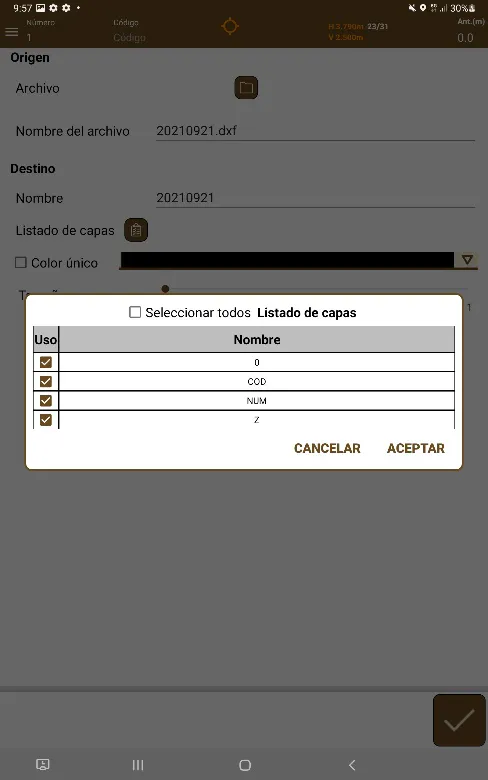
Cuando se importa un archivo DXF, se permite la elección de las capas que se desean importar, en caso de no quererlas todas. Además, puede elegir si desea usar los colores originales del archivo o usar un único color para su representación.
 |  |
|---|---|
Figura 55. Edición de capas DXF | Figura 56. Selección de capas de un DXF |
DWG
En este caso, las entidades soportadas por tcpGPS son puntos, líneas, polilíneas 2D y 3D, arcos, círculos, elipses, ranuras, hélices, así como textos en una línea, y bloques los cuales son discretizados en líneas.
Al igual que en DXF, cuando se importa un archivo DWG, es posible elegir las capas que se desean importar, en caso de no quererlas todas, y también elegir si desea usar los colores originales del archivo o usar un único color para su representación.
KML/KMZ
Se soportan las siguientes entidades con las estructuras indicadas:
Puntos
<Placemark>
  <Point>
    <coordinates></coordinates>
  </Point>
</Placemark>
Polilíneas
<Placemark>
  <MultiGeometry>
    <LineString>
      <coordinates></coordinates>
    </LineString>
  </MultiGeometry>
</Placemark>
Polígonos
<Placemark>
  <Polygon>
    <outerBoundaryIs>
      <LinearRing>
        <coordinates> </coordinates>
      </LinearRing>
    </outerBoundaryIs>
  </Polygon>
</Placemark>
GML
Están soportadas las entidades de geometría que contienen la siguiente estructura:
<cp:geometry>
  <gml:MultiSurface gml:id="" srsName="">
    <gml:surfaceMember>
      <gml:Surface gml:id="" srsName="">
        <gml:patches>
          <gml:PolygonPatch>
            <gml:exterior>
              <gml:LinearRing>
                <gml:posList srsDimension="" count=""></gml:posList>
              </gml:LinearRing>
            </gml:exterior>
          </gml:PolygonPatch>
        </gml:patches>
      </gml:Surface>
    </gml:surfaceMember>
  </gml:MultiSurface>
</cp:geometry>
GPX
Están soportadas las entidades Waypoint y Track que contienen la siguiente estructura:
<wpt lat="" lon="">
  <ele></ele>
  <name></name>
  <desc></desc>
</wpt>
<trk>
  <name></name>
  <desc></desc>
  <trkseg>
    <trkpt lat="" lon="">
      <ele></ele>
    </trkpt>
  </trkseg>
</trk>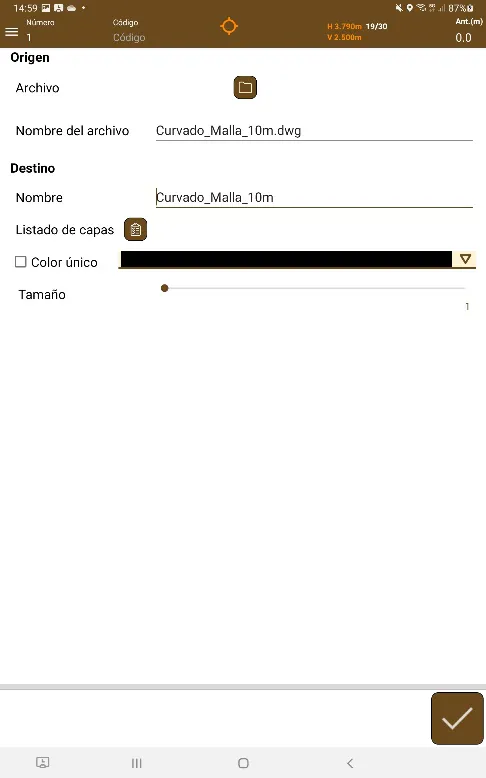 |
|---|
Figura 39. Edición de una capa DXF, KML/KMZ o GML |