
tcpGPS
Herramientas de superficie - GPS v2
13.2 Herramientas de Superficie
Tocar el botón  abrirá una pantalla de mapa con más herramientas para poder medir e interaccionar con superficies.
Medición
Presionando el botón  , permite la selección de dos puntos para obtener la distancia entre ellos, para calcular la distancia, así la tarea se puede realizar más fácilmente.
Perfil Rápido
Pulsando el botón con el icono  situado en la pantalla de Modelo Digital es posible realizar de manera rápida una sección entre la línea que se dibuje y el modelo actual, mostrando así el perfil de este modelo 3D entre dichos puntos.
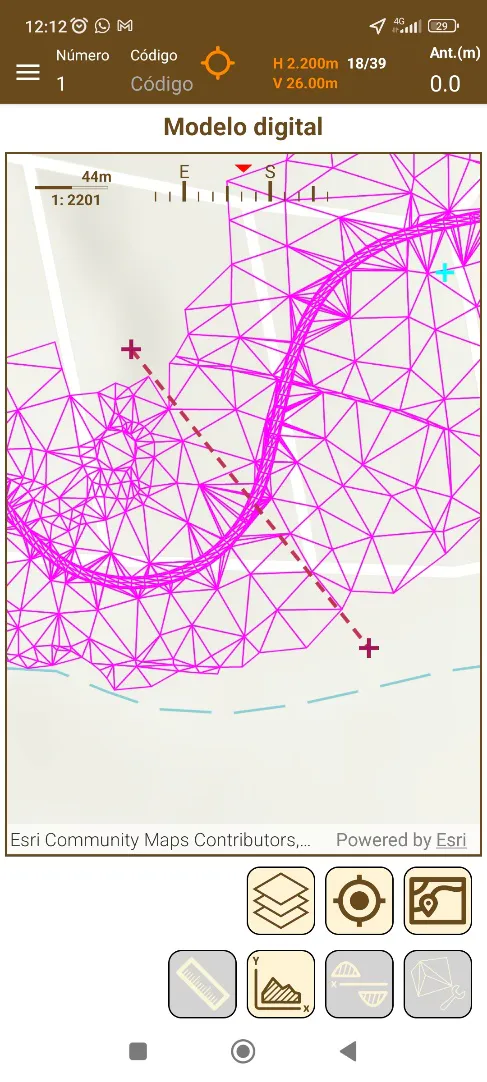
Tras pulsar el botón tocar dos puntos en la pantalla que serán los dos extremos de la línea.
 |
|---|
Figura 114. Dibujando la línea del perfil en planta. |
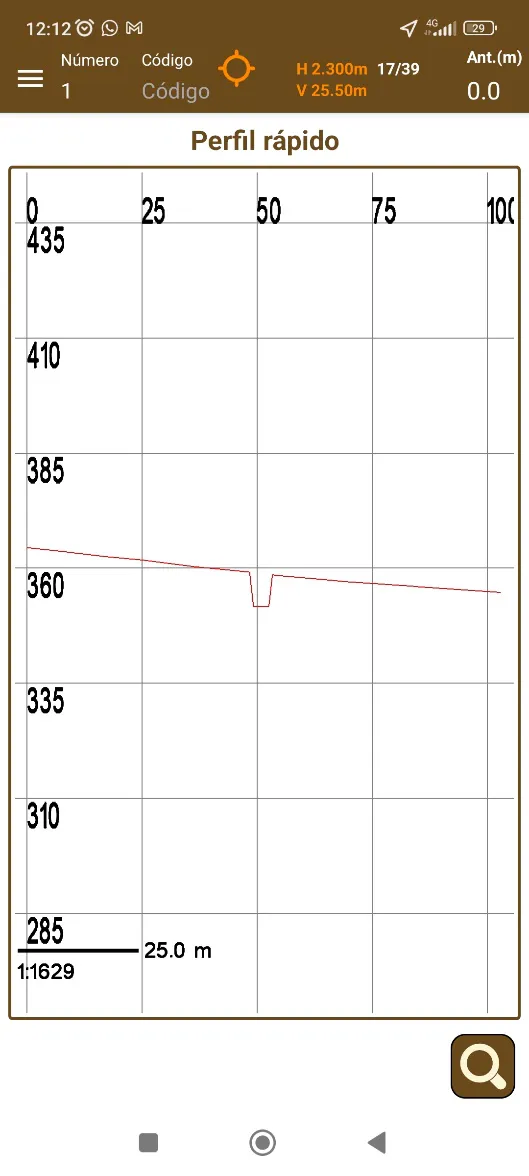
Si esta línea corta al modelo se mostrará por pantalla el gráfico con las cotas de nivel y el perfil de este entre los dos puntos.
 |
|---|
Figura 115. Gráfico del perfil. |
Cálculo de Volúmenes
Pulsando el botón con el icono  situado en la pantalla de Modelo Digital entrarás en el modo de calcular volúmenes.
Se ha incluido también la herramienta de medición de puntos en esta ventana.
En este modo es posible determinar los volúmenes de desmonte y terraplén de una determinada explanada a la cota que se indique por el usuario.
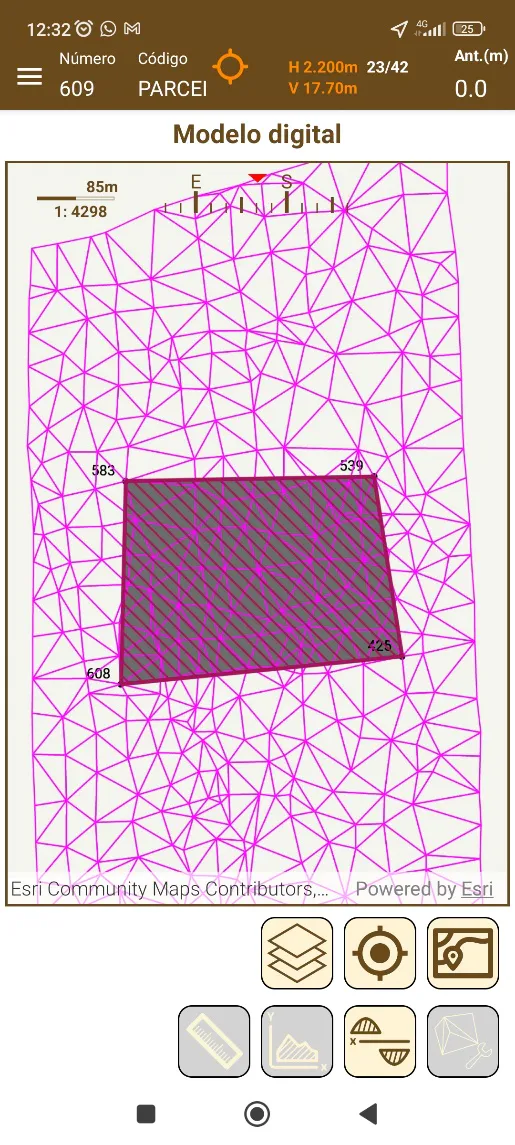
Para comenzar es necesario seleccionar un polígono o parcela que este contenido o intersecte con el modelo seleccionado, pulsando sobre este polígono.
El polígono seleccionado se mostrará con un sombreado.
 |
|---|
Figura 116. Polígono seleccionado como explanada. |
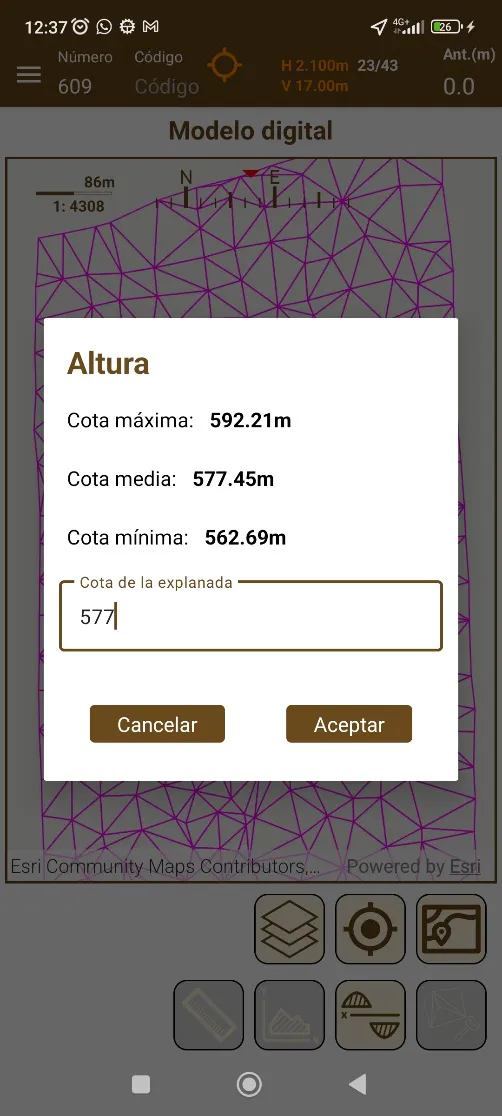
Tras la selección del polígono el programa realizará unos cálculos para determinar las cotas máximas y mínimas del modelo en el área de la selección y las mostrará por pantalla.
Para calcular el volumen es necesario escribir la cota deseada y pulsar en aceptar.
 |
|---|
Figura 117. Cotas del modelo. |
Al terminar los cálculos se mostrará un dialogo con los valores resultantes, tenga en cuenta que se trata de un corte completamente vertical, perpendicular a la explanada.
El botón de exportar permite guardar un archivo que contenga estos valores, con extensión ".txt" en el dispositivo, con la posibilidad de compartirlo posteriormente.
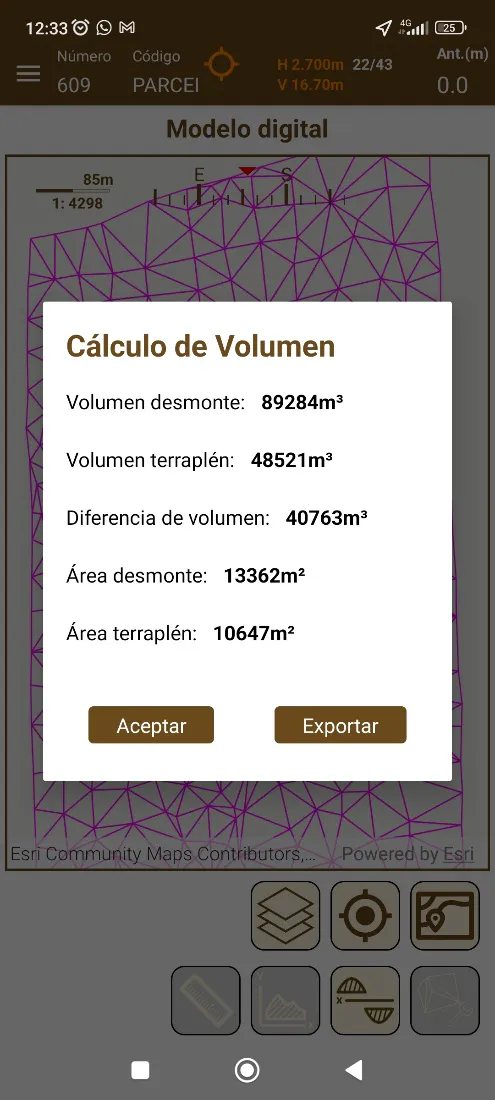 |
|---|
Figura 118. Valores resultantes del cálculo del volumen. |
Contorno de Volumen

Este botón calcula el volumen entre dos superficies seleccionadas generando un modelo digital intermedio y obteniendo los volúmenes correspondientes de desmonte y terraplén.
Triangulación para crear Modelo Digital
Para la creación de un modelo digital se utiliza un proceso de triangulación en el que los puntos dados se convierten en vértices de triángulos, de manera que generan una malla irregular que define el terreno.
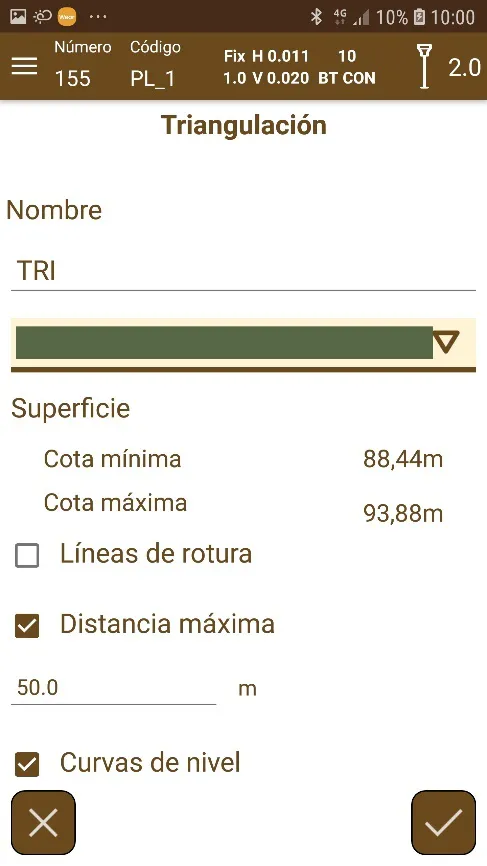 | 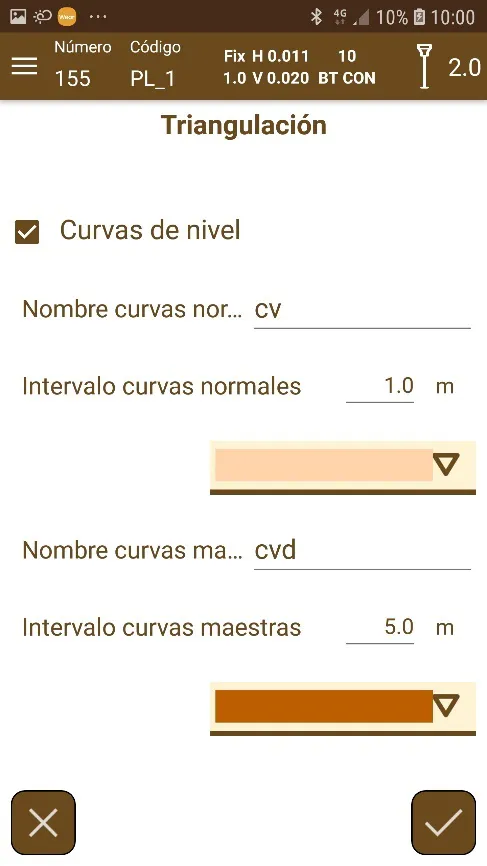 |
|---|---|
Figura 119. Creación de un modelo digital (1) | Figura 120. Creación de un modelo digital (2) |
Al entrar en la pantalla de configuración del modelo digital se solicitarán los siguientes parámetros:
Nombre del modelo digital.
Color que se aplicará al dibujo del modelo.
Líneas de rotura. Si se activa esta opción y el proyecto contiene líneas o polilíneas, se ofrecerá una lista de éstas para seleccionar si se desean usar o no como líneas de rotura. Estas líneas, bien por las características del terreno o bien por la forma peculiar de verlo, tendrán que formar parte como líneas obligadas (a priori) para la formación del modelo digital del terreno. No es obligatorio definirlas, pero resulta altamente aconsejable para que el trabajo tenga validez y precisión, puesto que mediante estas líneas se define el relieve marcando los cambios de pendiente existentes.
Distancia máxima. Define la distancia máxima que tendrán las aristas de los triángulos generados. De esta forma, los triángulos que contengan alguna arista tamaño mayor a esta distancia no serán creados.
Curvas de nivel. Activando esta opción, se añade la posibilidad de generar curvas de nivel a partir del modelo digital generado. Existen dos tipos de curvas de nivel:
Curvas normales.
Curvar maestras.
Para cada tipo de curva se puede definir el nombre de ésta, el color y el intervalo de altura entre cada una.
Tras aceptar la configuración para la creación del modelo, comienza el proceso de triangulación. Al finalizar este proceso, se crearán una o varias capas en el proyecto:
Capa de modelo digital. Esta capa gestiona la visualización del modelo digital y será tenida en cuenta en el análisis de superficies.
Capas de curvas de nivel. Si se ha elegido definir las curvas de nivel del modelo, se crearán dos capas, con los nombres seleccionados, que gestionarán cada tipo de curvas de nivel en el proyecto.
Se pueden generar tantos modelos como se desee, pero si los nombres del modelo o de las curvas coinciden con alguno existente, el anterior será sustituido.
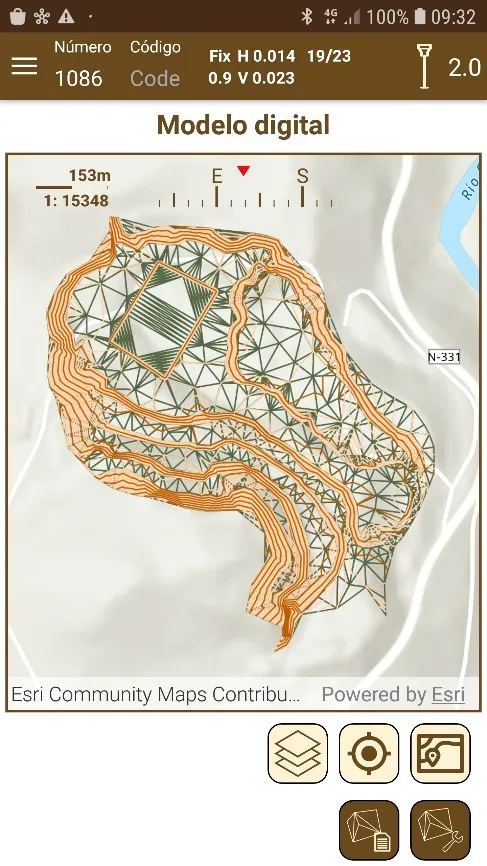 |
|---|
Figura 121. Modelo digital triangulado con tcpGPS |