
tcpGPS
Crear sistema local por pares de puntos - GPS v2
8.1 Crear Sistema Local por Pares de Puntos
En esta sección el usuario puede crear, aplicar o quitar una transformación local añadiendo y editando puntos de control. Las transformaciones disponibles son Traslaciones 2D/3D y Helmert 2D/3D. En Transformaciones - GPS v2 se puede consultar el desarrollo completo de estas transformaciones.
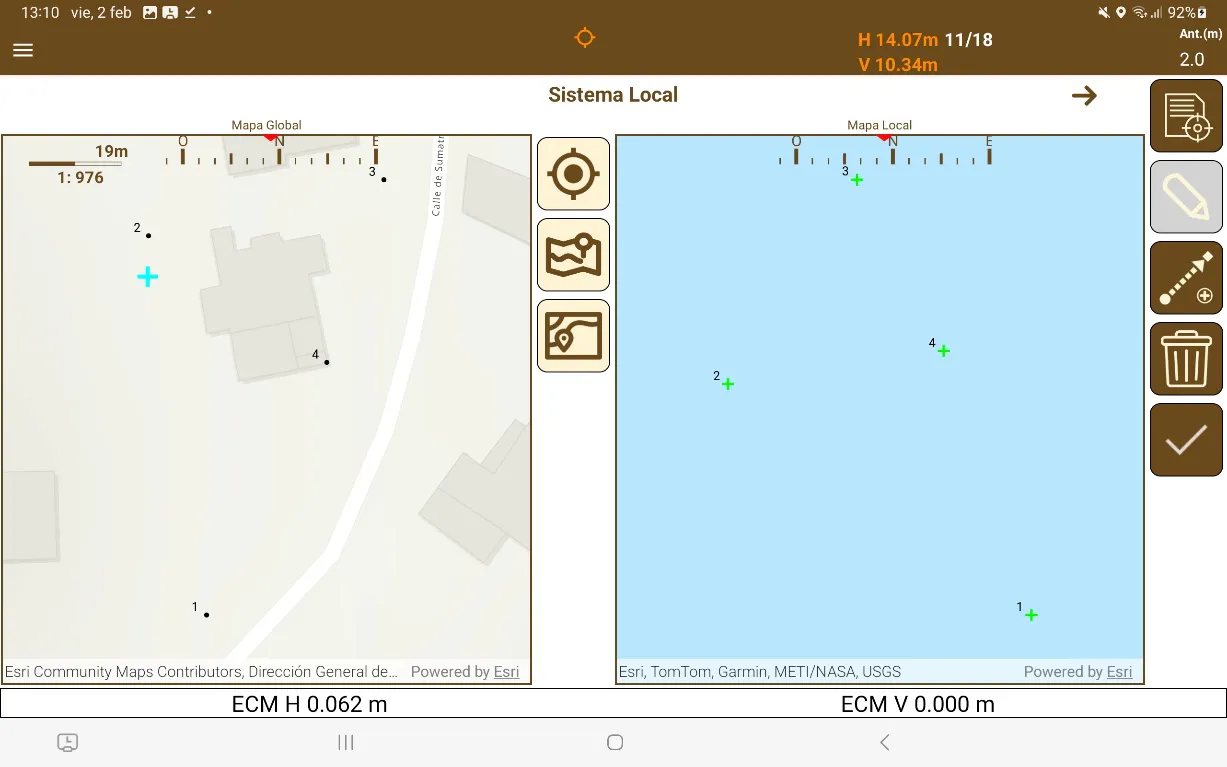
Es recomendado crear Sistemas Locales con el dispositivo en la orientación Landscape u horizontal, ya que muestra ambos mapas a la vez, como es mostrado en la Figura 39.
 |
|---|
Figura 39. Creación de un sistema local por pares de puntos |
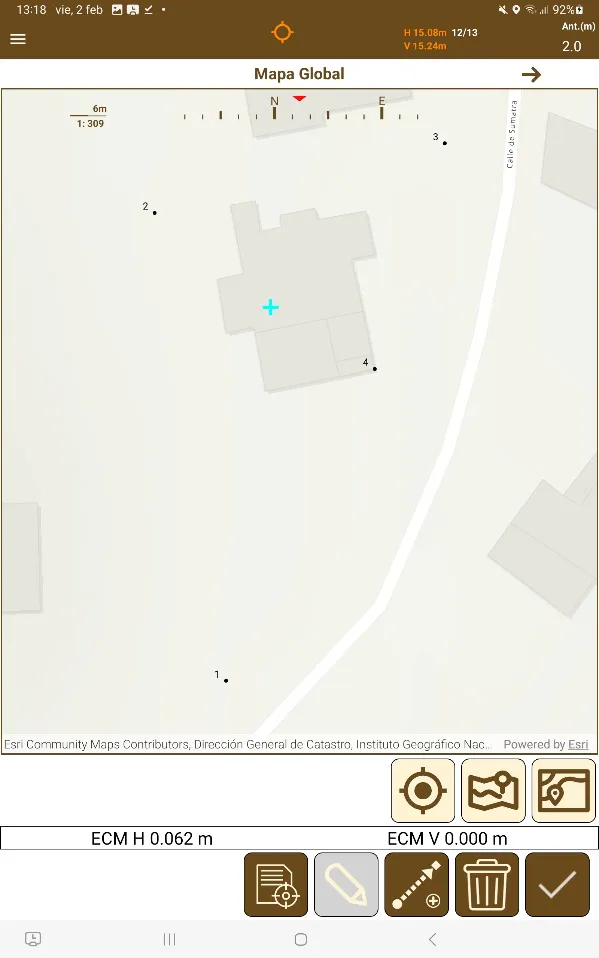
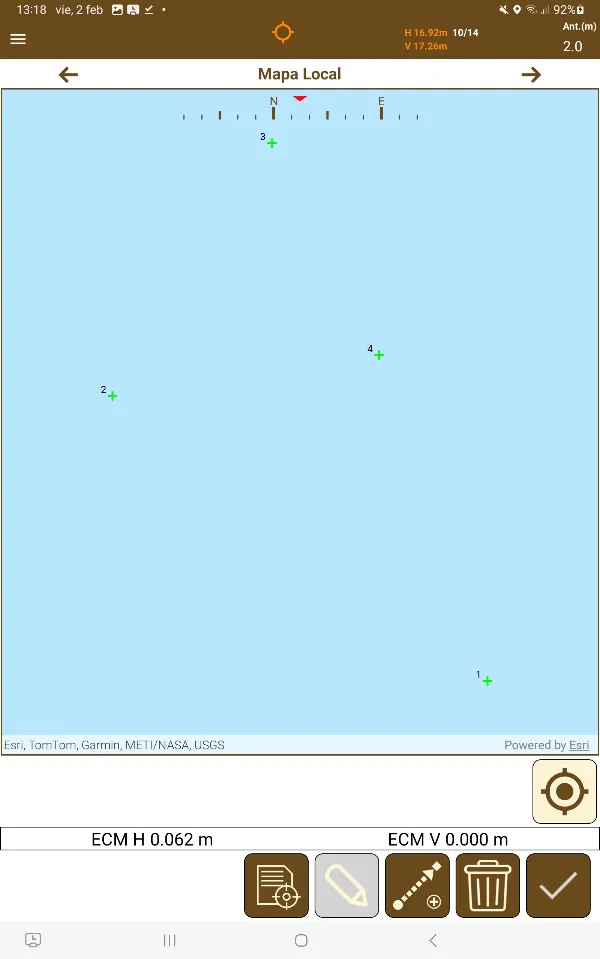
También es posible crear sistemas locales con el dispositivo en la orientación Portrait, o en vertical, y las flechas se pueden usar para cambiar mediante el Mapa Global y el Mapa Local, y también la Vista de Datos, así que los mapas se pueden usar como si estuviesen lado a lado.
 |  |
|---|---|
Figura 40. Mapa Global en Portrait | Figura 41. Mapa Local en Portrait |
En el menú de esta sección se encuentran los botones para las distintas opciones que permite la inserción de puntos de control, además de poder seleccionar estos directamente sobre el mapa si hay puntos previamente existentes en la base de datos del proyecto. Estas opciones se describen a continuación:
 | Permite introducir manualmente tanto el origen como el destino del par de puntos. Permite crear nuevos puntos de origen mediante el receptor GNSS. |
 | Añade un punto de destino a un punto de origen seleccionado, o editar un par de punto existente seleccionado. |
 | Importar un archivo .txt o .pun con puntos que son usado como fuente para puntos de destino. El formato es: Numero X Y Z Código. |
 | Borra todas las parejas entre puntos de origen y puntos de destino, reiniciando la transformación, pero manteniendo todos los puntos añadidos. |
Tras importar un archivo de puntos de destino, si los números de puntos de los puntos de destino coinciden con los números de punto de los puntos de origen, pares de puntos se crearán automáticamente. Esta es la manera recomendada para crear sistemas locales de manera rápida si se está planeando en usar un sistema local desde el principio.
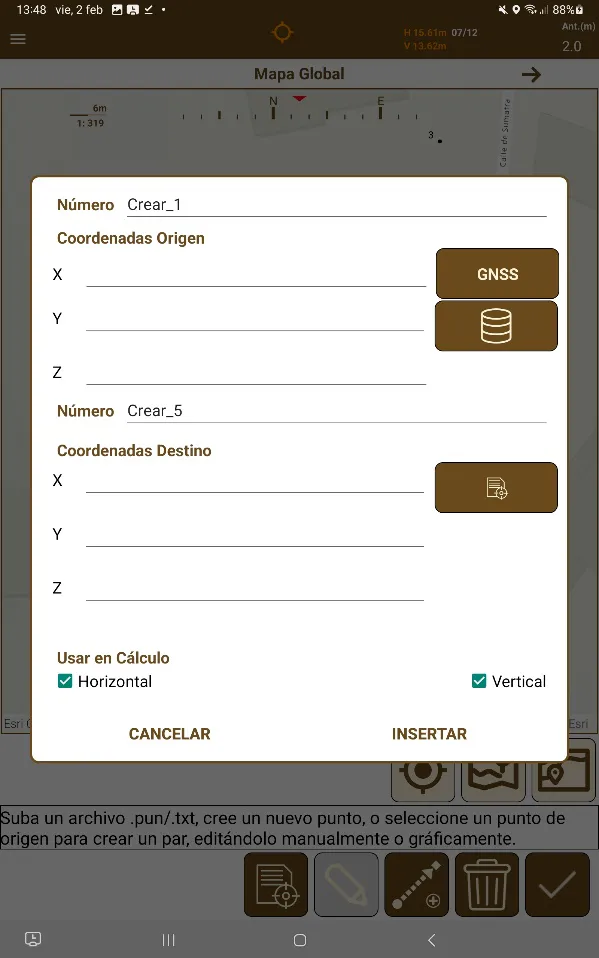
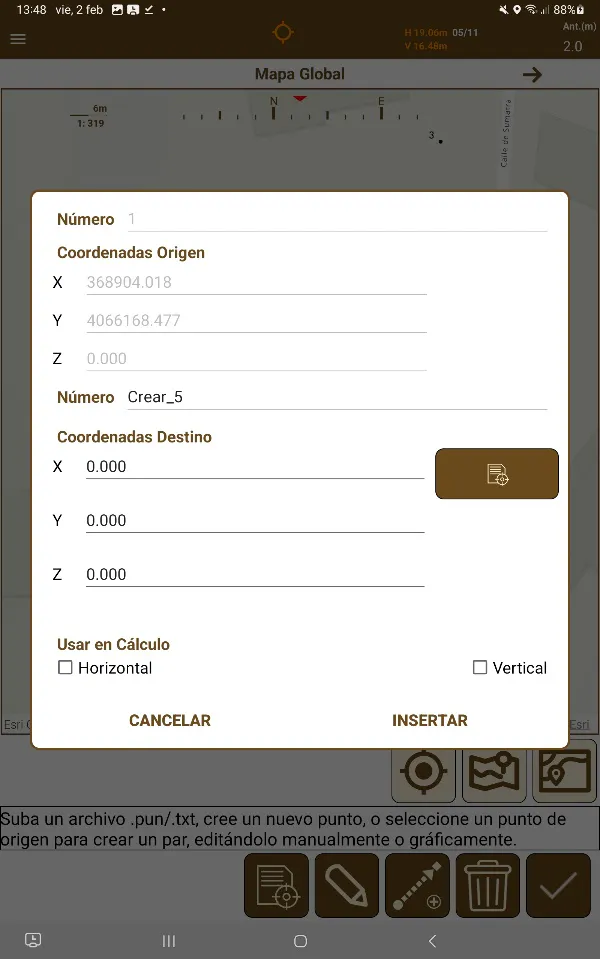
Al insertar manualmente, o al editar el punto de destino emparejado con un punto de origen, un diálogo se muestra que permite al usuario editar la información de los puntos. Este dialogo tiene opciones para escribir las coordenadas de punto de origen, usando la posición actual del receptor GNSS, o para las coordenadas de puntos de destino, los puntos del archivo de coordenadas de destino.
 |  |
|---|---|
Figura 42. Creación de par de puntos | Figura 43. Edición de par de puntos |
 | Obtiene la ubicación geográfica actual (X,Y,Z) del receptor GNSS actual y la añade a las coordenadas de origen. |
 | Obtiene el número y Coordenadas de Origen de un punto existente en la base de datos del proyecto. |
 | Obtiene el número y Coordenadas de Destino de un punto existente en el ya importado archivo de puntos de destino. |
Es importante recordar que cada punto sólo puede estar en un solo par. Para evitar puntos duplicados, la aplicación automáticamente quita los puntos que ya previamente existen en pares de las listas de puntos que pueden seleccionarse desde las listas tanto de origen  como de destino
 , y también no dejando guardar el par si el punto de origen o de destino ya existe en un par.
Para mantener la integridad de los datos intacta, si el número de punto escrito en el textbox de número de punto de origen o de destino, es ya un numero de punto que existe en cualquiera de las dos listas, los textboxes de las coordenadas cambiará a los datos X Y Z del punto que tiene ese número de punto, y no será posible cambiarlo. De esta manera la integridad de los números preexistentes no se pierde.
El usuario puede consultar la información acerca de los puntos en la lista desplegable en la pantalla de datos numérica, donde puede seleccionar:
Puntos origen: Las coordenadas de aquellos puntos que serán usadas como coordenadas de origen.
Puntos destino: Las coordenadas de aquellos puntos que serán usadas como coordenadas destino.
Residuos: Diferencias entre cada punto origen y destino. Los puntos origen y destino están relacionados por su número. Esta es la lista que contiene los pares creados en el sistema de coordenadas.
Además, si el número de puntos de control es el adecuado, se puede seleccionar entre los distintos tipos de transformación disponibles.
Cada transformación está caracterizada por un conjunto de parámetros:
ECM 3D: Error Cuadrático Medio en 3D.
ECM H/V: Error Cuadrático Medio en horizontal y vertical.
Máx. Res. X/Y/Z: Residuo máximo en las coordenadas X, Y y Z.
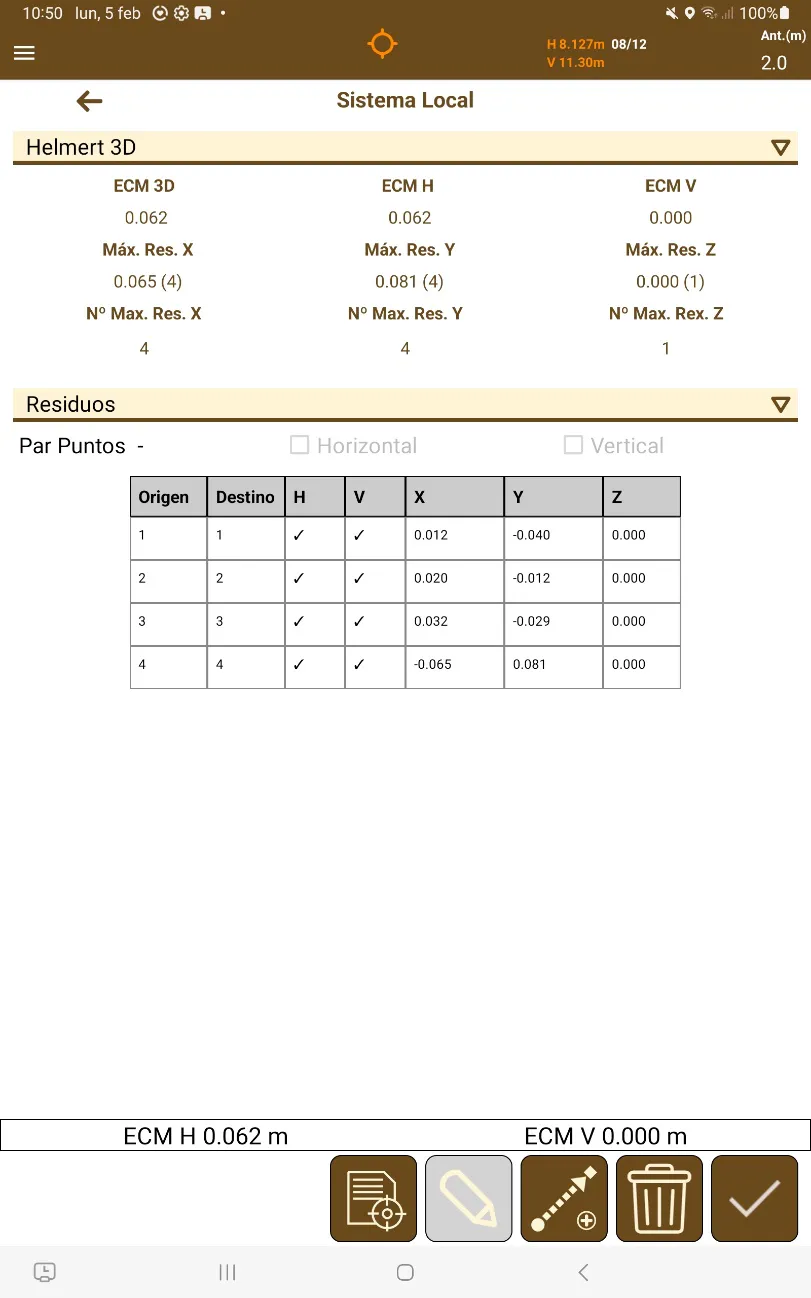 |
|---|
Figura 44. Información de la transformación |
Tras seleccionar un par de puntos en la lista, es posible cambiar la transformación horizontal o vertical de cada par con los checkboxes que se habilitan cuando se selecciona un punto de origen/destino que forma parte de un par de puntos, o un elemento de la lista de residuos.
Una vez terminada la creación de la transformación y pulsando el icono  , se solicitará al usuario el nombre de ésta. La transformación será guardada en la carpeta del proyecto con la extensión .ntr.
La aplicación preguntará si solo transformar puntos con datos brutos o transformar todos los puntos. Los puntos con datos brutos son los que se han tomado manualmente en la pantalla de levantamiento. Puntos sin datos brutos son los que han sido importados desde un archivo a la base de datos del proyecto.