tcpMDT Photovoltaic
Dibujo 3D de los Seguidores - PV25
8.2 Dibujo 3D de los Seguidores
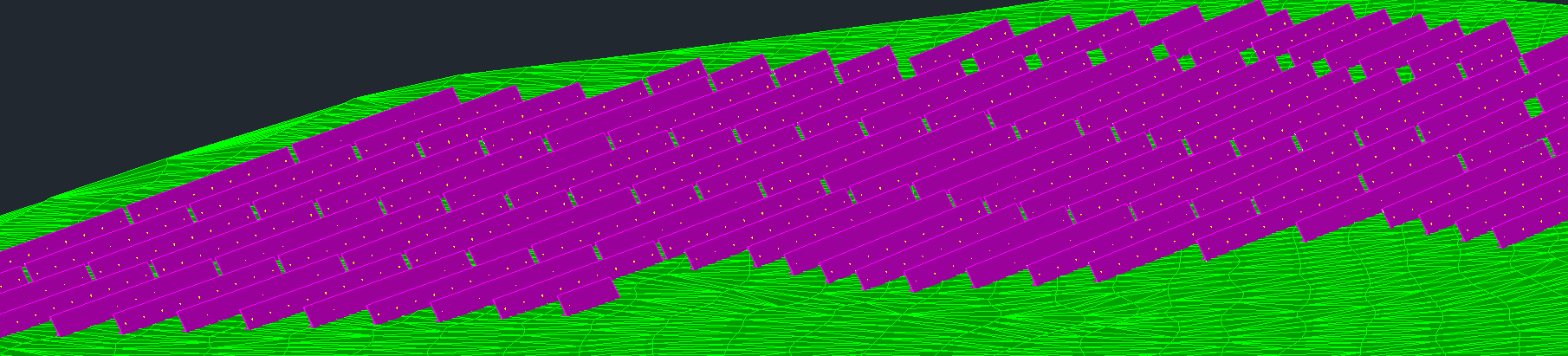
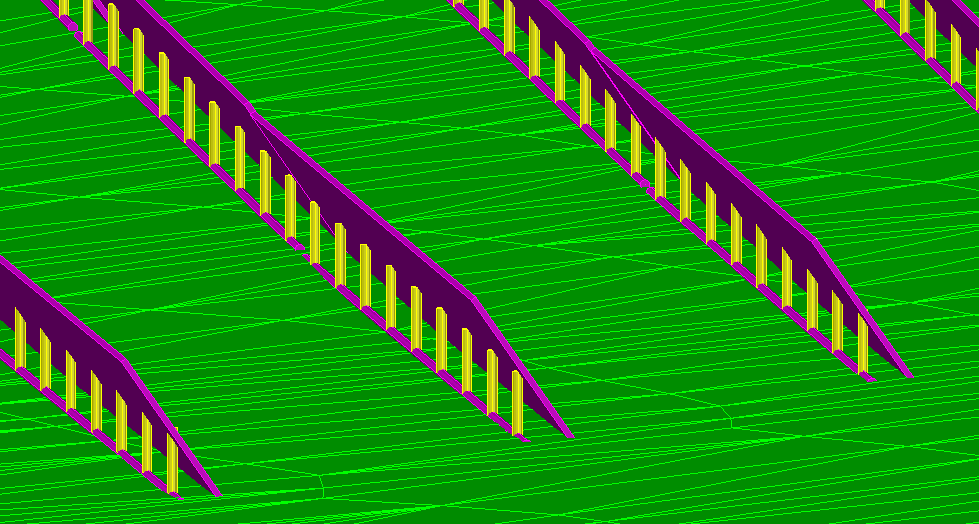
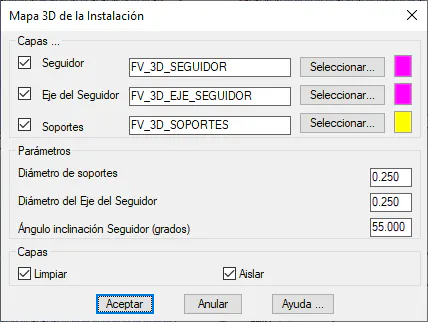
Con este comando vamos a realizar una representación 3D en el dibujo actual del CAD. Al ejecutar esta opción nos mostrará la siguiente ventana en la cual estableceremos los distintos parámetros de representación.
Capas
Seguidor: En el caso de activarse, indicamos el nombre de la capa y el color en el cual se representará el mismo. Se considera como seguidor, el rectángulo asociado al mismo en planta.
Eje del Seguidor: Se indica la capa y el color en el cual se representará el eje del seguidor a la cota de la rasante del mismo, es decir, la línea que une los puntos de apoyos de los soportes del seguidor.
Soportes: Activamos la representación de los soportes del seguidor en una capa y con un color determinados.
Parámetros
Diámetro de soportes: Cada soporte se representa con un cilindro, indicamos el diámetro del mismo.
Diámetro del Eje del Seguidor: Igualmente, se representará también con un cilindro, se especifica el diámetro del mismo.
Ángulo de inclinación del Seguidor (grados): con este parámetro simulamos la inclinación de las placas solares del seguidor. Se introducen los grados de inclinación, asumiendo que cero grados correspondería con una distribución horizontal de las placas.
Limpiar: Si activamos esta casilla se borrarán de forma automática todas las entidades contenidas en las capas que se utilizarán para la representación en 3D.
Aislar: Si activamos esta opción se establecerá como visible sólo las capas en las que se encuentras los objetos a dibujar, ocultándose el resto de capas del dibujo.
La representación 3D se podrá realizar individualmente de un seguidor, un grupo de ellos, seleccionándolo por zonas o bien de todos los seguidores del proyecto.