
tcpMDT Photovoltaic
Crear Superficie de Diseño - PV25
5.3 Crear Superficie de Diseño
Una vez se han diseñado los seguidores de una o varias zonas, esta opción permite crear una superficie teórica para cada zona del proyecto. El comando tiene dos modos de funcionamiento: seleccionando una zona en el dibujo, o con la opción de la línea de comandos Varias o Todas.
En caso de seleccionar una sola zona, aparece una ventana que permite seleccionar el nombre de la superficie a crear.
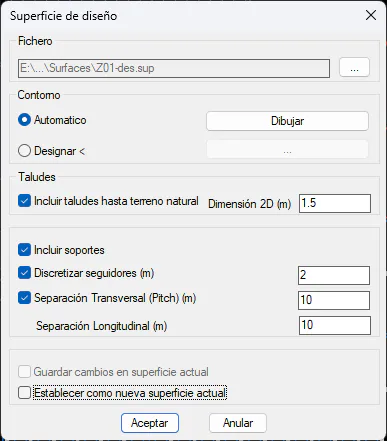
Por defecto, el programa creará un contorno automáticamente alrededor de los seguidores de la zona. En caso de que este contorno no cumpla nuestras expectativas, con el botón Dibujar se puede representar este contorno en el dibujo. Después, cancelando el comando, y modificando manualmente el contorno, se puede volver a crear la superficie de diseño con la opción de Designar el contorno modificado.
Incluir taludes hasta el terreno natural habilita la posibilidad de especificar un talud en los seguidores que se encuentran en el contorno. Se introduce una distancia en metros que especifica la distancia al corte con el terreno natural.
Incluir soportes permite que se cree un vértice en la superficie por cada uno de los soportes de los seguidores. Si no se activa esta opción, tan solo se incluyen los vértices correspondientes al inicio y final del seguidor.
Con la opción de Discretizar seguidores se puede especificar una distancia de discretización (cada 2m, por ejemplo) de forma que se crearán vértices a lo largo del desarrollo longitudinal del seguidor. Estos vértices se interpolarán cada dos soportes sucesivos, o entre el vértice inicial y final del seguidor, según se utilice la opción anterior.
En caso de que los seguidores estén muy separados entre sí, podría ocurrir que la triangulación resultante no fuese una superficie continua, y se triangulase de forma separada cada uno de los seguidores. En estos casos, activando la Separación transversal se pueden introducir las distancias transversales y longitudinales que separan nuestros seguidores. De esta manera, se intentará crear una superficie continua entre los seguidores, y podrían aparecer discontinuidades en la superficie cuando las distancias entre los seguidores superen los valores introducidos.
Opcionalmente, también se puede establecer la superficie creada como la superficie actual de MDT. En caso de que ya exista una superficie actual en MDT, activando la opción correspondiente se pueden guardar los cambios de la superficie pendientes de guardar, antes de cambiar a la nueva superficie actual.
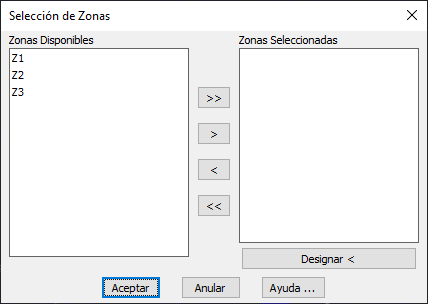
En caso de seleccionar la opción Varias al principio del comando, aparecerá una ventana donde se pueden seleccionar las zonas sobre las que se va a trabajar. Hay que pasar a la lista de la derecha las zonas sobre las que se quiere actuar.
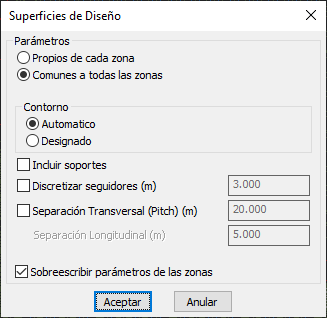
A continuación, podemos decidir entre si queremos reutilizar los mismos parámetros usados anteriormente en cada una de las zonas seleccionadas (opción Propios de cada zona) o queremos utilizar unos parámetros comunes a todas las zonas. En este último caso, además se puede hacer que ese parámetro se guarde como opción por defecto en todas las zonas.
Finalmente, en la línea de comandos aparecerá un aviso por cada fichero de superficie creado, indicando el número de triángulos que contiene la superficie.