
tcpMDT
Asignación de propiedades al proyecto y dibujo - MDT25
19.1 Asignación de Propiedades al Proyecto y Dibujo - MDT25
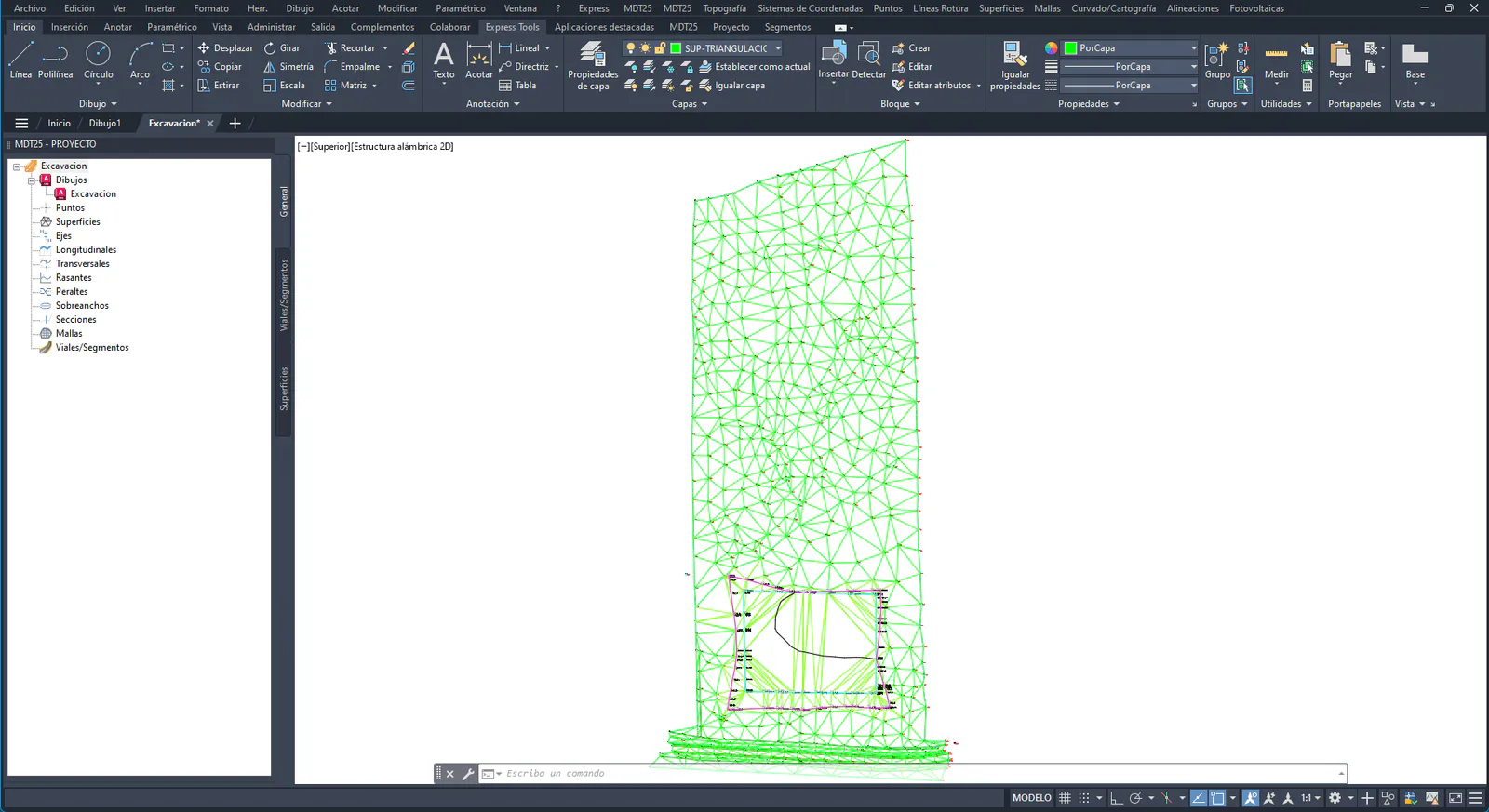
Abrir el dibujo Excavacion.dwg que podemos localizar en la carpeta C:/MDT25_Ejemplos/Ejemplo 19. De forma automática se abrirá el proyecto asociado al dibujo, en caso contrario, con la opción Proyecto > Abrir, abrimos el proyecto Excavacion.prj.
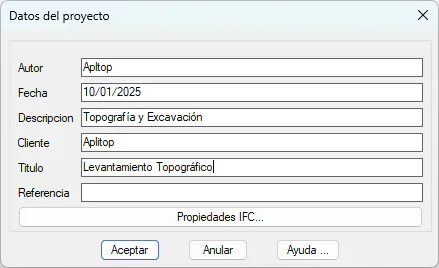
Vamos a asociar propiedades tanto al proyecto como al dibujo actual, para ello, sobre la ventana de proyecto, seleccionamos el nombre del mismo y con el botón derecho del ratón ejecutamos la opción de Datos del proyecto, nos aparecerá la siguiente ventana, la cual podemos rellenar según la imagen adjunta.
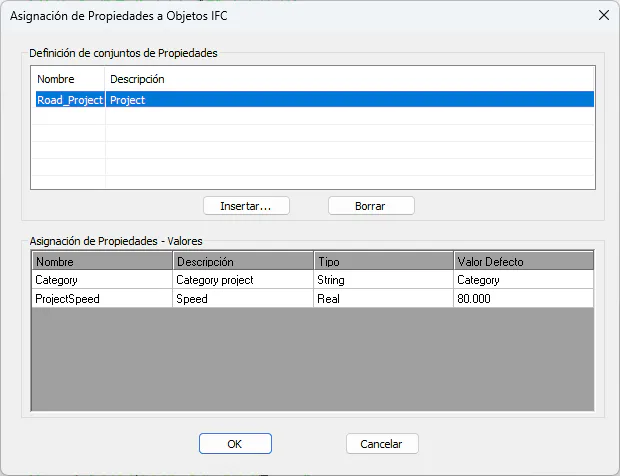
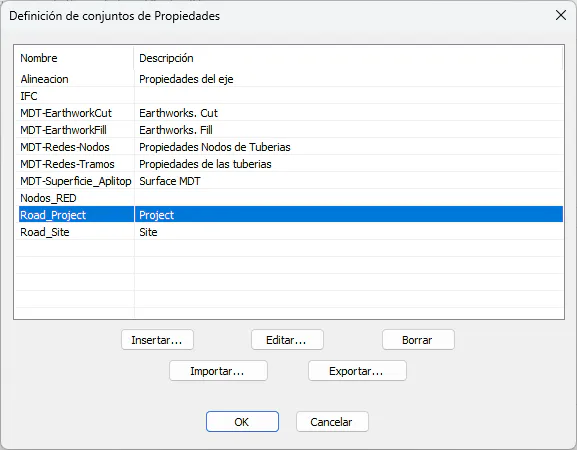
Presionando el botón Propiedades IFC... disponemos de la posiblidad de asignar propiedades a nuestro proyecto, en este caso, vamos a asignar la propiedades que se puede visualizar en la siguiente imagen.
 |  |
|---|---|
Imagen 1 | Imagen 2 |
En la Imagen 1, observamos que si seleccionamos la propiedad asignada, tenemos la posibilidad de cambiar los valores asociados a cada uno de los elementos.
De la misma forma procedemos con las propiedades del dibujo, seleccionamos el mismo en la ventana de proyecto y ejecutamos la opción de Datos del Dibujo.
Observamos como de forma automática aparece el Sistema de Referencia de Coordenadas del dibujo. Completamos la ventana según la siguiente imagen.
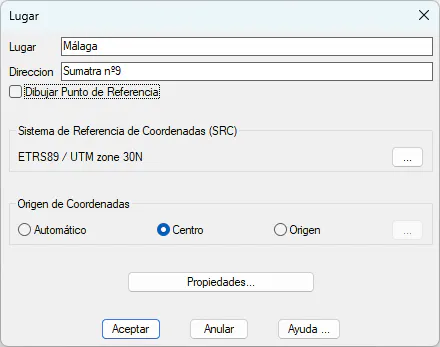
Igualmente, presionando el botón de Propiedades, asignamos la propiedad del sitio Road_Site.
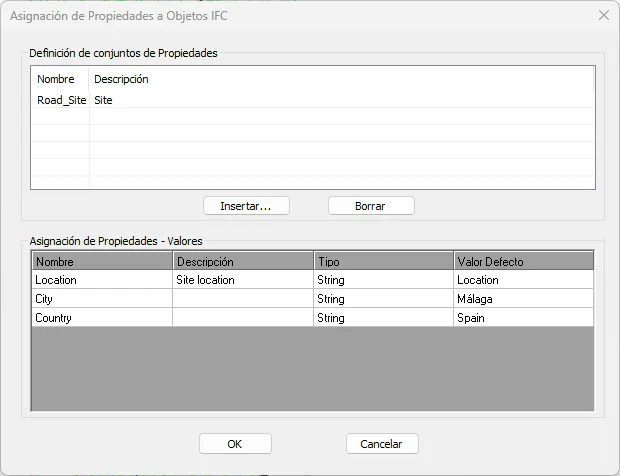
Asignamos a cada una de las propiedades los valores que se pueden visualizar en la imagen superior.