tcpMDT
Delimitación y pegado de imágenes - MDT25
17.1 Delimitación y pegado de imágenes - MDT25
A continuación, vamos a delimitar una zona compartida entre las dos imágenes. Para ello dibujamos una polilínea cerrada en color rojo.
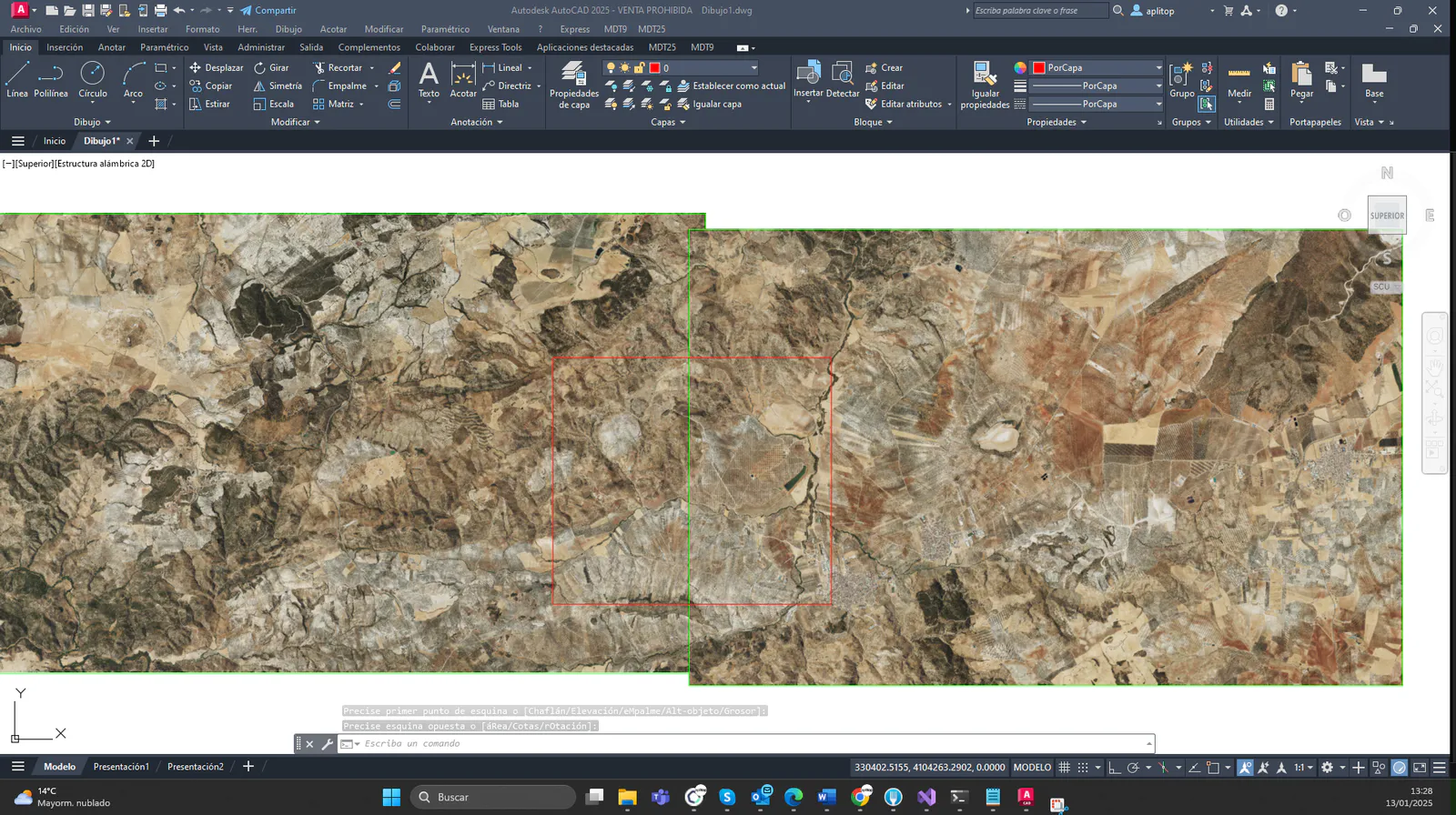
Ejecutamos el comando Imágenes > Delimitar imagen, seleccionamos una de las imágenes y la polilínea dibujada y asignamos como nombre el que nos ofrece por defecto PNOA_MA_OF_ETRS89_HU30_h25_1022_1_1.tif.
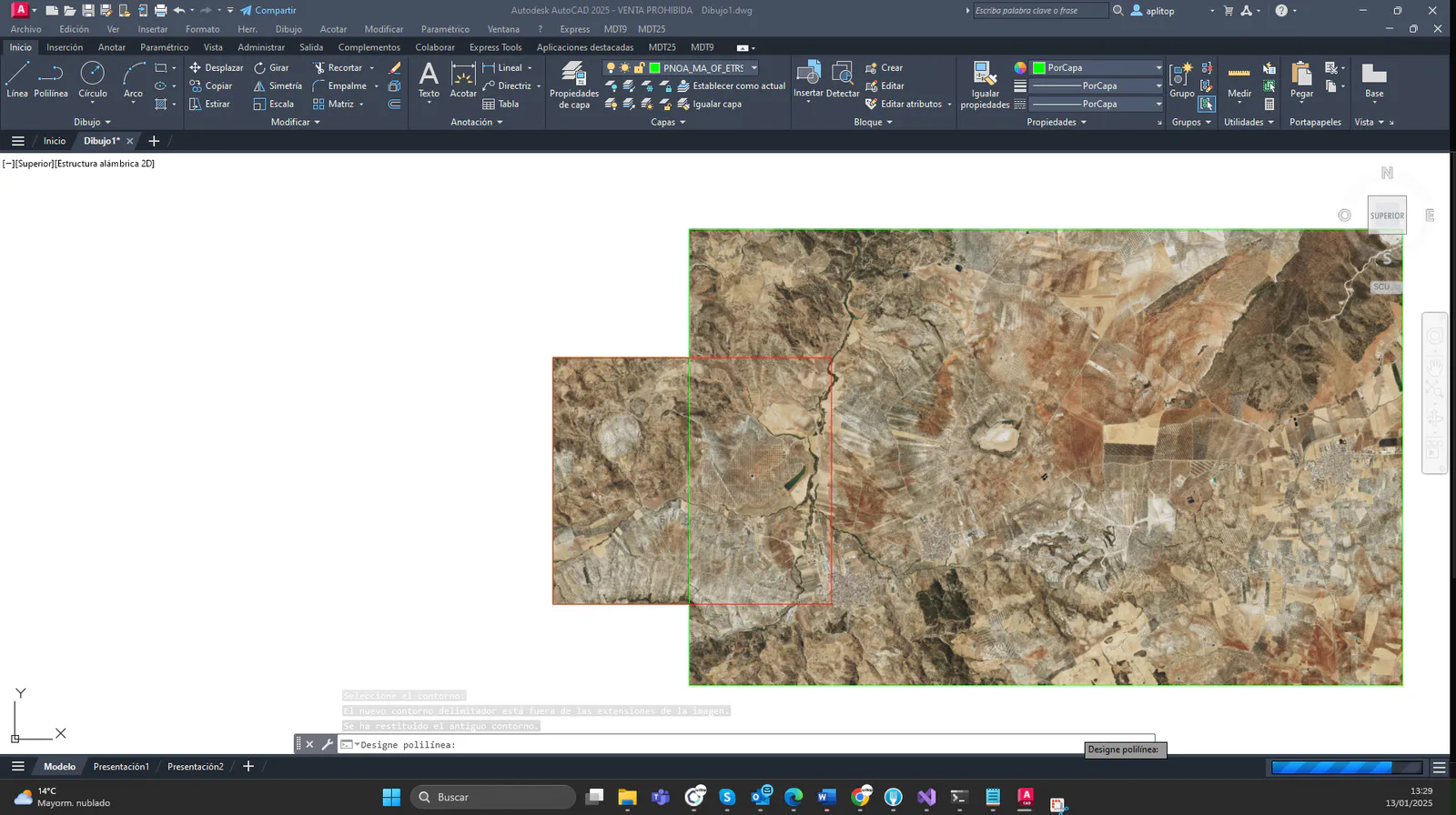
Repetimos el mismo proceso seleccionando la otra imagen y la misma polilínea y asignamos el nombre por defecto PNOA_MA_OF_ETRS89_HU30_h25_1022_2_1.tif.
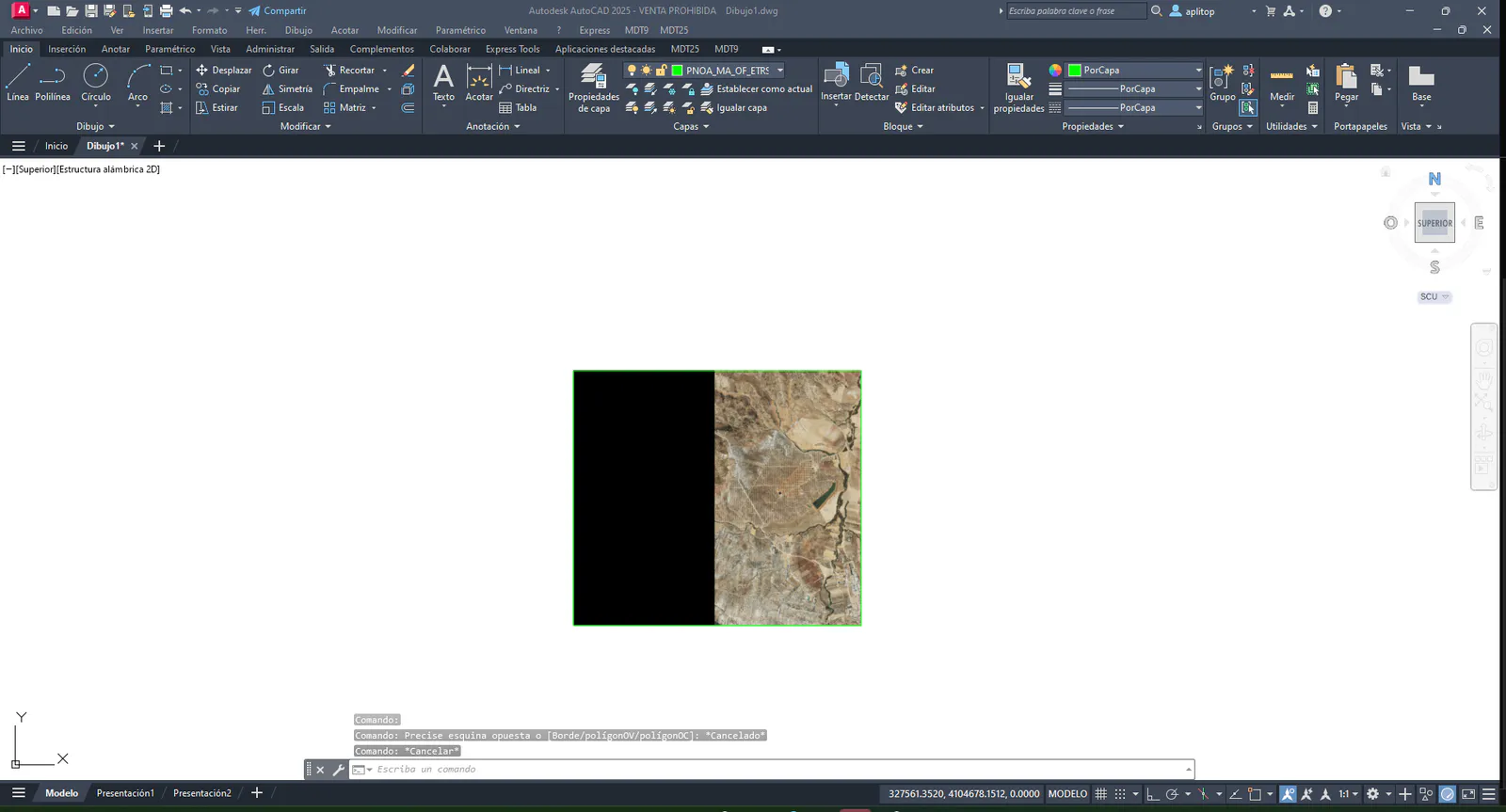
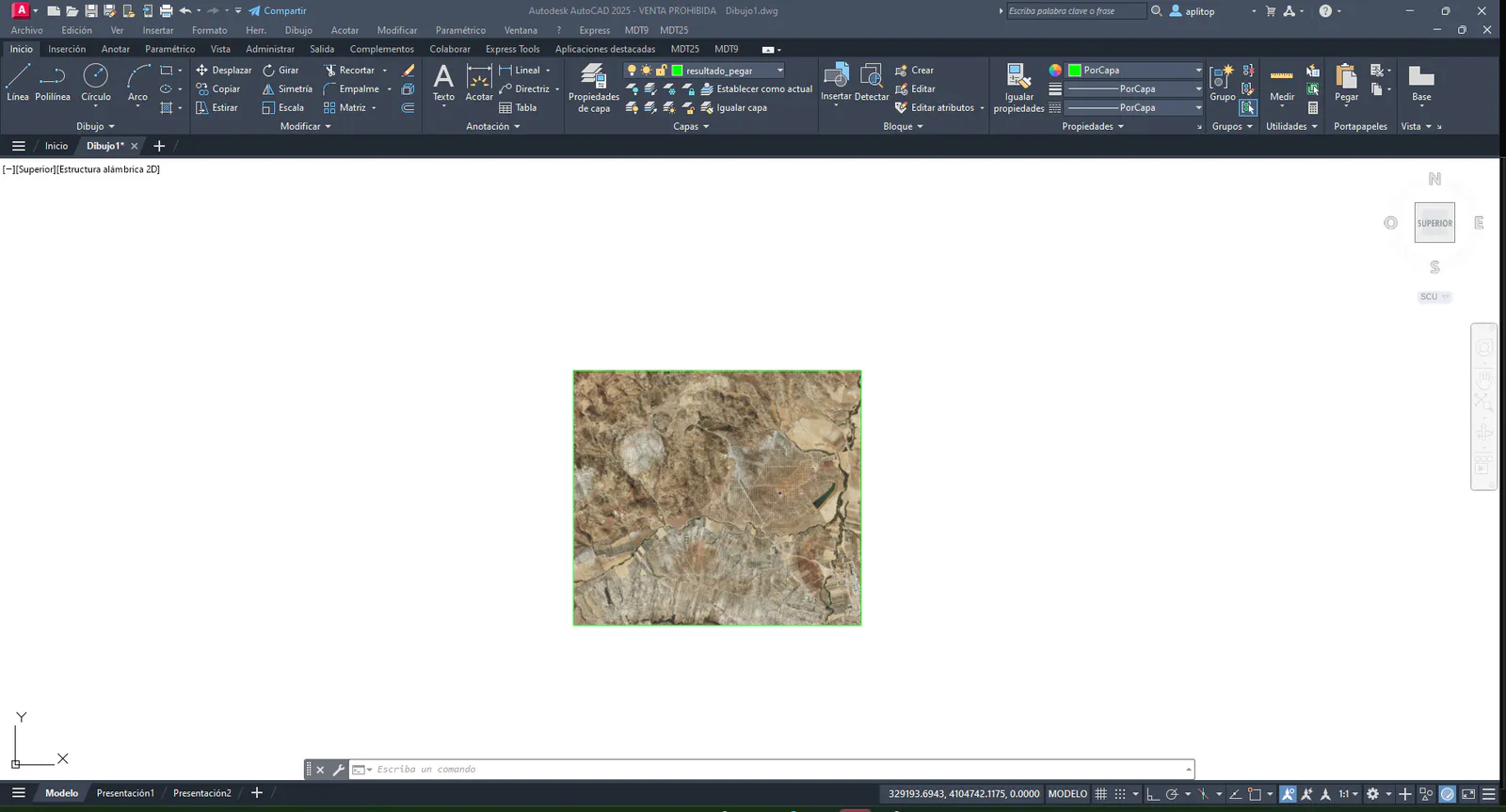
Nos aparecen las dos imágenes solapadas, para ver una u otra cambiamos el orden de los objetos con los comandos de AutoCAD.
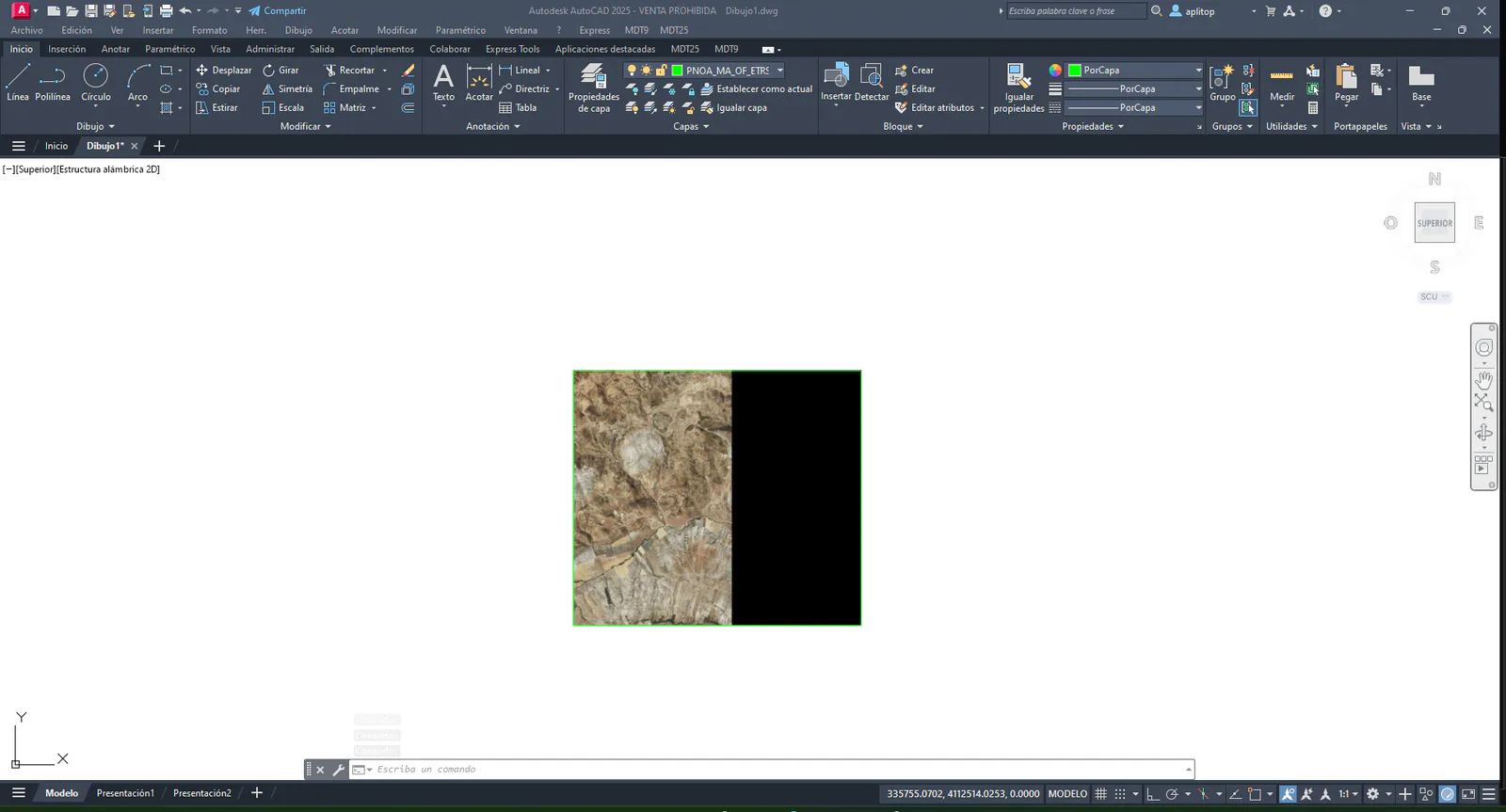
Una vez que tenemos las imágenes, vamos a pegarlas en una sola. Desactivar la capa de la polilínea, y ejecutar el comando Imágenes > Pegar imágenes. Seleccionamos las 2 imágenes y elegimos nombre y ubicación para la nueva imagen, por ejemplo Resultado_pegar.jpg, ubicado en la misma carpeta que el proyecto actual.