
tcpMDT
Exportar IFC - MDT25
24.5 Exportar IFC
Con este comando vamos a exportar el contenido de nuestro proyecto a un fichero IFC, al ejecutar el comando inicialmente nos aparecerá la siguiente ventana en la cual seleccionaremos los elementos a exportar.
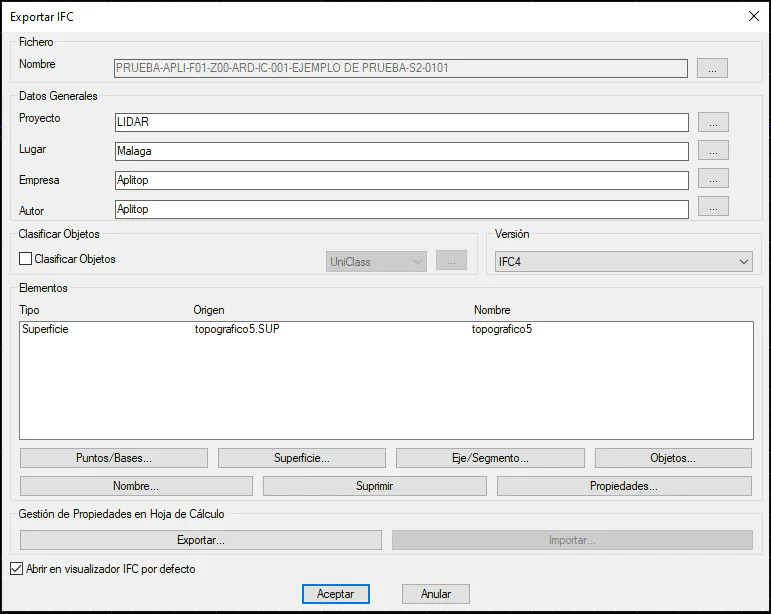
Fichero
Nos permite dar a nuestro fichero IFC exportado un nombre según la Nomenclatura BIM, para ello pulsamos el botón con los tres puntos y nos muestra el dialogo correspondiente para seleccionar en cada caso la opción que más se ajuste a nuestro trabajo y al estado del mismo.
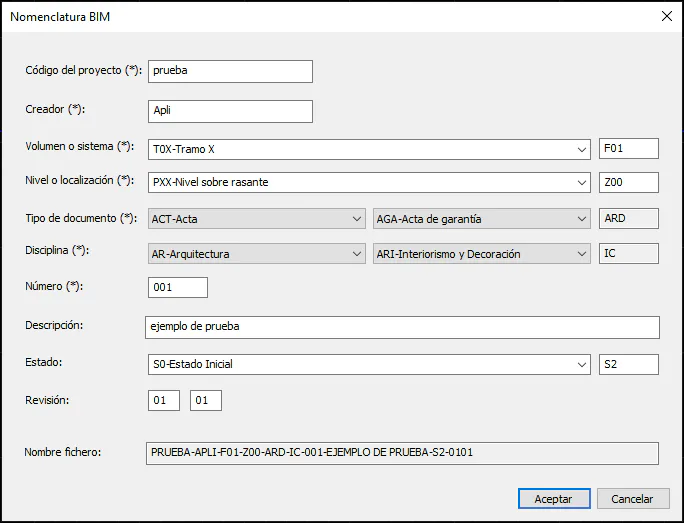
En la página web https://www.buildingsmart.es/recursos/nomenclatura-documentos-bim/, podemos descargar un manual sobre la Nomenclatura BIM.
Datos Generales
Detallamos las características del proyecto, tales como el nombre, empresa, lugar... . Todos los campos que se describen seguidamente son opcionales y no es obligado la especificación de los mismos para la generación del fichero IFC.
A continuación, se describen cada una de las características.
Proyecto: Indicamos el nombre del proyecto. Si presionamos el botón (...) tendremos la posibilidad de especificar más detalles del proyecto a exportar.
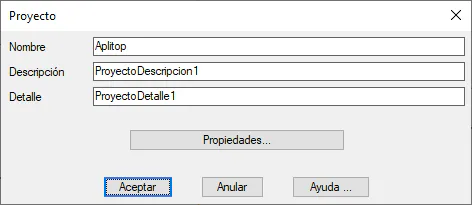
Nombre: Nombre del proyecto, es el mismo valor que en la ventana principal de importación IFC.
Descripción: Una descripción de las características del proyecto.
Detalle: Un campo donde se puede indicar una descripción adicional al mismo.
Propiedades: Posibilidad de asignar unas propiedades determinadas al proyecto a exportar. Para más detalle consultar las opciones de BIM > Definición de conjunto de Propiedades o BIM > Asignación de Propiedades.
Lugar: Este espacio está reservado para indicar el lugar o localización del proyecto a exportar. Presionando el botón (...) accederemos a la especificación del mismo.
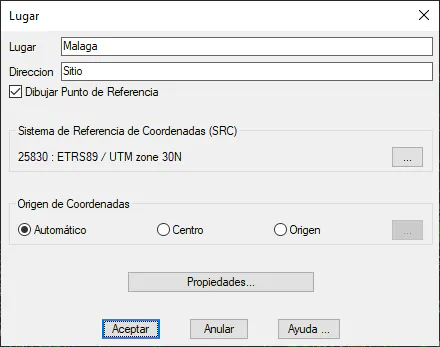
Lugar: Descripción del lugar donde se realiza el proyecto.
Dirección: Dirección o ubicación del proyecto.
Dibujar Punto de Referencia:Si activamos esta opción se dibujará una pirámide marcando el punto de referencia seleccionado en el "Origen de Coordenadas".
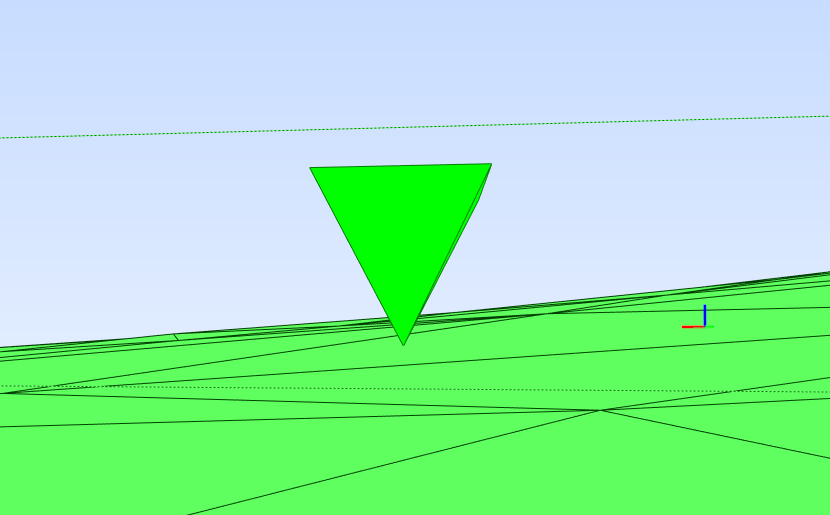
Sistema de Referencia de Coordenadas (SRC): Sistema de referencia en el cual se encuentra el proyecto a exportar.
Origen de Coordenadas: Para el proyecto a exportar podemos configurar el origen de coordenadas del mismo.
Automático: Por defecto las coordenadas del propio proyecto.
Centro: Se establece como coordenadas de referencia el centro de la superficie a exportar.
Origen: Selección de unas coordenadas específicas en el dibujo.
Propiedades: Posibilidad de asignar unas propiedades determinadas al Lugar a exportar. Para más detalle consultar las opciones de BIM > Definición de conjunto de Propiedades o BIM > Asignación de Propiedades.
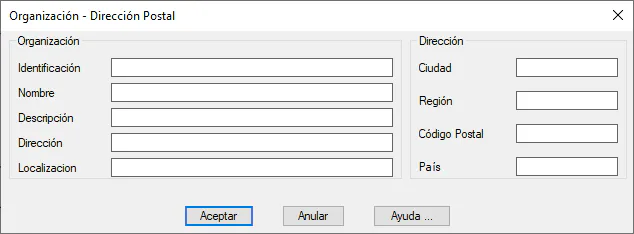
Empresa: En este apartado se indican los detalles de la empresa a la cual pertenece el proyecto a exportar. De la misma forma que en las opciones anteriores, con el botón (...) se accede a la personalización del mismo.
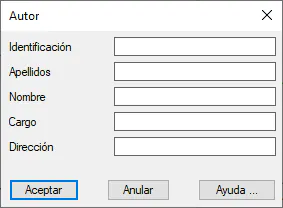
Autor: Detalles del autor del proyecto.
Clasificar Objetos
MDT dispone de la posibilidad de clasificar los distintos objetos a exportar. Estas clasificaciones han sido generadas por distintas entidades y actualmente disponemos de la posibilidad de clasificar según estos dos estándares.
UniClass
guBIMClass
Desde Configuración > BIM, es posible personalizar estas clasificaciones e incluso añadir nuevas.
Una vez seleccionada la entidad, con el botón (...) podremos acceder a la clasificación de los distintos objetos.
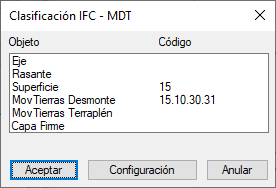
Si hacemos doble clic en cualquiera de los objetos, accederemos a una nueva ventana en la cual tendremos la opción de asignarle el código correspondiente.
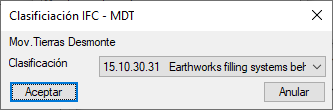
Con el botón "Configuración" accederemos a la edición del fichero de clasificaciones, para más detalle consultar el comando BIM > Clasificaciones.
Versión
IFC dispone de distintas versiones del formato, actualmente MDT soporta las siguientes versiones:
IFC 2X3
IFC 4
IFC 4X1
IFC 4X3
Gestión de los ficheros a exportar
Puntos/Bases: Selección del fichero de Puntos o Bases a exportar. En Utilidades > Configuración > BIM, es posible personalizar la forma del Punto o Base a exportar.
Superficie: Seleccionamos el fichero de superficie a exportar, es posible seleccionar varias superficies.
Eje/Segmento: Si seleccionamos un segmento y éste tiene capas de firme definidas, estas capas de firme también se exportarán al formato IFC junto a la rasante del segmento.
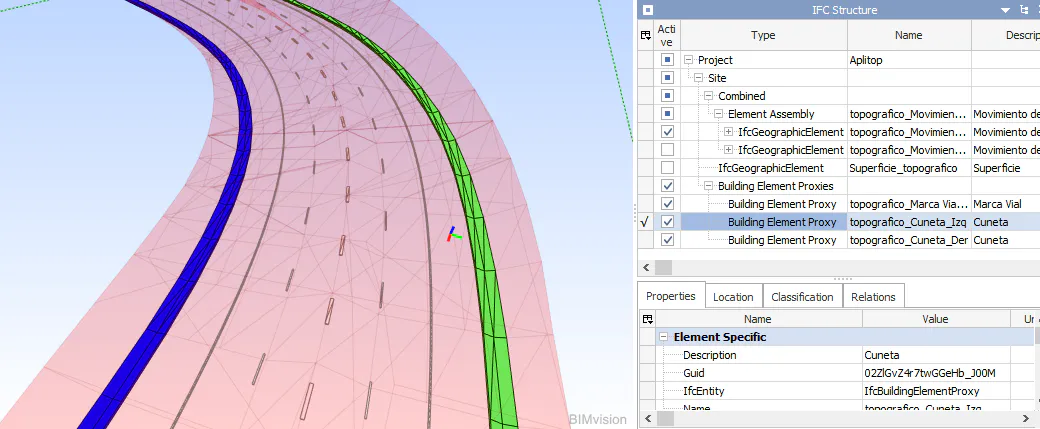
En el caso de que la cuneta de nuestra sección tenga un espesor de revestimiento, la misma se modelará aplicándole una textura para su visualización, en la siguiente imagen se pueden visualizar una definición de cunetas a ambos lados del eje.
Objetos: Desde esta opción tenemos la posibilidad de exportar a IFC el contorno de polilíneas cerradas. Para ello, las polilíneas a exportar se deben de encontrar a la cota que deseamos mostrar.
Esta opción es particularmente útil si deseamos mostrar en nuestro fichero IFC señales horizontales, por ejemplo, paso de peatones, flechas de dirección ...
Se gestiona con la siguiente ventana:
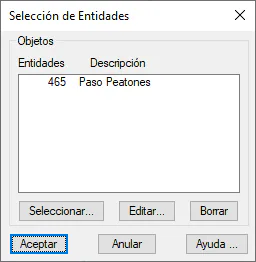
Con los botones "Seleccionar", "Editar" y "Borrar" gestionamos la lista de objetos.
Si presionamos los botones "Seleccionar" o "Editar" nos aparecerá la siguiente ventana desde la cual seleccionaremos los objetos o polilíneas a exportar.
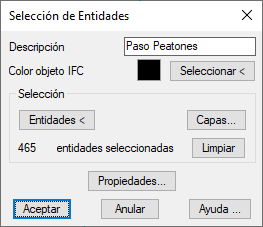
Descripción: Comentario que queremos asociar al conjunto de entidades o polilíneas seleccionadas.
Color objeto IFC: Color con el cual se visualizarán los objetos en el fichero IFC.
Selección: Modo de selección de las entidades o polilíneas
Entidades: Selección gráfica.
Capas: Selección de las polilíneas contenidas en una o varias capas.
Propiedades: Posibilidad de asociar propiedades a las entidades seleccionadas. Estas propiedades se exportarán como Properties Sets de los objetos exportado a IFC.
Suprimir: Eliminamos uno de los elementos seleccionados para exportar.
Nombre: Nombre asignado en el fichero IFC al elemento a exportar. Posibilidad de cambiarlo.
Propiedades: Si el elemento seleccionado en la lista tiene asignada propiedades, desde esta opción tendremos la posibilidad de consultarlas e incluso modificarlas. Para más detalle acerca de la asignación de propiedades a elementos, consulta el apartado de BIM > Asignación de Propiedades.
Señalización
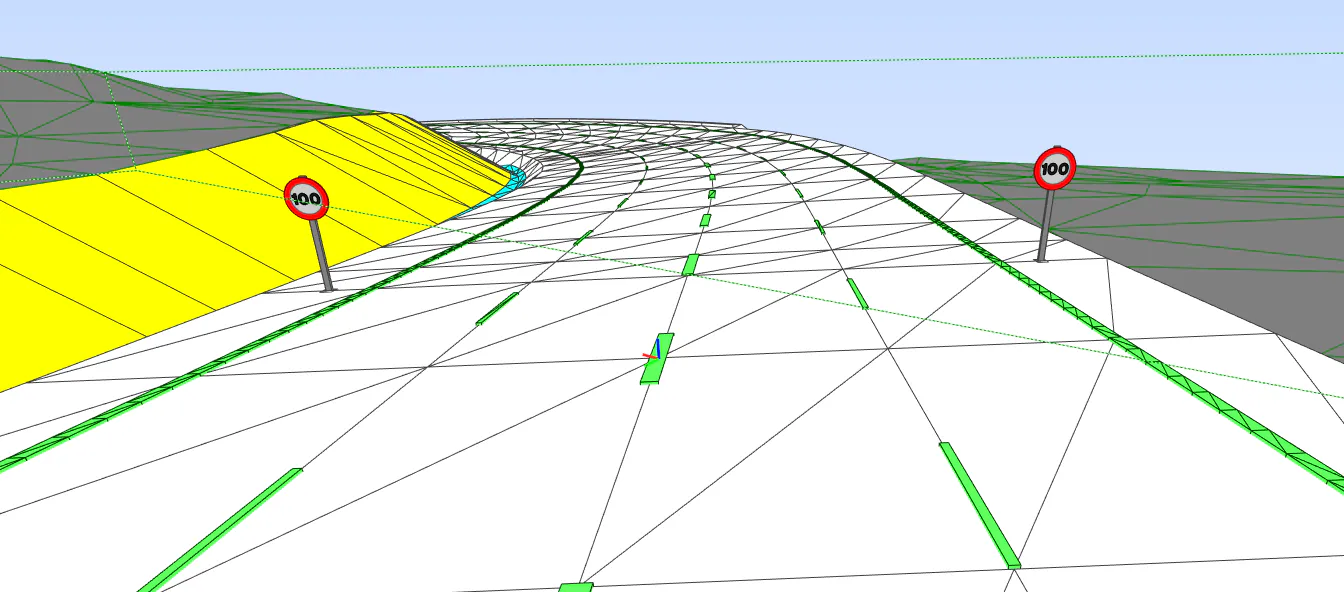
TcpMDT tiene la posibilidad de exportar a IFC tanto la señalización vertical como horizontal para un segmento o vial determinado.
Señalización horizontal o marcas viales: Para ello, en la definición de Secciones, en el apartado de Marcas Viales, especificamos el tipo de marca para cada uno de los vectores de la sección. Una vez configurado este apartado, de forma automática, se exportarán a IFC sin ningún paso adicional.
Señalización vertical: Previamente a la exportación a IFC, es necesario insertar la señalización vertical en el dibujo, para ello utilizar la opción de Mapas -- Realismo > Insertar Objeto 3D, una vez insertadas las señales, al ejecutar esta opción, en la ventana de exportación a IFC de forma automática, aparecerá una entrada con el nombre "Señalización Vertical" como elemento a exportar.
Visualizar documento IFC
En el caso de que tengamos un visualizador de ficheros instalado, una vez exportado, abrirá automáticamente el software asociado.
Una vez validado el diálogo se generará de forma automática el fichero IFC en la versión seleccionada.
Gestión de Propiedades en hoja de cálculo
Estas opciones nos van a permitir modificar fácilmente las propiedades de los objetos a exportar a IFC.
Exportar: Genera una hoja Excel con una lista de todas las propiedades asignadas. El resultado sería similar a la siguiente captura:
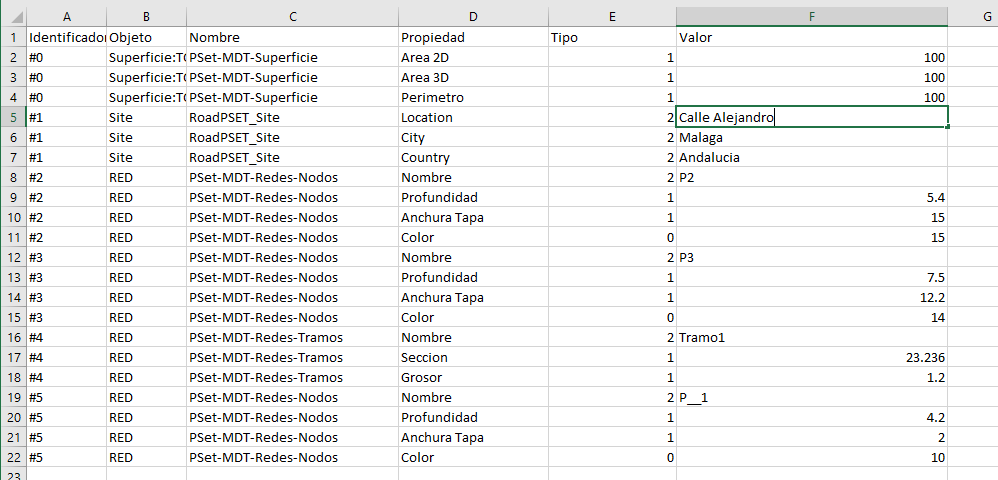
De esta forma podremos cambiar tanto el "Valor" como el nombre de la "Propiedad".
Una vez realizada las modificaciones grabamos el fichero con extensión xls o xlsx.
Importar: Seleccionamos el fichero generado en el paso anterior, automáticamente se incoporarán las modificaciones de las Propiedades que se hayan definido.