
tcpMDT
Dibujar Mapa de Alturas - MDT25
18.4 Dibujar Mapa de Alturas
Este comando representa un fichero de malla asignando distintos colores según la cota de las celdas.
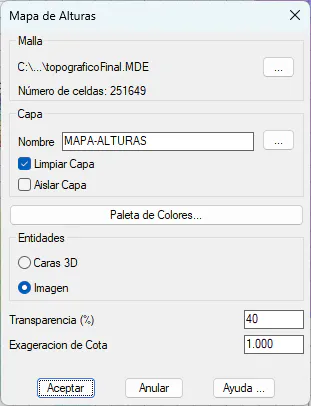
Capa: Nombre de la capa en la cual se dibujará el mapa de alturas.
El botón Paleta de Colores muestra el siguiente diálogo, donde se muestran los rangos de cotas y el color asignado. La configuración por defecto de intervalos y paleta de colores pueden editarse.
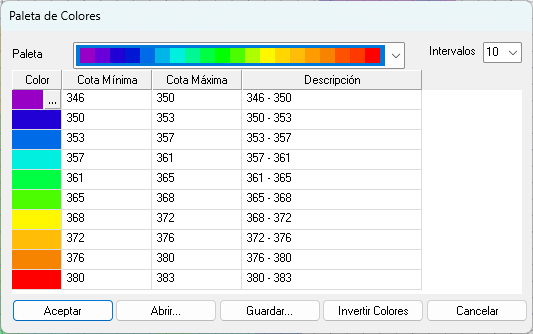
En el listado podremos visualizar los distintos colores asignados para cada uno de los rangos de cota. Adicionalmente a cada intervalo se le asocia una descripción la cual el usuario podrá personalizar.
Paleta: A continuación, se puede visualizar alguna de las paletas disponibles:
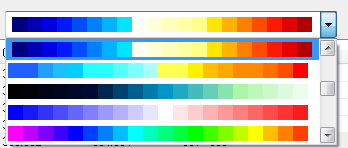
Intervalos: Intervalo de colores a crear, se podrán crear tanto colores como colores tenga la paleta disponible.
Invertir Colores: Invierte la configuración de colores establecida en la paleta actual.
Tanto en la edición como en la eliminación de cualquier intervalo, se recalcularán el resto de intervalos en función a los valores mínimos o máximos especificados.
Guardar: Posibilidad de guardar en un fichero toda la configuración de intervalos, colores, descripción ... de forma que se pueda recuperar en cualquier momento.
Cargar: Con esta opción recuperaremos una configuración previamente guardada con la opción anterior.
Entidades
Caras 3D: Se dibuja el mapa de alturas con entidades Caras 3D del CAD.
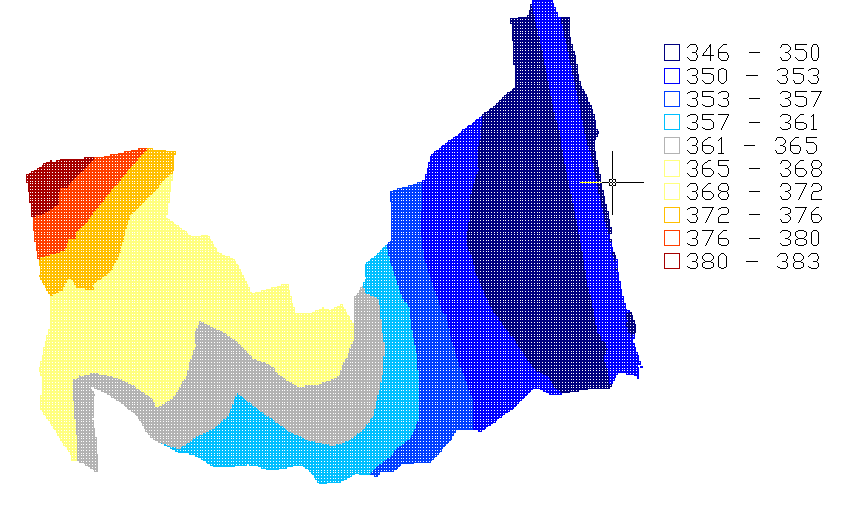
Imagen: Se graba el mapa de alturas como una imagen. Con la opción de Transparencia, se estable un factor de transparencia a la imagen creada. La imagen creada tendrá formato TIF y tendrá el nombre del fichero de mallas con el sufijo "elevation".
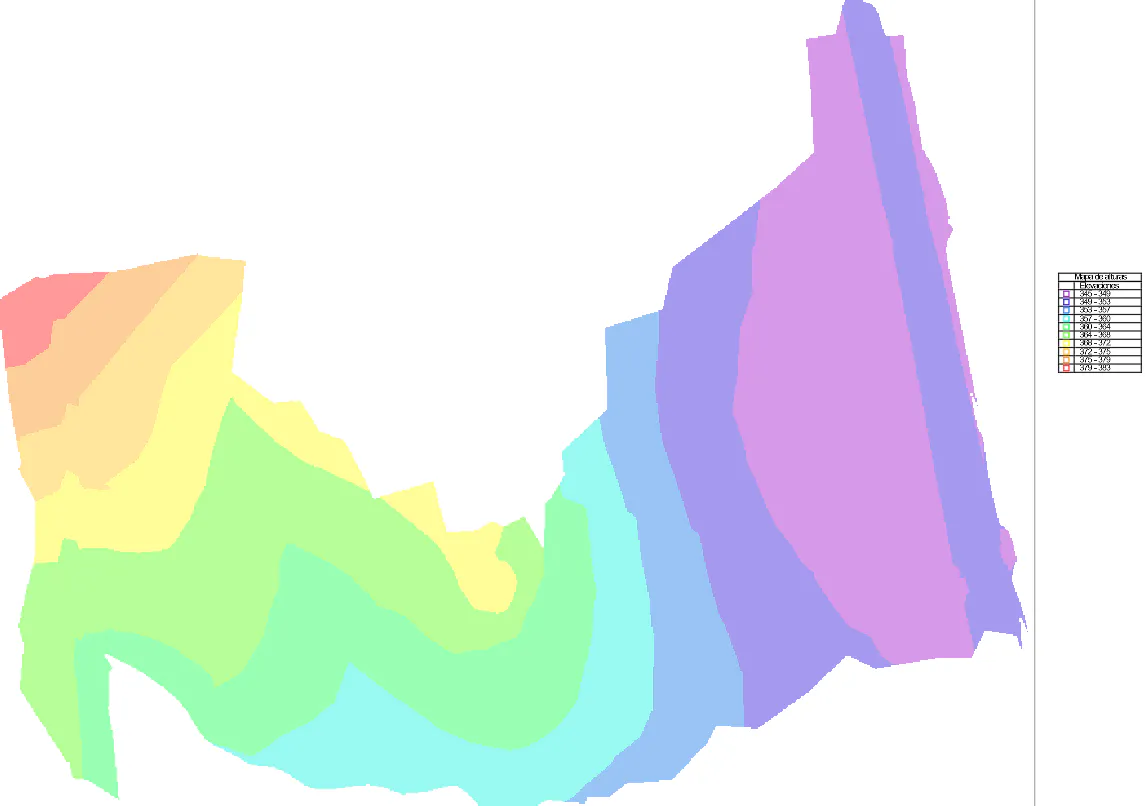
Imagen con una transparencia del 40%