tcpMDT
Visor de Terreno - MDT25
18.15 Visor de Terreno
Después de aplicar texturas u ortofotos a la superficie podemos desplazarnos sobre ella con una visualización más realista, o hacer recorridos siguiendo un eje en planta.
Interfaz de usuario
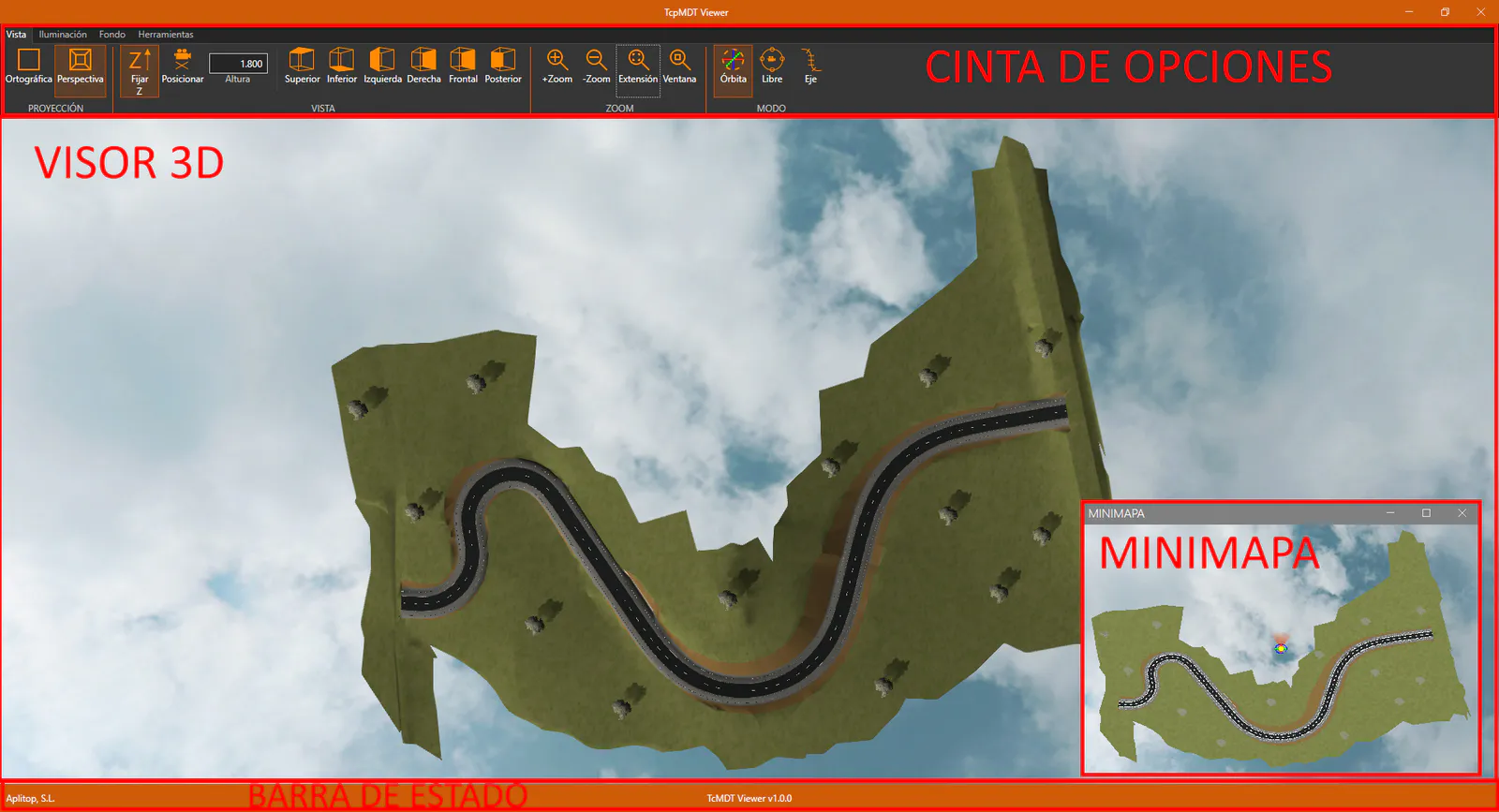
La interfaz de la aplicación se divide en las siguientes regiones:
Cinta de opciones, dividida por pestañas y grupos de comandos. Permiten realizar distintas operaciones y configurar la visualización.
Visor 3D, donde podremos visualizar e interactuar con la superficie actual y los distintos modelos 3D.
Minimapa, que se muestra como una ventana flotante. Nos permite ubicarnos en el entorno y controlar la posición y orientación de la cámara gráficamente.
Barra de estado, que muestra información sobre el estado actual de la aplicación cuando se esté realizando alguna operación sobre el visor 3D.
Menú vista
Proyección
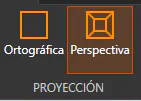
Con estas operaciones podemos controlar el modo de proyección de la cámara.
 Establece la proyección actual en ortográfica.
 Establece la proyección actual en perspectiva.
Vista

Con estas herramientas podemos controlar la posición/orientación de la cámara.
 Si está activo, al orbitar la cámara se fuerza que el vector Z se mantenga vertical. Lo que hace que la cámara se mueva en una esfera alrededor del punto objetivo.
 Permite designar uno o dos puntos sobre el terreno y: posiciona la cámara en el primer punto. Si hay un segundo punto, se emplea para orientar la cámara. En otro caso, se mantiene la orientación actual.
 Cuando se emplea la herramienta "Posicionar", este valor define a que distancia sobre el terreno debe ubicarse la cámara. Es decir, la posición final de la cámara tendrá la cota del primer punto designado en "Posicionar" más el valor introducido en este campo.
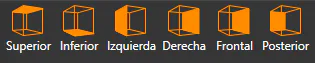
Orientan la vista de forma que la cámara mire hacia el plano ortogonal indicado.
Zoom
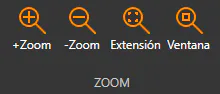
Con estas herramientas podemos controlar el nivel de zoom.
 Incrementar nivel de zoom
 Reducir nivel de zoom
 Ajusta el nivel de zoom para visualizar todos los elementos.
 Permite designar una región de la pantalla y centrar la vista en ella.
Modo
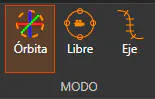
En este menú podemos seleccionar el modo de controlar la cámara.
 En este modo, la cámara se mueve de forma relativa a un punto objetivo.
El punto objetivo se resaltará en amarillo cuando la cámara se esté moviendo.
Controles:
[Clic izquierdo]{.underline}: Mientras está pulsado, al mover el ratón la cámara órbita alrededor del objetivo (También se puede realizar este movimiento con los cursores del teclado).
[Clic derecho:]{.underline} Mientras está pulsado, al mover el ratón la cámara se acerca/aleja del objetivo (También se puede realizar con RePag/AvPag).
[Rueda del ratón:]{.underline} Si se mantiene pulsada, al mover el ratón se controla la posición horizontal/vertical de la cámara, "panning" (También se puede realizar con los cursores del pad numérico: 8,4,6,2). El movimiento de la rueda incrementa/reduce el nivel de zoom.
[Doble clic:]{.underline} Establece las coordenadas clicadas como objetivo de la cámara (debe haber algo distinto del fondo en el punto designado).
 En este modo la cámara se mueve de forma libre, sin relación a un punto objetivo.
Controles:
[WASD (o cursores):]{.underline} WS (o cursor arriba/abajo) mueven la cámara hacia delante o hacia atrás. AD (o cursor izquierda/derecha) mueven la cámara hacia la izquierda o la derecha. Estas direcciones son relativas a la dirección a la que se mira.
[Mantener cualquier botón del ratón:]{.underline} Al mover el ratón se modifica la orientación de la misma.
[Rueda del ratón:]{.underline} Controla el nivel de zoom.
 En este modo la cámara se mueve de forma relativa a un eje (solo se activa si se invoca desde Recorrido por Carretera).
En este modo, aparece una ventana flotante que nos permite controlar la vista numéricamente. Podemos salir del recorrido, simplemente cerrando esta ventana:

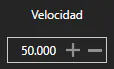 Velocidad a la que se recorre el eje
 y

PK actual.
 Recorre el eje en sentido inverso, a la velocidad establecida.
 Detiene el recorrido por el eje
 Recorre el eje en sentido directo, a la velocidad establecida.
 Muestra el diálogo de Grabar recorrido, para capturar un vídeo del recorrido.
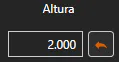 Altura de la cámara respecto a la cota de la rasante.
 Distancia XY de la cámara al eje
 A la orientación horizontal de la cámara siempre se le incrementa este azimut.
 A la orientación vertical de la cámara siempre se le incrementa este ángulo.
Controles:
[Clic izquierdo]{.underline}: Mientras está pulsado, al mover el ratón se modifican el azimut y la inclinación (orienta la cámara)
[Clic derecho:]{.underline} Mientras está pulsado, al mover el ratón se incrementa/decrementa el PK actual.
[Rueda del ratón:]{.underline} Si se mantiene pulsada, al mover el ratón se controla la posición horizontal/vertical de la cámara (Altura y distancia). El movimiento de la rueda incrementa/reduce la altura.
[WASD (o cursores):]{.underline} WS (cursor arriba/abajo) incrementan/decrementan el PK actual. AD (cursor izquierda/derecha) incrementan/decrementan la distancia al eje.
Menú iluminación
General
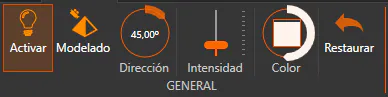
Controla los parámetros generales de la iluminación.
 Permite activar/desactivar la iluminación en tiempo real.
 Si está activo, la escena se ilumina con una luz de modelado (la cámara es la fuente de luz)
 Dirección de la fuente de luz de la escena.
 Intensidad de la fuente de luz de la escena.
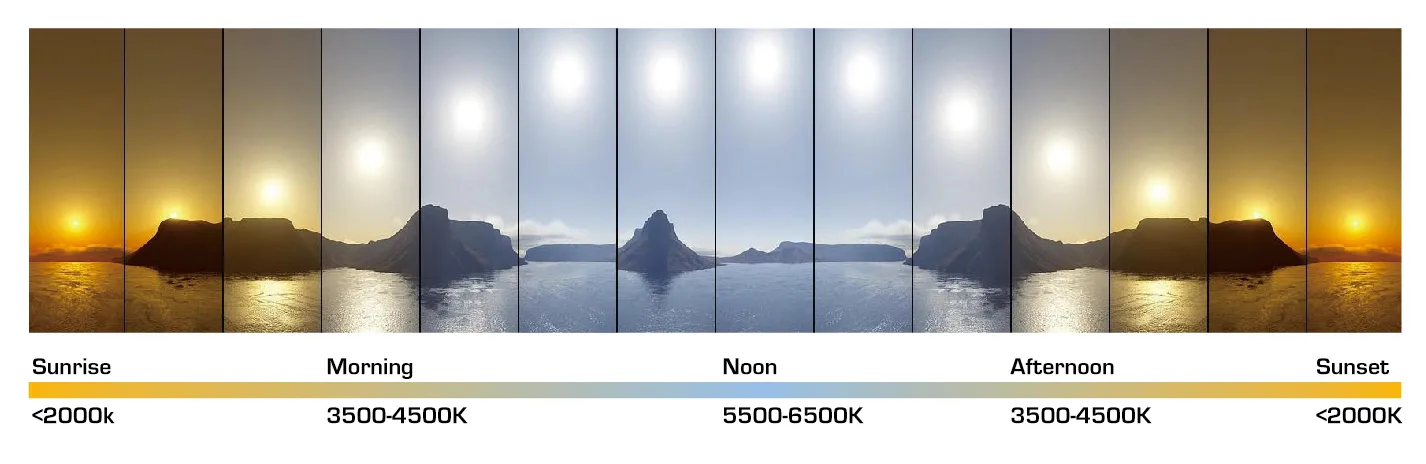
 Establecer el color de la fuente de luz. Haciendo clic en el cuadrado, se puede seleccionar un color. Haciendo clic en el circulo, se establece la temperatura de la fuente de luz en grados Kelvin. En este gráfico se puede ver la relación de color y temperatura para el intervalo 2000-4500 Kelvin:
 Restablece los valores por defecto de la iluminación general.
Ambiental
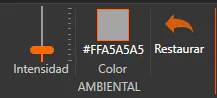
Establecer los parámetros de la luz ambiental.
 Intensidad de la luz ambiental
 Color de la luz ambiental
 Restablecer los parámetros de luz ambiental.
Sombras
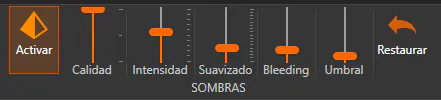
Permite establecer los parámetros de la generación de sombras en tiempo real.
 Activar/desactivar sombras en tiempo real
 Establece la resolución de los mapas de sombras:
Alto (4096 x 4096)
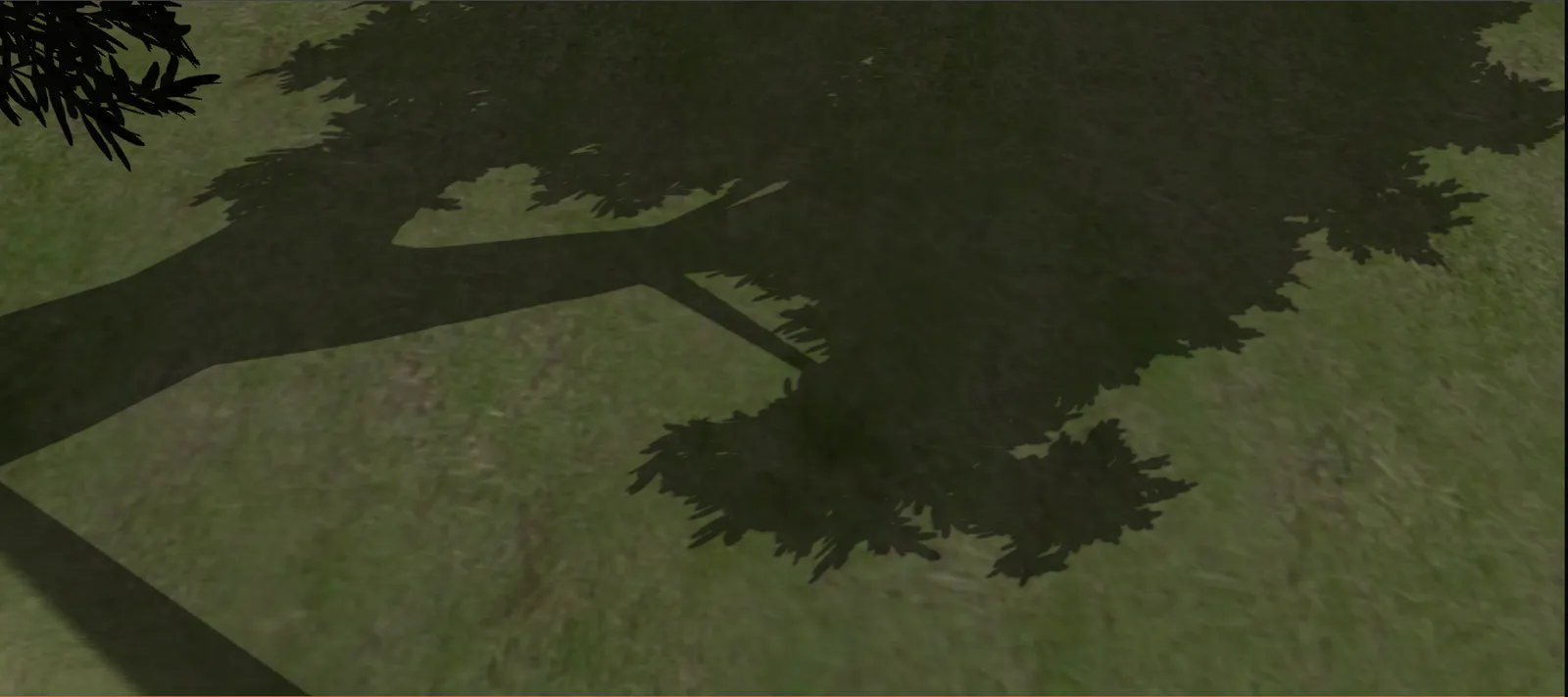
Medio (2048 x 2048)
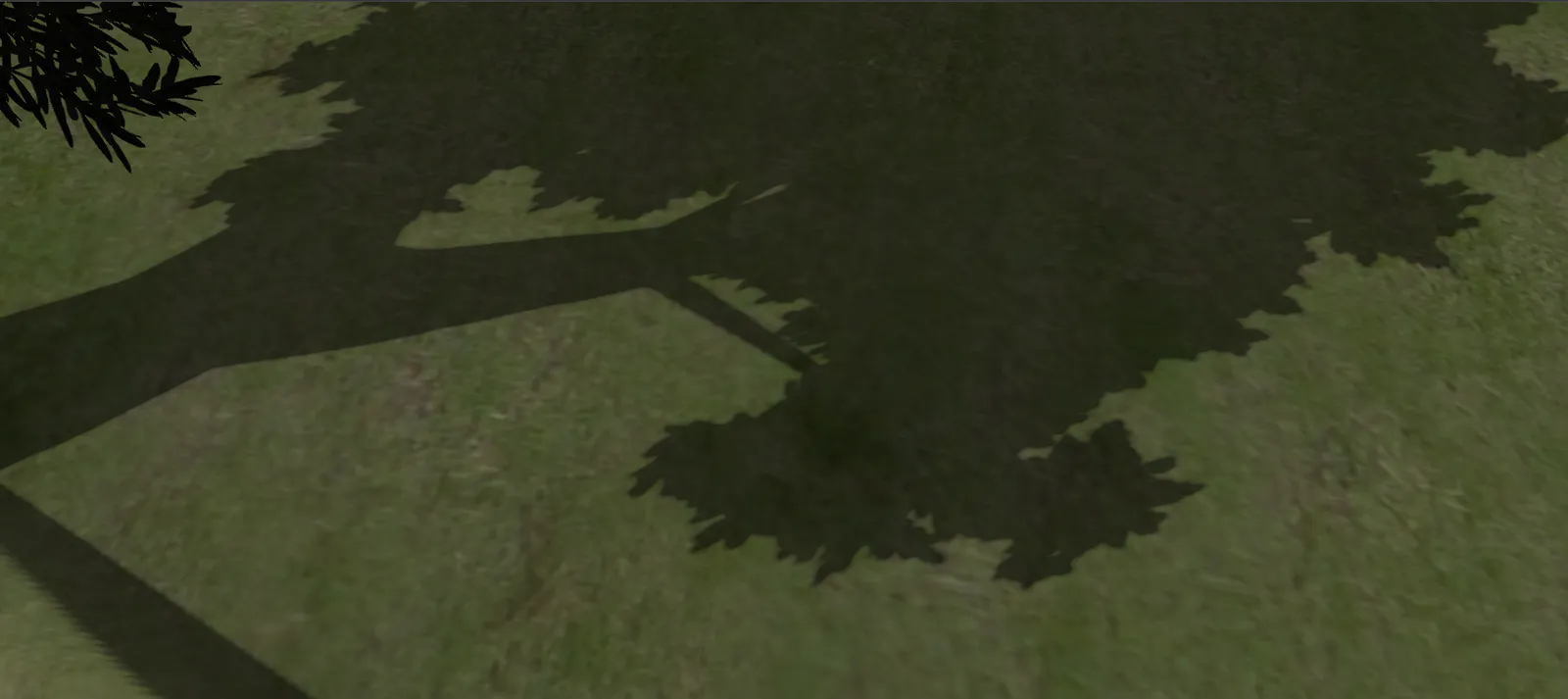
Bajo (1024 x 1024)
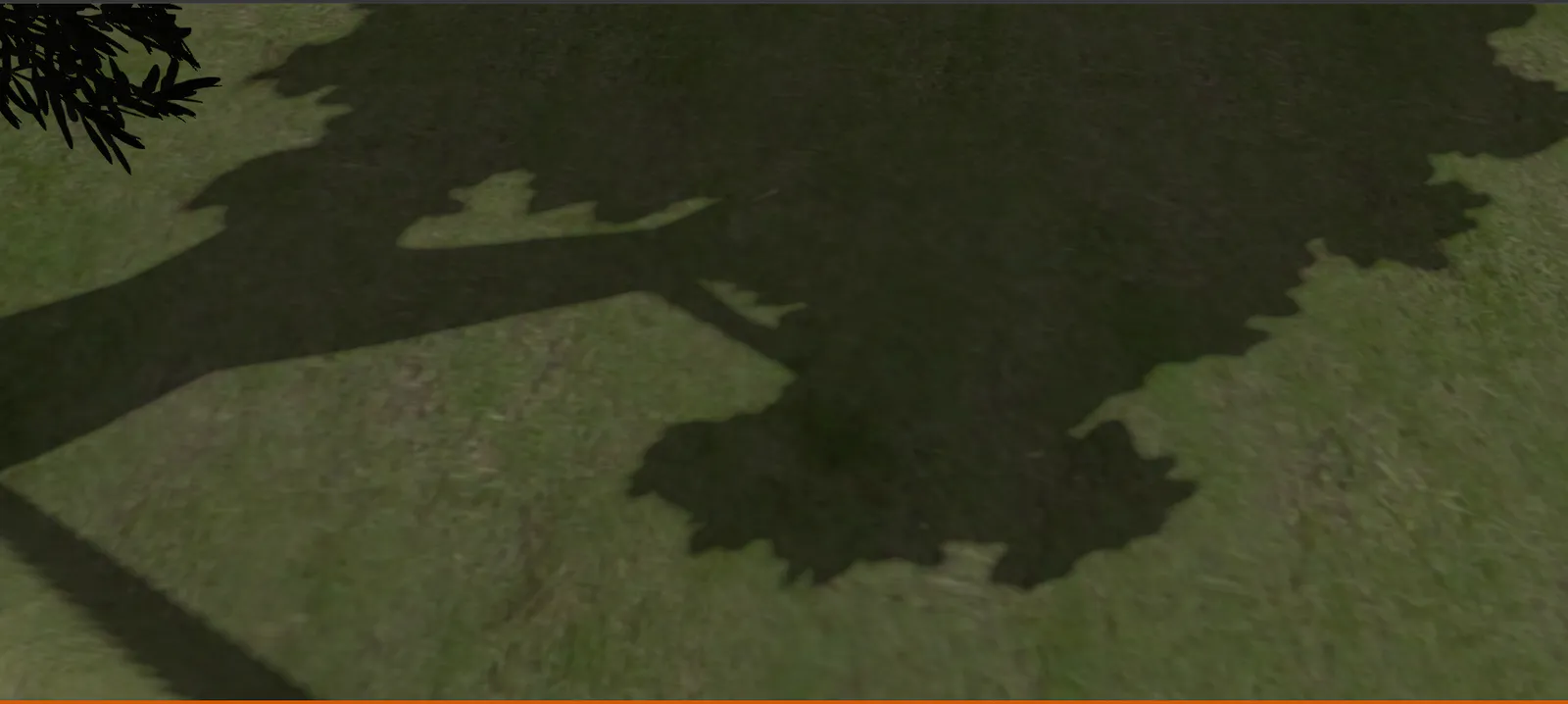
 Intensidad de las sombras. Al mínimo no habría sombras, al máximo las partes en sombra tendrían solo luz ambiental.
 Radio del suavizado de bordes de las sombras:
Sin suavizado
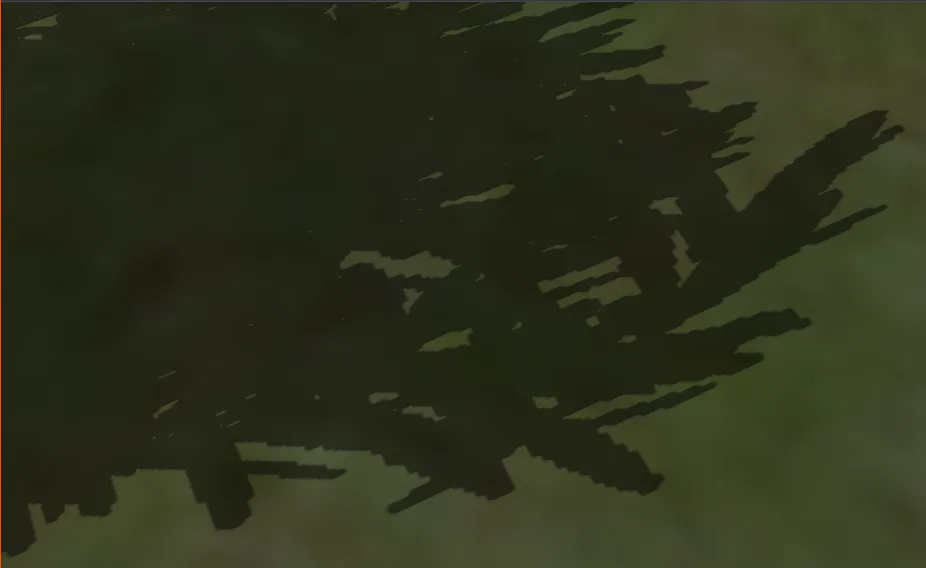
Suavizado 1 (por defecto)
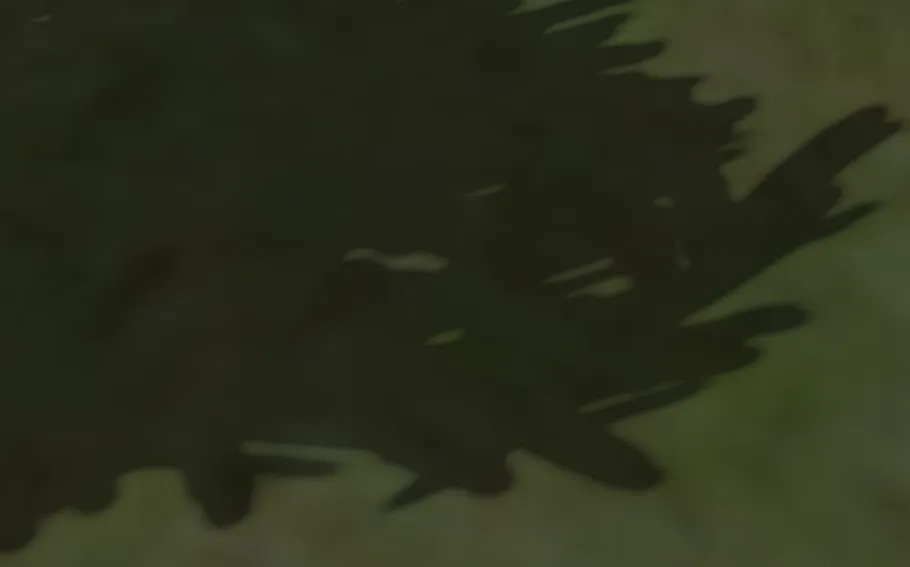
Suavizado 1.5
Intensidad de las sombras. Al mínimo no habría sombras, al máximo las partes en sombras tendrían solo luz ambiental.
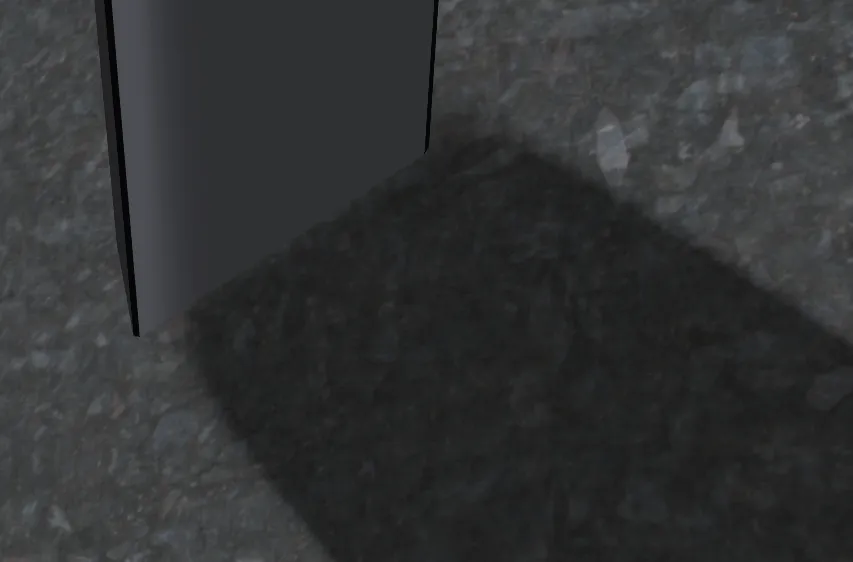
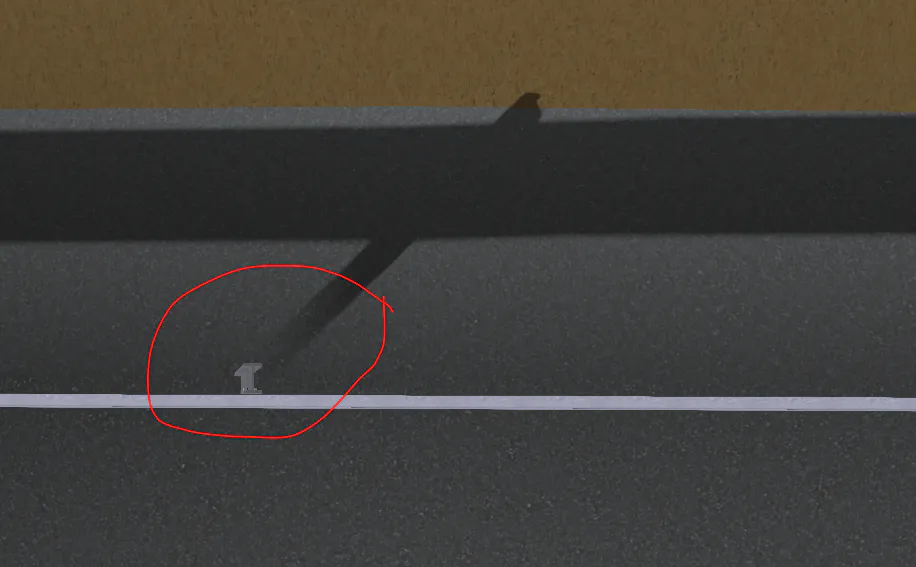
 Controla la reducción de "Light bleeding". Este artefacto se aprecia en el punto de contacto de dos elementos, la sombra aparece "despegada" de la superficie.
Con "bleeding"
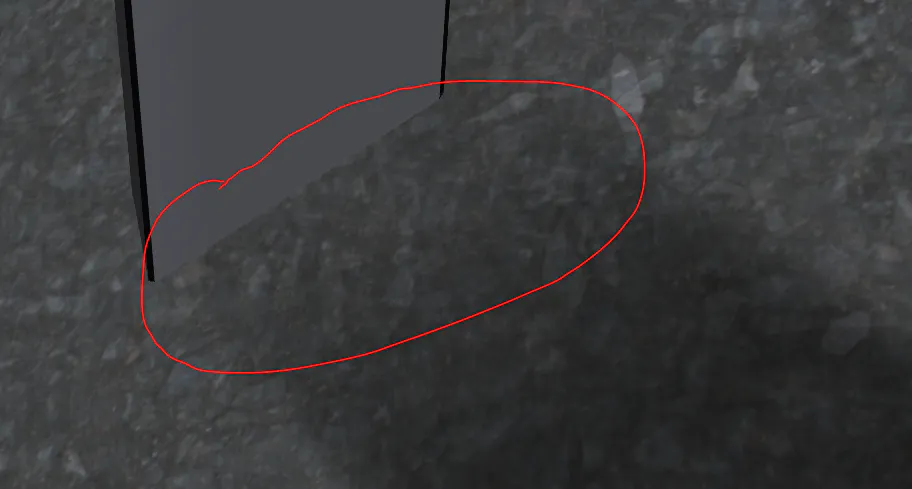
Sin "bleeding"
 A partir de qué valor se considera que hay una sombra. Si está demasiado bajo pueden aparecer artefacros visuales. Demasiado alto, empeora el "bleeding".
Umbral demasiado bajo
Umbral adecuado
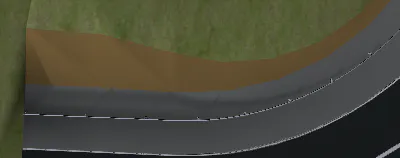
Umbral demasiado alto (el "bleeding" empeora)
 Restablece los parámetros de las sombras a sus valores por defecto.
Menú fondo
Color
 Color de fondo del visor 3D (solo se muestra si el Skybox no está activado)
Skybox
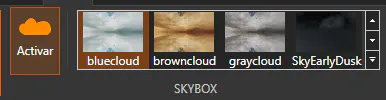
Activar/desactivar el uso de skybox para el fondo y galería de los skybox de la aplicación. Al hacer clic sobre cualquiera de ellos se establece como el actual.
Menú herramientas
Mediciones
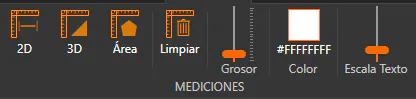
Estas herramientas nos permiten realizar mediciones sobre el visor 3D.
 Realiza una medición de distancia en XY, designando dos puntos en el visor
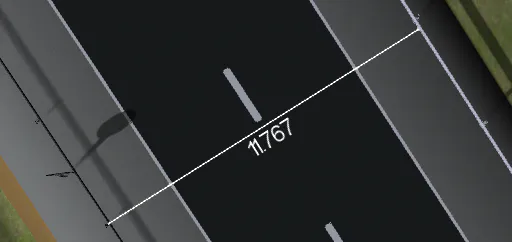
 Realiza una medición de distancia XYZ, designando dos puntos en el visor
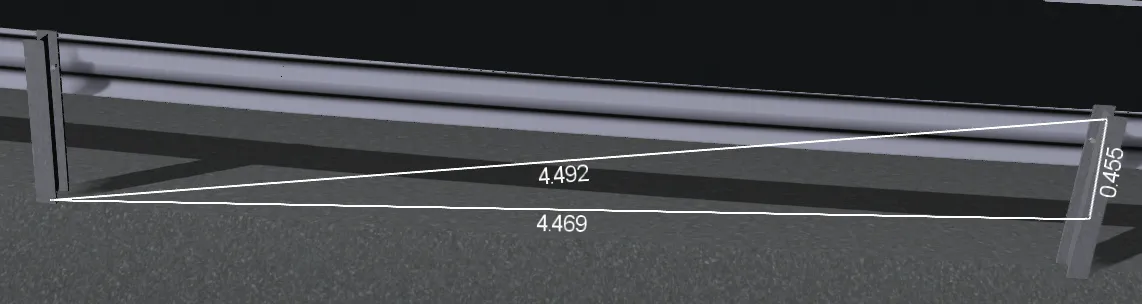
 Realiza una medición de área, designando al menos tres puntos en el visor.
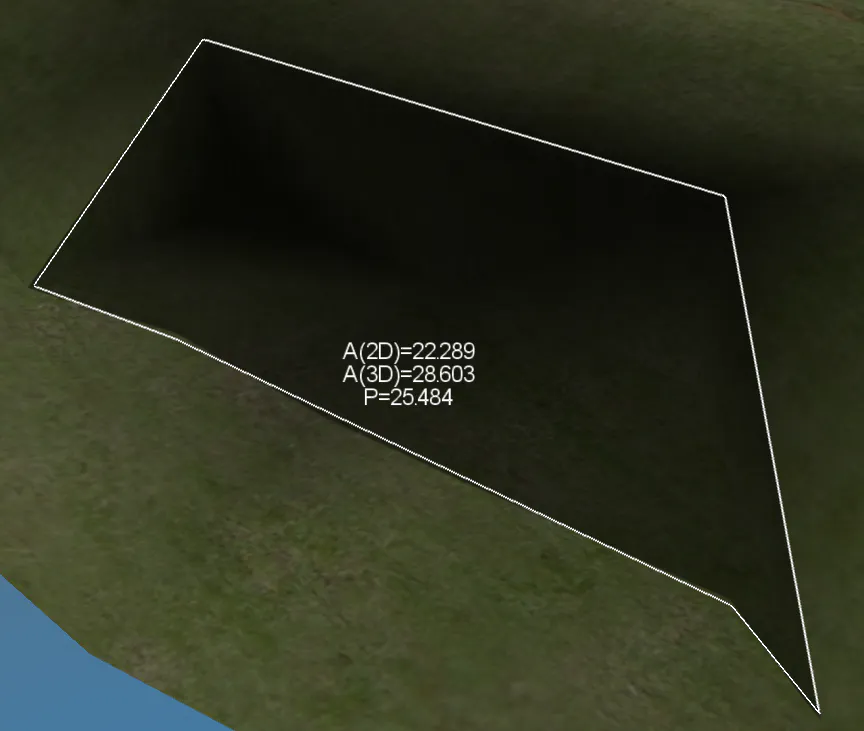
 Borra todas las mediciones del visor.
 Establece el grosor de línea de las mediciones
 Establece el color de las mediciones
 Establece el tamaño de texto de las mediciones
Minimapa

Muestra u oculta el minimapa
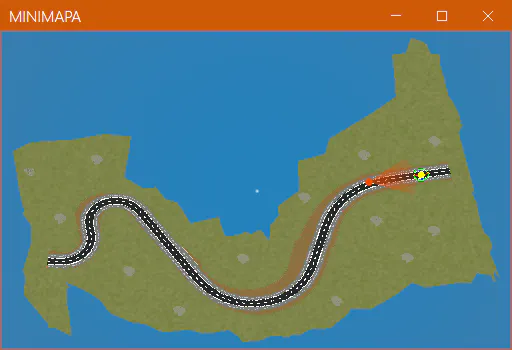
El minimapa se muestra como una ventana flotante que puede ser posicionada y dimensionada como se desee. Se puede ocultar cerrando la ventana o pulsando sobre el botón de Herramientas > Minimapa > Activar.
El punto naranja representa la cámara, el cono naranja indica la dirección de la cámara y el punto amarillo es el punto objetivo.
Si se hace clic izquierdo sobre el minimapa, la cámara se traslada inmediatamente a esas coordenadas XY (manteniendo la Z que tuviera).
Si se hace clic derecho, la cámara se orienta para mirar hacia la dirección donde se hizo el clic.
Sólo es posible hacer clic sobre el minimapa si la cámara no está en modo Eje.
Captura

Graba una captura de pantalla de la vista actual. Permite establecer la resolución de la misma, permitiendo establecer una dimensión máxima de 8192 píxeles.
Grabar recorrido
Este diálogo aparecerá al iniciar el visor desde el comando Mapas/Realismo > Grabar recorrido...o bien pulsando el botón de Grabar recorrido desde el modo Eje (si se está visualizando un recorrido por carretera).
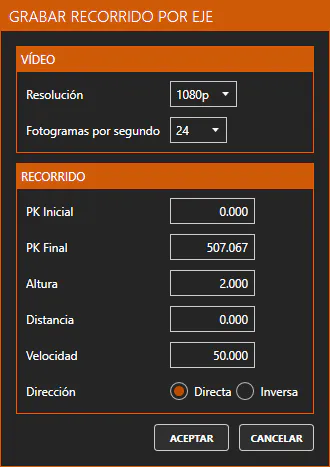
Vídeo
Resolución: Elegir la resolución del vídeo. Se permiten las siguientes:
480p (640 x 480)
720p (1280 x 720)
1080p (1920 x 1080)
1440p (2560 x 1440 )
2K (2048 x 1080)
4K (3840 x 2160)
Fotogramas por segundo: Determinar el número de imágenes por segundo. Se permiten las siguientes: 24, 30 o 60.
Recorrido
PK inicial: En qué PK empieza el vídeo
PK final: En qué PK termina el vídeo
Altura: A qué distancia respecto a la cota rasante se graba el vídeo
Distancia: A qué distancia XY del eje se graba el vídeo
Velocidad: A qué velocidad se recorre el eje en el vídeo
Dirección: En qué dirección se recorre el eje en el vídeo
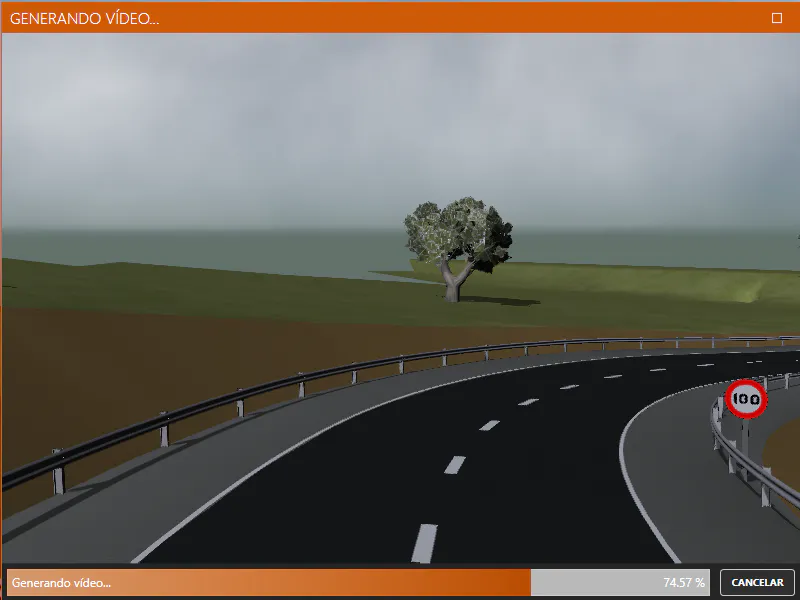
Al aceptar el diálogo, se comenzará la grabación y se mostrará una ventana donde se verá una "vista previa" del vídeo así como el progreso de la grabación. El proceso puede ser cancelado, pudiendo volver a retocar los parámetros.