tcpMDT
Dibujar Perfiles - MDT25
11.24 Dibujar Perfiles
Con la ejecución de este comando se dibujan bien los transversales del terreno natural (extensión .TRA), perfiles esviados (extensión .TRE) o el segmento el cual contiene toda la información del vial que se ha generado (ver Definición de Segmento en la sección Ejes).
Al invocar este comando el programa inicialmente muestra los patrones .TRA y .SEG, ubicándose en la última carpeta en la cual hemos trabajado. Seleccionando o tecleando un nombre existente, pasaremos a la ventana de definición de parámetros, donde se configurarán las diferentes opciones para el dibujo de los transversales.
Actualizar tras cambios en el eje o superficie
Si activamos esta opción, en el caso de que el usuario realice cualquier cambio en el eje o superficie a partir del cual se ha generado los perfiles, éstos se actualizarán de forma automática, tanto el dibujo con el fichero de perfiles transversales
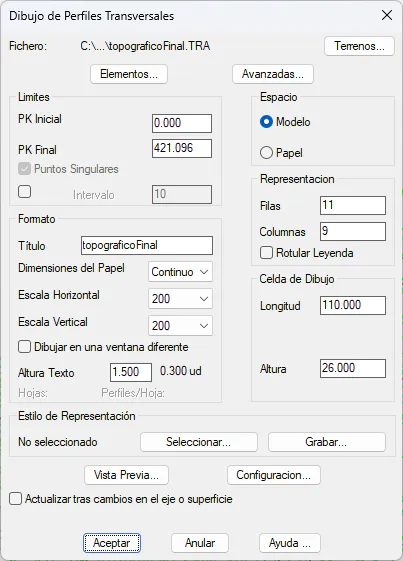
Una vez definido todos los parámetros de la ventana se solicita el origen del ángulo superior izquierdo donde queremos que comience la representación de éstos, dibujándose a continuación la matriz de perfiles de izquierda a derecha y de arriba hacia abajo según el sentido de dibujo que se haya establecido.
Para los dibujos en formato continuo, en la parte superior izquierda se indican el título y la referencia del proyecto. Si seleccionamos algunos de los formatos disponibles, los perfiles se distribuirán en la hoja seleccionada insertando tantas hojas como sean necesarias. Cada una de las hojas tienen una serie de atributos donde se detallan las características del dibujo: escalas horizontal y vertical, título, referencia, número de hoja, total de hojas y fecha actual. Para modificación o creación de nuevas hojas o los atributos de las mismas consultar el Manual de Personalización.
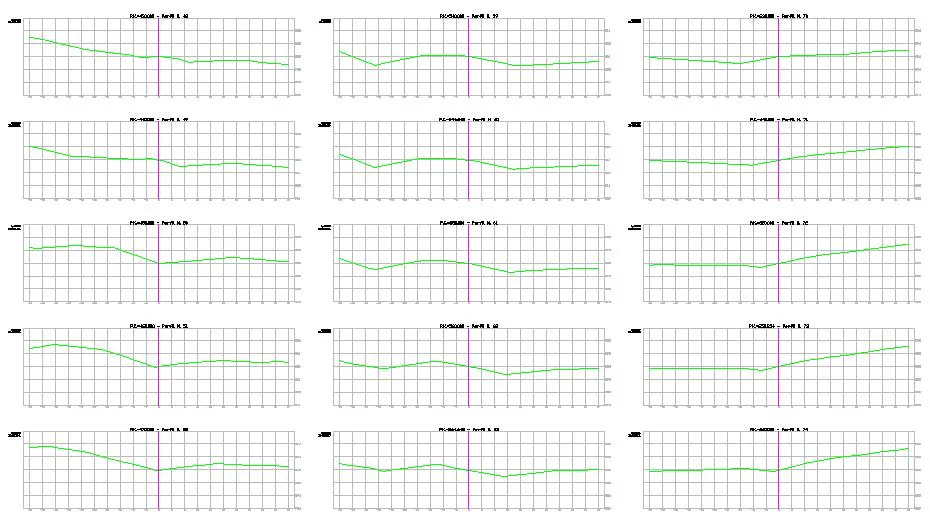
En la siguiente imagen se puede visualizar un ejemplo de transversales dibujados:
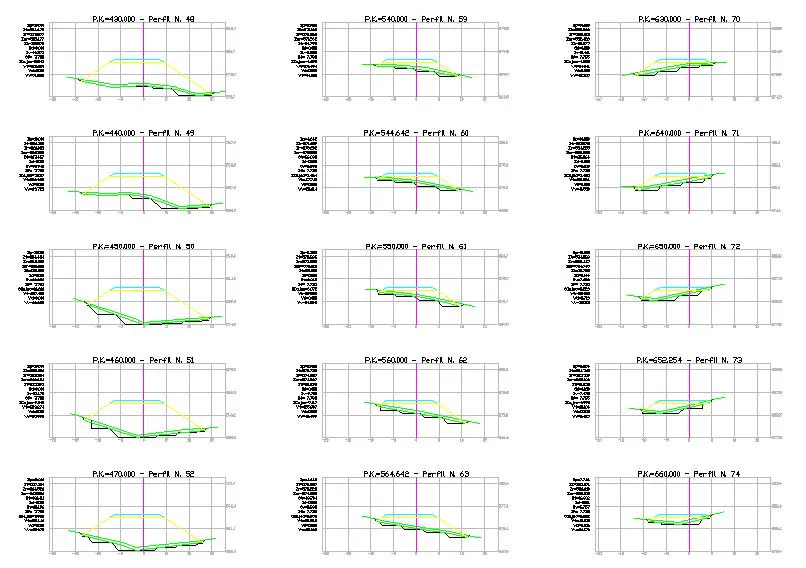
Y en esta imagen se puede visualizar un ejemplo de un segmento dibujado:
A continuación, pasamos a describir cada uno de los controles que componen este diálogo.
Vista Previa
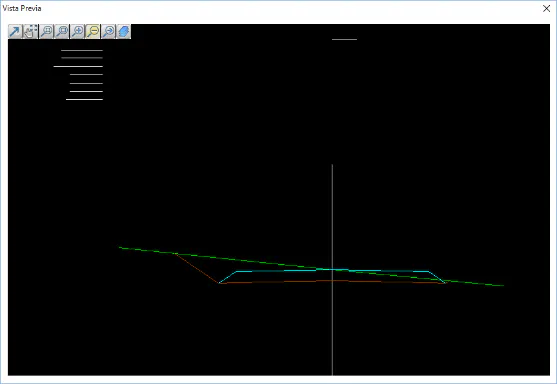
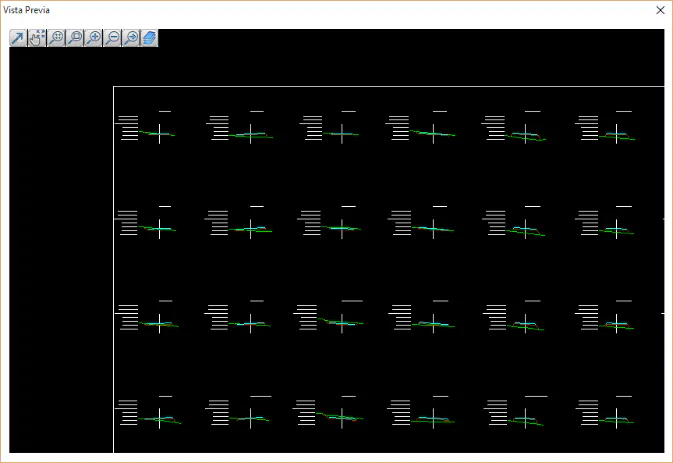
Antes de dibujar los perfiles tenemos la posibilidad, presionando este botón, de ver la distribución de los perfiles. Por ejemplo, es interesante esta opción cuando vamos a dibujar en hojas ya que podremos visualizar la distribución de los mismos y cambiar los parámetros de "Altura" y "Longitud" con el fin de eliminar alguna de las hojas.
Terrenos
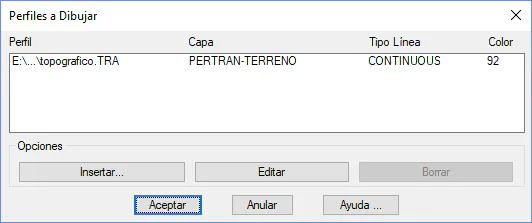
Con esta opción podremos gestionar los distintos terrenos a dibujar. Podremos de forma simultánea dibujar todos los transversales que sean necesarios, personalizando el color, el nombre de la capa y el tipo de línea para la representación de cada fichero de transversales.
Límites
Pk Inicial: El campo muestra a partir de qué punto kilométrico se van a representar los perfiles. Se permite modificar si se desea que el comienzo del dibujo de perfiles sea otro posterior.
Pk Final: Esta casilla, por el contrario, muestra el último perfil del fichero seleccionado, pudiendo asimismo modificar este valor si se desea finalizar el listado en un Pk anterior al último.
Puntos Singulares: Sólo disponible para el dibujo del segmento y nos ofrece la posibilidad de discernir sobre la posibilidad de dibujar o no los puntos singulares del eje.
Intervalo: Esta opción nos va a permitir establecer el intervalo de representación que deseemos siempre y cuando los pks de los transversales a dibujar existan.
Espacios
Si seleccionamos Espacio Modelo se realizará el dibujo del perfil de la forma habitual, es decir a partir del origen que se seleccione en pantalla.
En el caso de seleccionar Espacio Papel se dibujará utilizando la opción de espacio papel ya previsto en el CAD.
Para esta última opción el programa asignará a cada uno de los "Espacios Papel" que crea el Título asignado precedido del prefijo "LON_" y finalizado con un índice correspondiente al número de hoja. Por ejemplo, LON_CAMINO1.
Además, si previamente ya existiera un "Espacio Papel" con el mismo nombre el programa nos avisará de que ya existe uno y si deseamos borrarlo y crearlo de nuevo.
Formato
Título: Una vez dibujado el perfil, en la parte superior del dibujo aparecerá rotulado el título introducido.
Dimensiones del Papel: Mediante esta casilla se selecciona el entorno circunscrito del dibujo en su representación. Se permite optar por los diferentes formatos contemplados para distribución en hojas (definidos en el fichero HOJAS.DAT). Si no se quiere dividir el dibujo se debe seleccionar la opción Continuo (valor por defecto).
Se permite la opción de modificar los formatos propuestos en su denominación, tamaño y contenido. Para ello se modifican los bloques situados en el directorio BLOQUES\FORMATOS, dentro del directorio raíz del programa
Para los campos de escala es necesario tener en cuenta que la escala de dibujo la determina en el CAD el tamaño del texto, ya que sólo se genera el dibujo a escala 1:1, y proporcionalmente la relación horizontal / vertical. El valor por defecto de ambos campos será 1:200.
Escala Horizontal: En esta lista desplegable aparecen cuantas escalas estén definidas en el fichero ESCALAS.DAT, dentro del directorio de configuración de MDT, siendo posible completar la lista con otros valores habituales.
Escala Vertical: Se procede de igual forma que en el apartado anterior. El proporcionar la posibilidad de definir una escala vertical en el dibujo de perfiles transversales se hace con la idea de adecuar perfiles de gran longitud y escasa diferencia de cotas para que sea fácil observar tales diferencias sin necesidad de practicar ampliaciones continuas de pantalla.
Altura Texto: Especificamos el valor de la altura de los textos que se rotulan en el dibujo de los transversales.
Si seleccionamos un formato de hojas debajo del control de escalas se visualizará el número de hojas y perfiles por hojas que se van a representar en el dibujo
Representación
Filas y Columnas: Ambas casillas están interrelacionadas dependiendo del número de perfiles a dibujar. Los valores iniciales se calculan de tal forma que haya aproximadamente el mismo número de filas que de columnas. Si alteramos un dato se recalcula el otro automáticamente, de tal forma que el producto de filas por columnas proporciona el número aproximado de perfiles. Ambas casillas están habilitadas solo con la opción de dibujo continuo, ya que al especificar un tamaño de hoja estos valores se calculan automáticamente.
Rotular leyenda: Si se activa esta opción, se rotulará un texto adicional en el punto designado por el usuario con el significado de todas las leyendas que se rotulan en el dibujo del transversal.
Celdas de Dibujo
Longitud y Altura: El comando automáticamente calculará estos valores en función del fichero seleccionado. Representan el ancho y alto de la celda en la que se dibuja cada uno de los transversales. Adicionalmente se muestran unos valores mínimos y máximos para que sirvan de orientación al usuario a la hora de decir en valor de estos parámetros.
Si se considera que estos márgenes son excesivos (ya que dimensionan el módulo de cada elemento de la matriz de la retícula del dibujo), se permite reducir ambos valores, posibilitando la entrada de mayor número de perfiles en el formato elegido.
Estilo de Representación
Esta opción nos va a permitir guardar la configuración de dibujo en un fichero, por ello, el usuario va a tener la posibilidad de almacenar distintos estilos de representación de los perfiles y seleccionar cada uno de ellos según necesite.

El funcionamiento sería el siguiente, inicialmente el usuario configuraría el estilo de representación que desea con todas las opciones que ofrece el software, una vez seleccionadas, presionamos el botón "Grabar" y almacenamos la información en un fichero.
Posteriormente con el botón "Seleccionar", podemos seleccionar cualquier de los ficheros que se hayan creado previamente, con distintas configuraciones de dibujo, y automáticamente, se recuperará las opciones de dibujo y representación correspondientes.
Esta herramienta también sería muy útil, si deseamos enviar nuestra configuración de dibujo a otro usuario del software.
Elementos
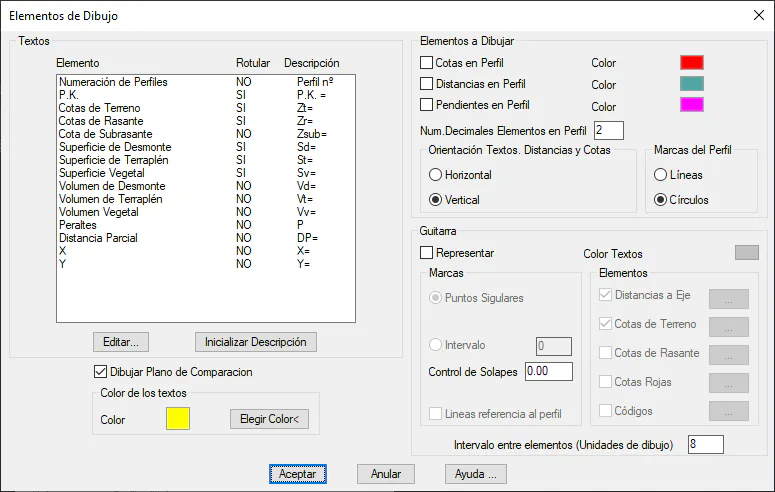
Al presionar este botón accederemos a una nueva ventana donde se pueden configurar una serie de características de los perfiles que el programa puede rotular en el dibujo. A continuación se visualiza la ventana que aparece y se describen sus características.
Elemento
Para cada uno de los elementos asociados al transversal tenemos la opción de indicar si deseamos representarlo y además el texto como prefijo que aparecerá en el dibujo del perfil
Numeración de Perfiles: Muestra un ordinal creciente, comenzando por el número uno para cada perfil dibujado
PK: Aparece validada por defecto, y muestra el PK o distancia al origen.
Distancias parciales: Indica la distancia con respecto al corte anterior.
Cota de Terreno: Aparece también activada por defecto, ya que son de gran ayuda para configurar el plano de comparación en la intersección del terreno con la posición del eje. Se presenta dicha cota con el prefijo "Zt=" bajo el texto antes indicado. Si está activada la opción de Guitarra aparece como un elemento más de ésta.
Cota de Rasante: Solo se activa cuando el fichero de perfiles a dibujar provenga de un fichero de segmento, en cuyo caso se tiene información de la rasante. Se presenta por defecto con el prefijo "Zr=". Igualmente si la guitarra está activada aparecerá como un elemento más de ésta.
Cota de Subrasante: Esta opción sólo estará disponible en el caso de seleccionar un segmento y nos va a rotular la cota de subrasante en cada corte, siempre y cuando el corte correspondiente tenga un firme asignado.
Superficies: Al igual que la anterior opción, sólo se activa en condiciones idénticas. Su texto se posiciona a la derecha del eje en simetría a los textos ya relacionados.
Se puede seleccionar la representación de:
• Superficie Desmonte
• Superficie Terraplén
• Superficie Vegetal
El formato de representación por defecto es "Sd=" para la superficie de desmonte, "St=" para la superficie de terraplén y "Sv=" para la superficie vegetal.
Volúmenes: Nos muestra el cálculo del volumen entre el pk actual y el inmediatamente anterior.
Se puede seleccionar la representación de:
• Volumen Desmonte
• Volumen Terraplén
• Volumen Vegetal
El formato de representación por defecto es "Vd=" para la superficie de desmonte, "Vt=" para la superficie de terraplén y "Vv=" para la superficie vegetal.
Peraltes: Rotula el peralte a aplicar tanto a izquierda como a derecha del pk del segmento que se va a dibujar.
Coordenadas: Opción sólo disponible si seleccionamos un segmento. Se rotularán las coordenadas X e Y del PK en la posición de eje.
Editar: Edición de cualquiera de los elementos para modificar bien el prefijo o si va a aparecer en el dibujo.
Inicializar Descripción: Inicializa por defecto los valores de los prefijos de los distintos elementos
Color: Selección del color con el cual se rotularán los textos de la opción de "Elementos".
Dibujar Plano de Comparación: Dibujo del plano de comparación asociada a cada uno de los cortes.
Elementos a Rotular
Cotas en Perfil: Presenta las cotas sobre la línea de terreno en cada uno de los puntos que definen el perfil transversal. Posibilidad de personalizar el color asociado al texto.
Distancias en Perfil: Indica las distancias al eje bajo la línea de terreno en cada uno de los puntos que definen el perfil transversal. Posibilidad de personalizar el color asociado al texto.
Pendientes en Perfil: Indica las pendientes de cada uno de los vectores. Se muestra sobre cada uno de los tramos de la polilínea. El valor se rotula en tanto por cien. Posibilidad de personalizar el color asociado al texto.
Orientación textos Distancias y Cotas: Los textos de distancias y cotas que se rotulan sobre el perfil, posibilidad de rotularlo con orientación horizontal o vertical.
Marcas del Perfil: Las marcas que se dibujan sobre el perfil, posibilidad de representarla con una línea o un círculo con textura.
Guitarra
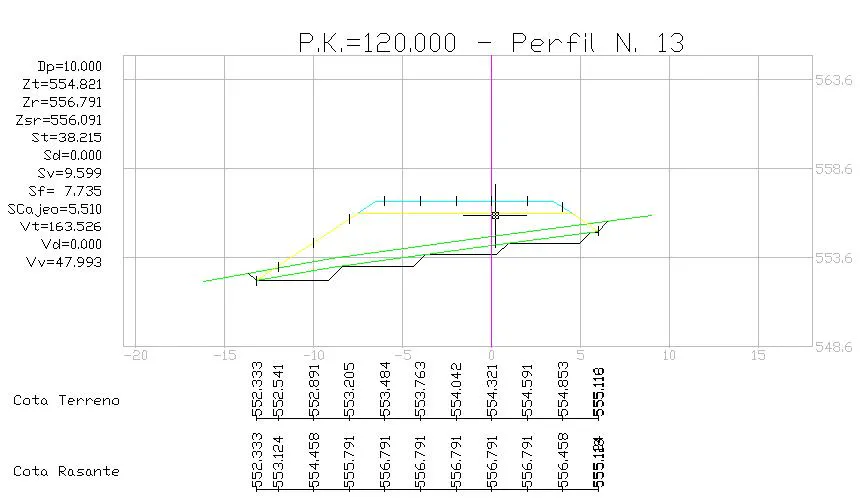
Guitarra: En este apartado se activa y configura la guitarra asociada a los perfiles transversales. Disponemos de cuatro elementos de guitarra: Distancia a Eje, Cotas de Terreno, de Rasante, Rojas y Códigos, dependiendo si designamos un segmento o un transversal.
Color Textos: Color con el cual se representan los textos de la guitarra.
Líneas de referencia al perfil: Esta opción solo estará disponible en el caso de activar la Guitarra. Si tenemos activada la opción, las marcas sobre el perfil se prolongarán hasta el planto de comparación.
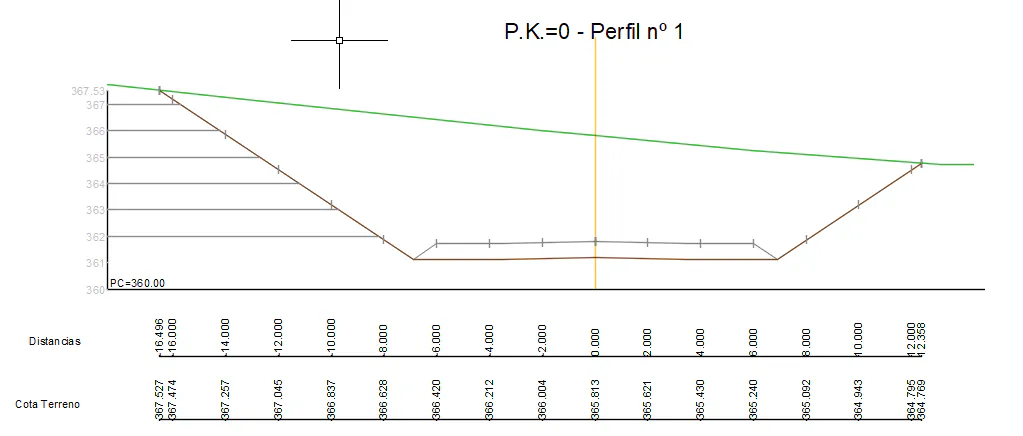
En la siguiente imagen se puede visualizar la representación de un perfil con la guitarra asociada.:
Avanzadas
Desde esta opción se permite configurar otras opciones de dibujo de los perfiles:
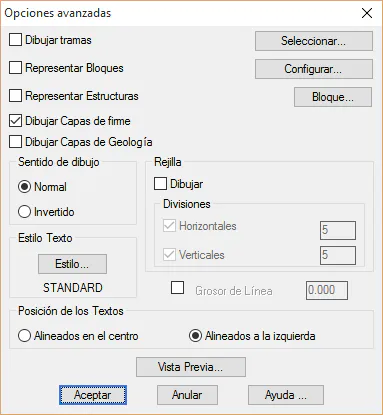
Dibujar tramas: Esta opción sólo está disponible para el dibujo de los segmentos, y en caso de estar activada dibujará una tramado en la zona de superficie a cubicar.
El tipo de tramado lo podemos seleccionar presionando el botón Seleccionar.
Representar Bloques: Esta opción nos va a permitir seleccionar los bloques que deseamos dibujar junto con los transversales.
Si presionamos el botón Configurar, nos aparecerá la siguiente ventana donde se especifica el punto de inserción de cada uno de los bloques que deseamos insertar en los diferentes cortes del transversal.
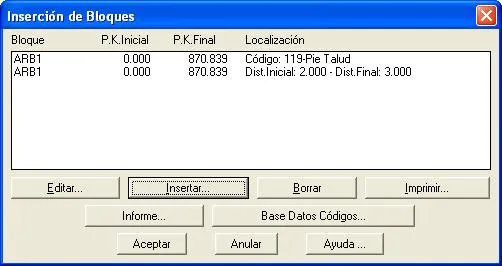
Para la inserción o modificación de bloques para dibujo de transversales nos aparecerá el siguiente diálogo:
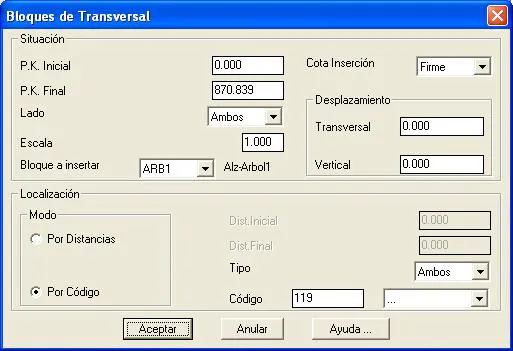
Todo lo concerniente a definición y gestión de bloques se explica con mayor detalle en el comando Ejes > Definición de Bloques.
Representar Estructuras: Si activamos esta opción, en el caso de que existan estructuras en la definición del segmento, en aquellos pks en los cuales exista estructura definida, se representará el bloque seleccionado en esta opción.
Agrupar Elementos: Mediante esta opción se permite representar el conjunto de perfiles transversales como si de un bloque del CAD se tratase. Esto nos permite tratar todos los perfiles como si de una única entidad se tratara.
Dibujar Capas de Firme: Esta opción sólo está disponible para el dibujo de segmento, y en el caso de estar activada el programa dibujara las capas de firme asociada a la sección definida en el caso de que a ésta se le hayan definido capas de firme.
Dibujar Capas de Geología: Solo en el caso de seleccionar un segmento. Si el segmento tiene asignada capas de geología, en el caso de estar activada esta opción se dibujarán los distintos terrenos de geología.
Sentido de dibujo: Existe la posibilidad de especificar la forma en la cual se van a dibujar los transversales.
• Normal: Se dibuja en primero en columnas y a continuación en filas, siendo el pk inicial el corte superior izquierdo. (Sentido de dibujo de arriba -- abajo).
• Invertido: Igualmente se dibuja primero en columnas y seguidamente en filas, pero en este caso el pk inicial corresponde a la esquina inferior izquierda. (Sentido de dibujo de abajo -- arriba).
Estilo Texto: Seleccionamos el estilo de texto que vamos a asociar a los textos rotulados en el dibujo del transversal. Al presionamos el botón "Estilos..." podremos seleccionar cualquiera de los estilos previamente configurados en el CAD.
Rejilla: Esta opción nos va a permitir dibujar una rejilla o regla vertical asociada a cada corte a dibujar, se puede personalizar los intervalos entre las marcas largas y las marcas cortas.
Si seleccionamos Regla Vertical, existe la posibilidad de dibujar la misma a la izquierda o derecha del perfil. Adicionalmente, existe la posibilidad de dibujar líneas horizontales que unan la acotación de la regla vertical con el terreno. Para ello activar la opción Rotular líneas de división.
Grosor de Línea: Indicamos el grosor de línea con el que se dibujarán las líneas de los transversales.
Posición de los Textos: Podemos seleccionar la posición donde se rotularán los textos asociados a cada transversal. Se puede dibujar bien horizontalmente en la parte superior izquierda de cada perfil o bien en vertical a la izquierda de cada corte.
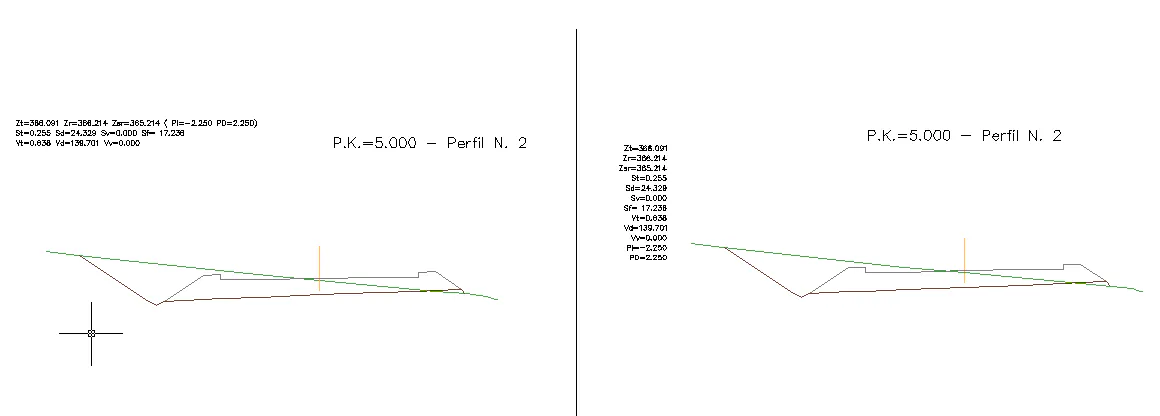
Alineación horizontal Alineación vertical
Vista Previa: Al seleccionar este botón visualizamos el dibujo de uno de los perfiles y la posición de los textos.