
tcpMDT
Parámetros Generales - MDT25
29.2 Parámetros Generales
Presenta los parámetros básicos para la configuración del programa.
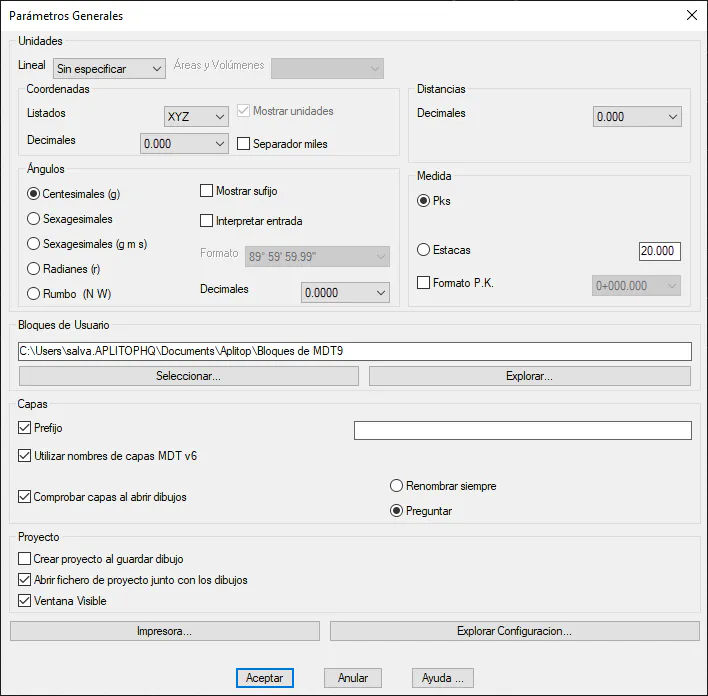
Unidades
En este apartado se configuran las unidades lineales que utilizara el programa, en los listados y ficheros con resultados. El programa distingue dos modos de funcionamiento:
Sin especificar unidades: el programa no mostrará las unidades en los listados, y no hará ningún tipo de conversión de unidades al leer o guardar un fichero LandXML o similar, en el que se especifica la unidad de medida utilizada. Tampoco se mostrarán en los listados ningún tipo de unidad, ni se tendrán en cuenta las unidades del dibujo, y queda en manos del usuario el interpretar si son metros, pies, etc.
Especificando alguna unidad por defecto (Metros, Pies, Pulgadas): a la hora de importar o exportar un fichero LandXML o similar, el programa realizará las conversiones necesarias entre los ficheros origen y destino. Además, en los listados se podrán incluir sufijos de unidades (m para metros, ft para pies, etc.). Por último, en caso de seleccionar como unidad lineal Pies, para las unidades de área y volúmenes se puede elegir entre Pies o [Yardas]{.underline}.
Listados
En esta sección podremos configurar el orden preferido de las componentes de las coordenadas en los listados, así como el número de decimales y si se quiere que aparezca la unidad de medida en la cabecera de la columna. Por último, se puede activar que se muestre una coma en la separación de los miles y millones, en los valores numéricos.
Distancias
Se puede especificar el número de coordenadas de las distancias que aparecen en los listados.
Ángulos
Unidades para representar los ángulos, actualmente soporta las siguientes unidades angulares:
-
Centesimales
-
Sexagesimales
-
Sexagesimales (grados, minutos, segundos)
-
Radianes
-
Rumbo
Mostrar sufijo: Con un sufijo al final de cada uno los valores numéricos se indica la unidad angular en la que se está trabajando. El programa lo interpretará de forma automática.
Interpretar entrada: Si colocamos el sufijo acorde a la unidad angular que deseamos introducir a continuación del dato numérico, el programa interpretará automáticamente el ángulo independientemente del sistema angular en el que se encuentre configurado.
Formato: Para el caso de que se establezca como unidad angular "Sexagesimales (g m s)", establecemos el formato con el cual deseamos representar los datos.
Decimales: Indicamos el número de decimales con el que va a trabajar la unidad angular configurada.
Medida
En general siempre vamos a trabajar como unidad de medida el "PK", en cambio, en determinados países es frecuente la utilización de otras unidades de medida, es el caso por ejemplo de Brasil donde es muy habitual la utilización de la "Estaca".
Es en este apartado donde estableceremos si vamos a trabajar con "PK" o "Estaca". A su vez, cada unidad de medida "Estaca" deberemos de especificar el número de metros a los que equivale, por defecto este valor va a ser 20.
Adicionalmente, por compatibilidad en los listados con otros programas, se establece también la posibilidad de representar el PK en el formato 1+345.4567.
Bloques de Usuario
Permite configurar el directorio de Bloques del programa.
La ruta especificada en Bloques indica dónde residen los ficheros de dibujo que utiliza MDT en las diferentes opciones. El directorio se puede especificar escribiendo la ruta o bien seleccionando la carpeta pulsando el botón Seleccionar.
Explorar: Presionando este botón accederemos a la carpeta personal de configuración de MDT8.
Capas
Prefijo: Prefijo para todas las capas que se utilicen en el programa, de forma que en dibujos con gran número de capas se encuentren fácilmente las que ha generado esta aplicación. El usuario tiene la posibilidad el prefijo de capa con el que desea trabajar.
Utilizar nombre de capas MDT v8: Si activamos esta opción, habilitaremos la nueva asignación de nombre de capas para MDT8. Para más detalle consultar la opción MDT8> Utilidades > Renombrar Capas.
Comprobar capas al abrir el Dibujo: Para el caso de utilizar la configuración de capas de MDT8, en el caso de abrir un dibujo existente, existen dos formas de proceder:
-
Renombrar siempre: Que el programa automáticamente cambie el nombre de las capas del dibujo que se abra.
-
Preguntar: Que el programa pregunte si se desea adaptar el nombre de las capas al nombre de capas de la versión 7.
Proyecto
Crear proyectos al guardar dibujo nuevo: Si activamos esta opción, al guardar cualquier dibujo que no esté asociado a un proyecto de MDT, el programa automáticamente nos preguntará en que nuevo proyecto deseamos guardarlo.
Abrir fichero de proyectos junto con los dibujos: Al activar esta casilla, cada vez que se abra un dibujo del CAD, si tiene asociado un proyecto de MDT, éste se abrirá automáticamente.
Ventana visible: Controla la visibilidad de la ventana de proyecto. Si la opción está activada se mostrará siempre que haya un proyecto activo.
Impresora
Permite establecer los valores para los parámetros de impresión en modo Windows, texto y fichero para todos los listados generados por MDT.
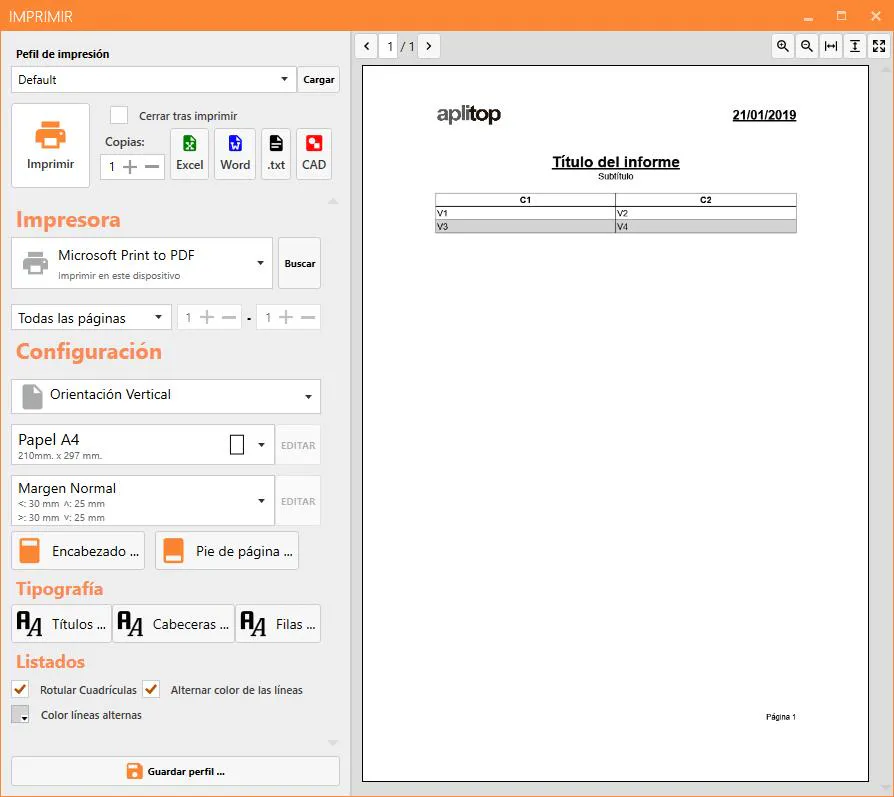
Perfil de Impresión: Permite seleccionar una configuración de impresión, previamente guardada, que se podrá cargar para restablecer dicha configuración: encabezados, tipos de letra, tamaño de página, márgenes...
Imprimir: Envía el documento para su impresión a la impresora seleccionada.
Cerrar tras imprimir: Si se activa, el diálogo se cerrará una vez finalice la impresión.
Copias: El número de copias a imprimir del documento actual.
Excel, Word, .txt y CAD: Exportar el documento a cualquiera de estos formatos: .xls (Excel), .docx (Word), .txt (Documento de texto plano) y al dibujo del software de CAD.
Impresora: Permite elegir una de las impresoras conectadas al equipo como destino de la impresión del documento. También es posible seleccionar el diálogo de impresión del sistema, donde se podrán ajustar más parámetros de cualquiera de dichas impresoras. Con el botón Buscar, se actualizará el listado de impresoras (en caso de haber conectado una nueva cuando ya estaba cargado el diálogo).
Todas las páginas/Paginas seleccionadas: Podemos definir el rango de páginas que queremos imprimir o imprimir todo el documento.
Orientación:
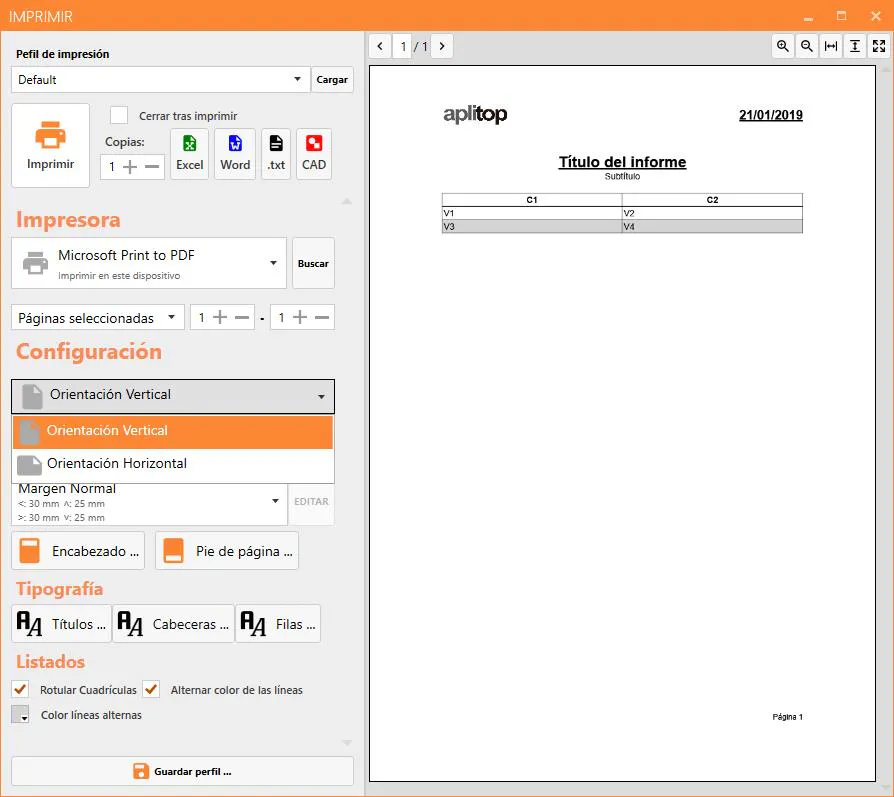
Orientación del papel.
-
Vertical: El alto de la página será el valor más alto del papel.
-
Horizontal: El ancho de la página será el valor más alto del papel.
Papel:
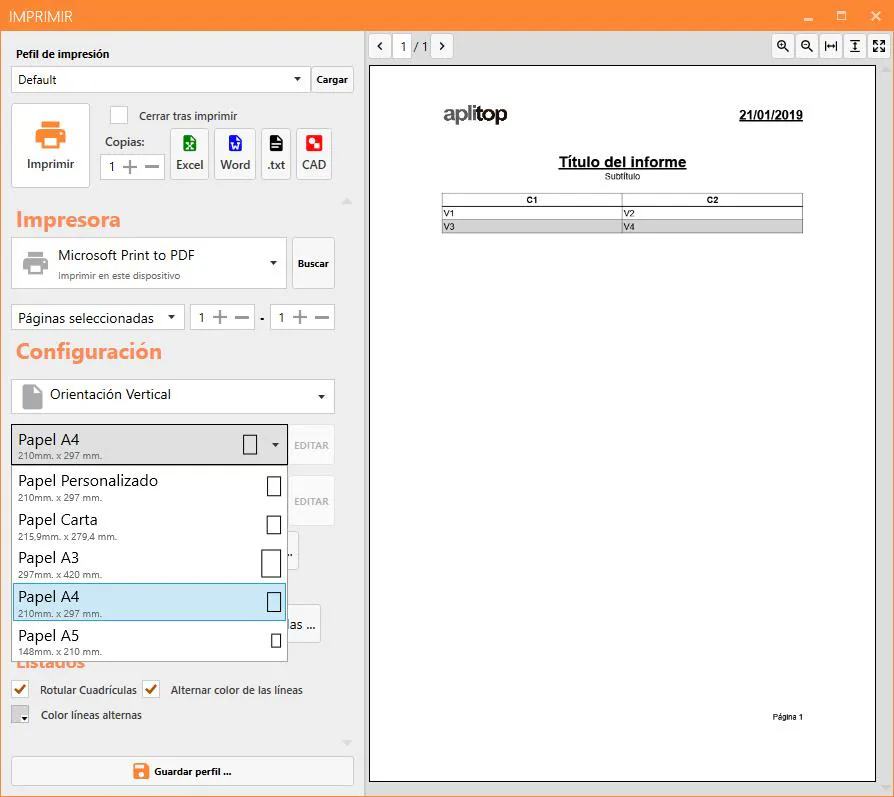
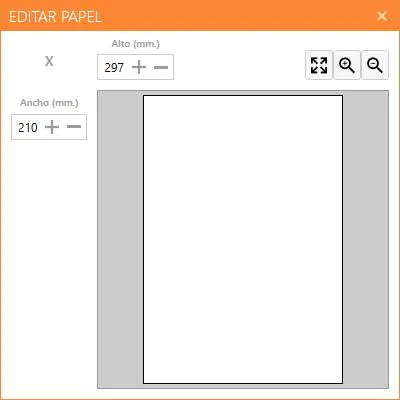
Permite seleccionar el tamaño del papel, hay algunos tamaños predefinidos pero es posible definir manualmente el tamaño del papel. Al seleccionar Papel Personalizado se activará el botón EDITAR, donde podremos acceder al editor del tamaño de papel y definir el ancho y el alto (en milímetros):
Márgenes:
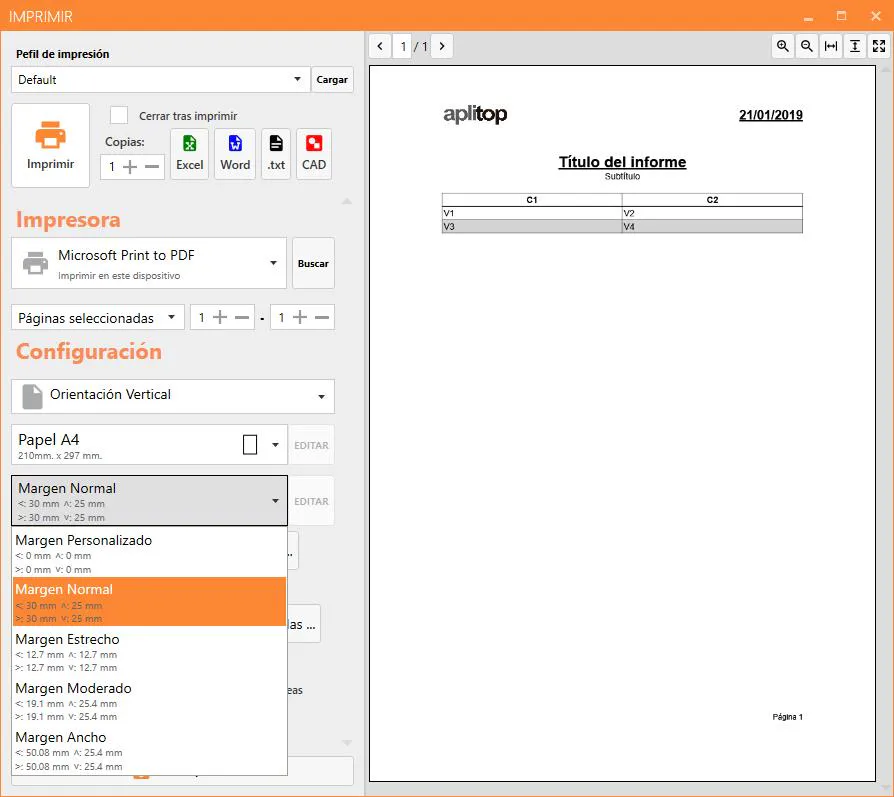
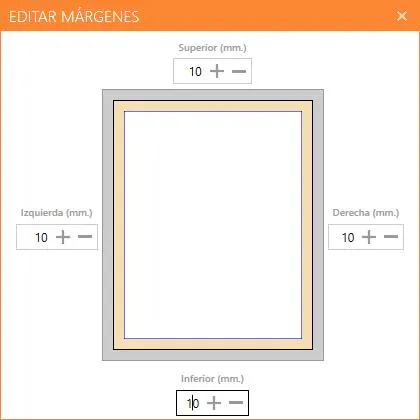
Permite establecer los márgenes del documento. Hay algunos márgenes predefinidos pero es posible definir una configuración personalizada. Para ello, al seleccionar Margen Personalizado se activará el botón EDITAR, que nos llevará al editor de márgenes y se podrán establecer individualmente (en milímetros):
Encabezado / Pie de página:
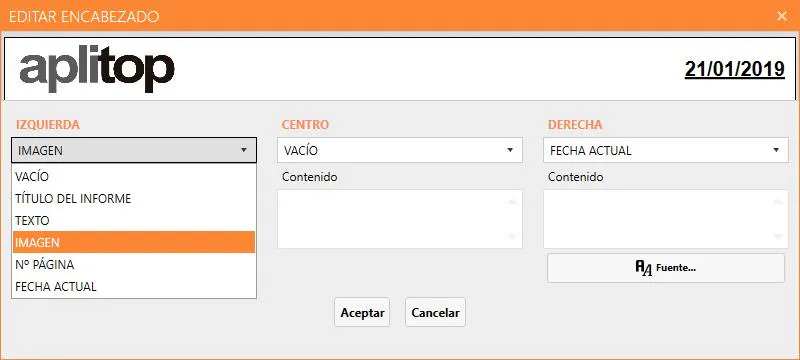
Permite definir el encabezado y el pie de página del documento. Se pueden definir tres bloques: izquierda, centro y derecha. Los posibles valores de cada bloque son:
-
Vacío: No aparece nada en el bloque.
-
Título del informe: Se mostrará el título del informe que se está imprimiendo.
-
Texto: Se mostrará un texto personalizado, que se definirá en Contenido.
-
Imagen: Se mostrará una imagen personalizada.
-
Nº página: Se mostrará el número de página actual.
-
Fecha actual: Se mostrará la fecha actual.
Es posible personalizar las fuentes de cada uno de los bloques, con el botón Fuente...
Tanto el encabezado como el pie de página, se repetirán al inicio y al final de cada página del documento.
Tipografía:
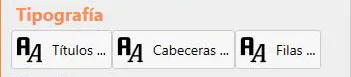
Para definir las fuentes que se usarán en:
-
Títulos... : Títulos del informe.
-
Cabeceras... : Cabeceras de las tablas que aparezcan en el documento.
-
Filas... : Celdas de las tablas que aparezcan en el documento.
Tanto para editar cualquiera de estas fuentes, como para las fuentes del encabezado / pie de página, se emplea el editor de fuentes:
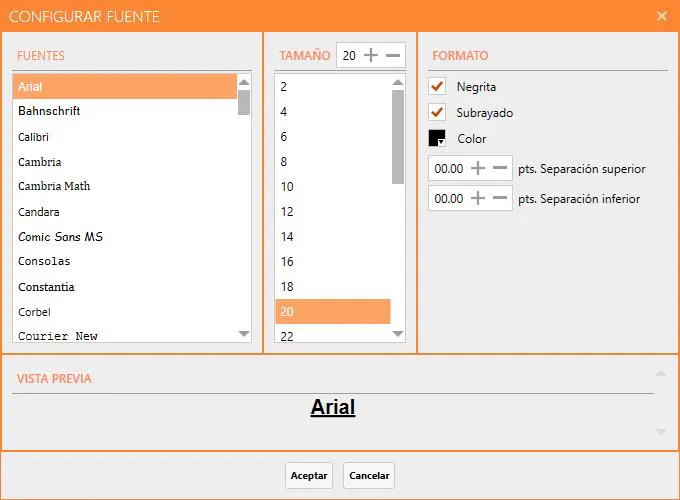
Fuentes: Permite elegir una fuente del sistema para el texto.
Tamaño: Define el tamaño (en puntos tipográficos, pt.) del texto. Puede ser del listado de tamaños predefinidos o introducido manualmente.
Formato: Permite ajustar la presentación del texto ajustando:
-
Negrita: Si está activo, el texto aparecerá en negrita.
-
Subrayado: Si está activo, el texto aparecerá subrayado.
-
Color: El color que tendrá el texto.
-
Separación superior: Establece el margen superior del texto (en puntos tipográficos, pt.)
-
Separación inferior: Establece el margen inferior del texto (en puntos tipográficos, pt.)
Listados:
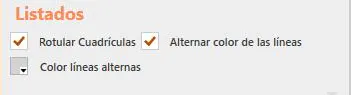
Permite ajustar la presentación de los listados, que se muestran en el documento como una tabla:
-
Rotular cuadrículas: Si está activo, las tablas tendrán bordes de rejilla.
-
Alternar color de las líneas: Si está activo, las tablas alternaran el color de las filas.
-
Color de las líneas alternas: El color de fondo que tendrán las líneas alternas.
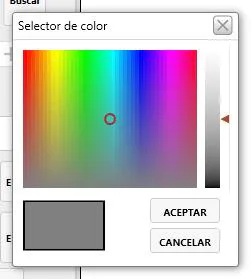
Tanto para los colores de las líneas alternas, como para los colores de las fuentes, se empleará el selector de color:
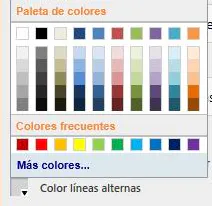
Al hacer click sobre uno de los colores de la paleta, será asignado. Al pulsar sobre: Más colores... aparecerá el selector avanzado, donde es posible elegir de entre una más amplia gama de colores:
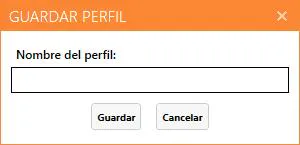
Guardar perfil... :

Permite guardar la configuración actual en un perfil de impresión. Para ello, aparecerá un diálogo que requerirá darle un nombre a dicho perfil:
Una vez guardado, el perfil aparecerá en el listado de perfiles al inicio del diálogo de impresión:
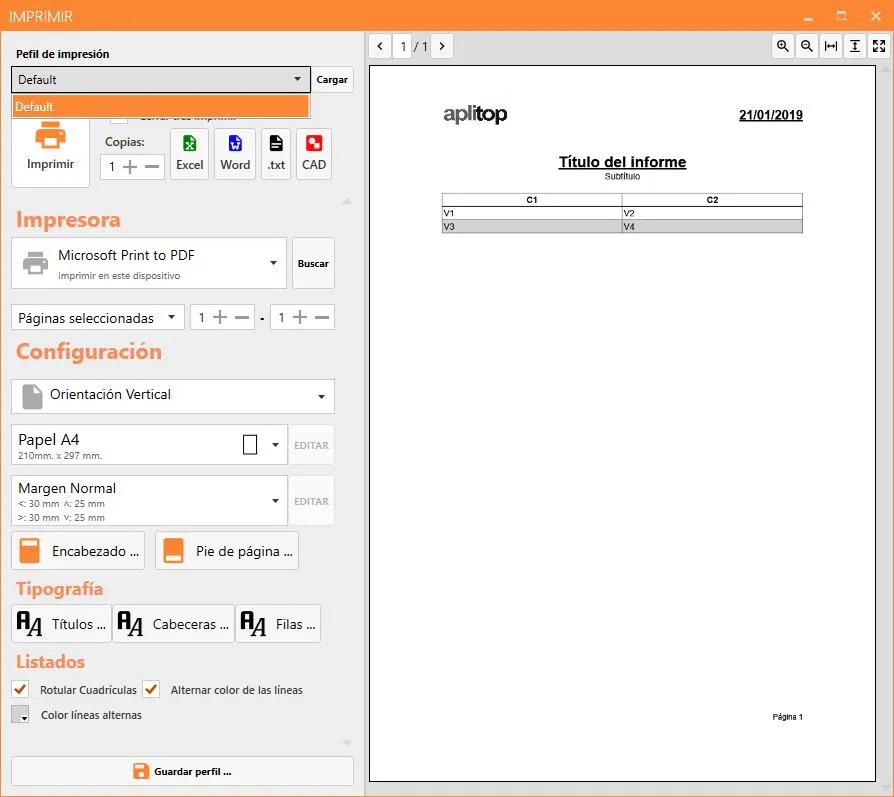
Una vez seleccionado el perfil, al pulsar el botón Cargar se restablecerá la configuración guardada.
El diálogo siempre recuerda la configuración establecida en el momento que se cerró.
El perfil de impresión almacena los siguientes parámetros de la configuración:
-
Orientación
-
Tamaño del papel
-
Márgenes
-
Configuración del Encabezado y Pie de página
-
Las fuentes de Títulos, Cabeceras y Filas.
-
La configuración de los listados
Exportación: Excel, Word, .txt y CAD
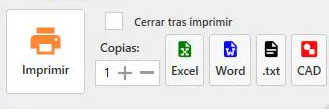
Es posible exportar el documento a varios formatos:
-
Excel
-
Word
-
Txt
-
Impresión al dibujo del CAD
En el caso de Excel y Word, se empleará la configuración realizada en el diálogo de impresión: fuentes, bordes de tablas, tamaño del papel y márgenes (en el caso de Word), etc. Para .txt no hay formato configurable, puesto que es texto plano sin formateo.
En el caso de impresión en el dibujo del CAD, esté mostrará una ventana de configuración propia, descrita en el siguiente apartado.
Impresión en dibujo
Al hacer click en el botón CAD, podremos configurar la impresión en el dibujo. En esta ventana de configuración establecemos los diferentes parámetros necesarios para realizar la impresión sobre el propio dibujo del CAD.
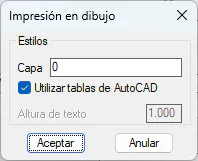
Capa: Capa en la cual se realizará el listado en el dibujo del CAD activo.
Dibujar cuadrícula: Al activa esta opción, MDT dibujará una cuadrícula para cada uno de los elementos a listar.
Utilizar tablas del CAD: Si activamos esta opción, al realizar la impresión sobre AutoCAD 2005 o superior, el programa lo realiza utilizando los objetos tabla del CAD.
Altura de texto: Altura de los textos a rotular.