
tcpMDT
Seleccionar Puntos - MDT25
2.2 Seleccionar Puntos
Con objeto de escoger determinados puntos para efectuar sobre ellos una determinada acción: borrar, listar, desplazar, etc. se permiten diferentes métodos de selección, que son explicados en los siguientes apartados.
A partir de la ventana Selección de Puntos, se permite optar por el método de selección más apropiado a las necesidades del trabajo o incluso combinar varios métodos de selección. Cuando se realizan selecciones sucesivas de puntos, el resultado final será la suma cada una de las selecciones, si la opción Aplicar sobre los puntos seleccionados actualmente no está activa. En caso contrario, lo que se consigue el seleccionar los puntos que cumplen simultáneamente todas las condiciones.
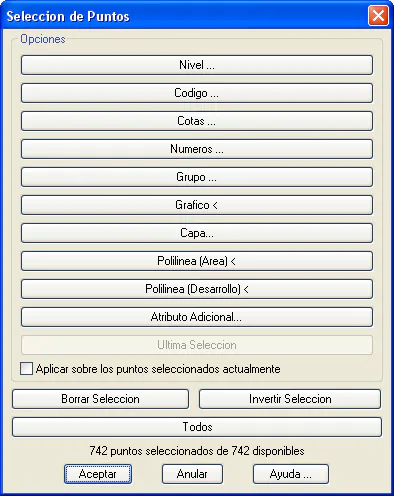
Una vez efectuada la selección de puntos, en la línea de texto se indica el número de puntos seleccionados y el total existentes en el trabajo. Después se puede validar la selección o anularla, en cuyo caso el comando que ocasionó la selección de puntos no se ejecuta.
Selección por Nivel
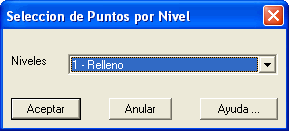
Mediante esta alternativa se permite seleccionar todos los puntos que pertenezcan a un nivel determinado. En la ventana de selección se muestra una lista con los nombres de los niveles definidos.
Selección por Código
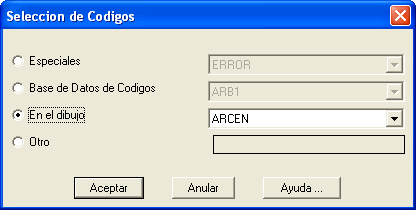
Mediante esta opción se permite determinar el código de cuatro formas distintas, dentro del diálogo Selección de códigos:
Especiales: son los códigos que el programa asigna por efecto en sus distintos comandos, por ejemplo: Interpolado, Insertado, etc.
Base de Datos de Códigos: lista todos los códigos incluidos en la base de datos de códigos del programa.
En el dibujo: muestra todos los códigos existentes en el trabajo actual.
Otro: permite introducir un código nuevo o distinto de los existentes. Las mayúsculas y minúsculas son consideradas equivalentes. Se admiten caracteres comodín tales como el asterisco (*), que indica una serie cualquiera de caracteres, y la interrogación (?), que se corresponde con un carácter. En el caso de los puntos con códigos compuestos (aquellos que incluyen una coma ",") se seleccionan si el código elegido coincide con alguna de las partes del código del punto. Por ejemplo AT,BR.
Selección por Cota
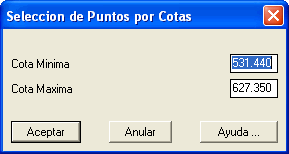
Mediante esta posibilidad se permite escoger fácilmente puntos con un rango de cota determinada. Para ello se introducen las cotas mínima y máxima que definen el intervalo, seleccionándose aquellos cuya cota esté entre estos dos valores. Por defecto se adoptan los valores extremos de la nube de puntos.
Selección por Número
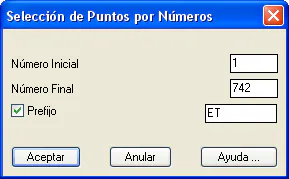
Esta opción permite definir el intervalo de puntos a seleccionar a partir del número ordinal inicial y final especificado. También se puede especificar opcionalmente un prefijo, para así poder seleccionar puntos cuyo nombre no sea numérico, por ejemplo P2.
Selección por Grupo
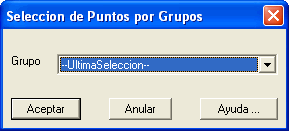
La presente alternativa, una vez creados los grupos de puntos correspondientes, hace posible la selección de dichos grupos de forma individual. En la ventana selección por grupos se listan todos los grupos de puntos creados en el dibujo.
Selección Gráfica
Esta posibilidad nos permite seleccionar gráficamente los puntos, a través de las opciones de designación estándar del CAD: por ventana, captura, polígono captura, etc.
Selección por Capa
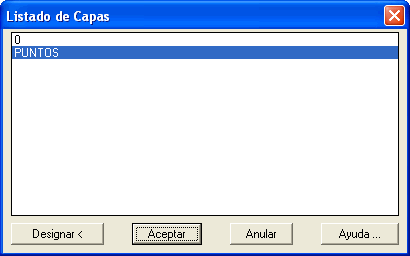
Por defecto, el programa dibuja todos los puntos en la misma capa, pero en caso de tener distintos grupos de puntos representados en distintas capas, esta opción permite seleccionar todos los puntos de una capa en concreto. Al ejecutarla, aparece una ventana con una lista de las capas del dibujo. Hay que seleccionar una de ellas y pulsar Aceptar, o bien pulsar el botón Designar < y seleccionar una entidad del dibujo, para que se seleccione en la lista la capa a la que pertenece la entidad. Solo se puede seleccionar una capa a la vez, pero se pueden hacer varias selecciones seguidas.
Selección por Polilínea (Área)
Esta posibilidad permite seleccionar gráficamente una polilínea del dibujo. Se seleccionan los puntos dibujados dentro del área que delimita la polilínea.
Selección por Polilínea (Desarrollo)
Esta posibilidad permite seleccionar gráficamente una o varias polilíneas del dibujo. Por defecto, el programa solicita una polilínea, pero en la línea de comandos esta la opción Múltiple, para poder elegir varias. A continuación, el programa solicita por línea de comandos una Distancia Máxima a la Polilínea.. La selección se realiza a lo largo del desarrollo de las polilíneas, tomando los puntos cuya distancia sea inferior a ese último parámetro.
Selección por Atributo Adicional
En caso de que los puntos tengan atributos adicionales, esta opción permite seleccionarlos según distintos criterios.
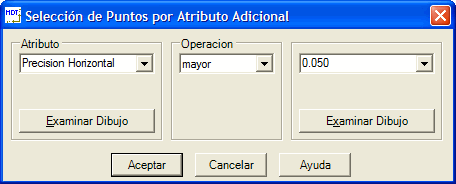
En primer lugar hay que seleccionar cual es al atributo sobre el que realizar la selección. Inicialmente en la lista están todos los atributos posibles, y pulsando el botón Examinar Dibujo se actualiza de forma que solo aparezcan los atributos presentes en el dibujo. Después se elige el tipo de operación de comparación a realizar con el valor del atributo (menor, menor o igual, igual, mayor o igual, mayor, distinto y entre). Finalmente, se introduce el valor a utilizar en la comparación. Pulsando el correspondiente botón Examinar Dibujo se crea una lista con todos los valores presentes en el dibujo para el atributo seleccionado.
Última Selección
Este botón posibilita adoptar la última selección realizada durante la sesión de trabajo, con objeto de seleccionar los mismos puntos que el comando anterior.
Borrar Selección
Anula cualquier tipo de selección realizada hasta el momento, con objeto de volver a efectuar una nueva.
Invertir Selección
Invierte el estado de cada punto, es decir, selecciona todos aquellos que no están actualmente seleccionados, y viceversa.
Seleccionar Todos
Mediante esta opción se seleccionan todos los puntos del trabajo para realizar alguna operación sobre ellos.
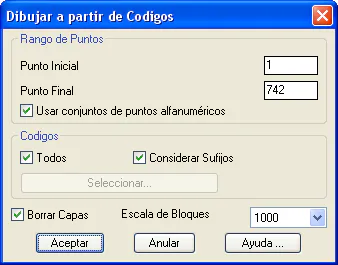
Hay que tener en cuenta que si un punto tiene varios códigos separados entre sí por comas, cada uno de ellos se trata de manera independiente.