
tcpMDT
[PRO] Editar Nodos - MDT25
14.5 [PRO] Editar Nodos

Con esta herramienta podremos editar el nodo y modificar sus características. Al ejecutar el comando inicialmente nos solita si se va a editar un nodo dibujado en planta o dibujado en alzado. Una vez indicado el tipo de nodo a editar, seleccionamos el nodo.
Edición de nodos en planta
Al seleccionar cualquiera de los nodos en planta nos aparecerá la siguiente ventana.
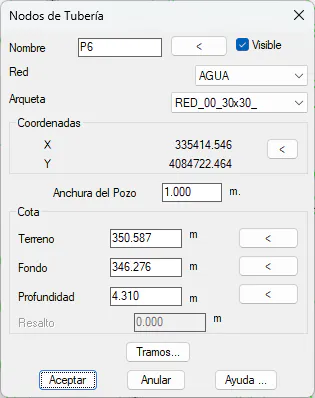
Nombre: Nombre del nodo editado.
Visible: Esta opción está activada por defecto, en el caso de desactivarla, el nodo no se dibujará ni en planta, ni en alzado, cuando se realice la representación en alzado de la red.
Esta opción es interesante cuando existe un vértice en el tramo por un cambio de dirección pero realmente no se localiza en ese punto un nodo.
Si posteriormente, queremos editar el nodo una vez establecido como no visible, se puede seleccionar el bloque que se dibuja asociado al nodo, el cual no se oculta.
Red: Red en la que se encuentra el nodo. Posibilidad de cambiarla.
Arqueta: Bloque con el cual se representará el nodo en el dibujo en planta.
Coordenadas: Coordenadas del nodo con posibilidad de designar unas nuevas coordenadas.
Cota:
Terreno: Cota de terreno del nodo.
Fondo: Cota de fondo del nodo.
Profundidad: Profundidad del nodo. La diferencia entre la Cota de Terreno y la Cota de Fondo es el resultado de la Profundidad. Un cambio de valor en la Profundidad lleva consigo un cambio en la Cota de Fondo.
Resalto: Al pasar un tramo por el nodo, se puede establecer que el tramo entre en una cota y salga del nodo a otra cota más baja. En este caso el resalto nos indica la cota de salida, si su valor es distinto de cero, la cota de salida sería la cota del tramo menos el valor del resalto.
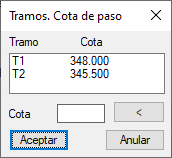
Tramos: Al presionar este botón se muestra la cota de paso de los distintos tramos por el nodo editado. Con la posibilida de cambiar la misma.
Al "Aceptar" se actualizará el nodo según la información introducida.
Edición de nodos en alzado
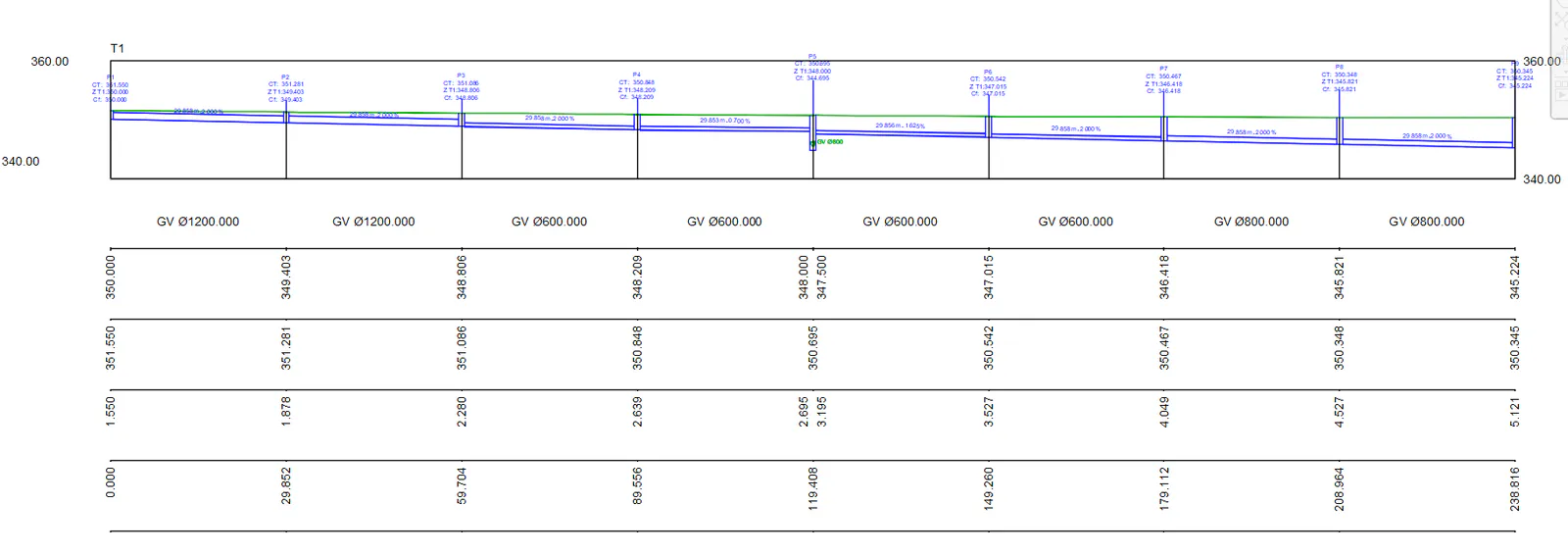
Si seleccionamos cualquiera de los nodos dibujados en alzado, tenemos igualmente la posibilidad de editar las características del nodo, además de otras propiedades.
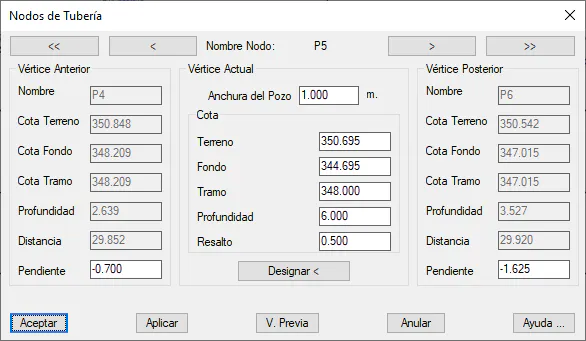
Con los botones superiores nos podremos desplazar al vertice inicial, vertice anterior, vertice posteríor y último vértice respectivamente.
Vertice Anterior: Se muestra toda la información del nodo anterior al seleccionado. Existe la posibilidad de cambiar la pendiente. El cambio del valor de la pendiente del Vértice Anterior implica un cambio en la Cota de Rasante del vértice actual y por consiguiente de la Profundidad del mismo.
Vértice Actual:
Anchura del Pozo: Anchura del pozo del vértice actual en metros.
Cota de Terreno: Cota de terreno del vértice actual, normalmente este valor es coincidente con el valor de la cota de superficie en ese punto.
Cota de Fondo: Cota de fondo del nodo.
Cota de Tramo: Cota del Tramo al pasar por el nodo en edición.
Profundidad: Profundidad del nodo actual. Un cambio en su valor conlleva un cambio en la Cota de Fondo del nodo actual.
Resalto: Cada nodo tiene la posibilidad de asignarle un resalto o profundidad adicional, esto sería de utilidad para la conexión con otros otros tramos o bien para mantener los valores de pendiente en unos valores determinados.
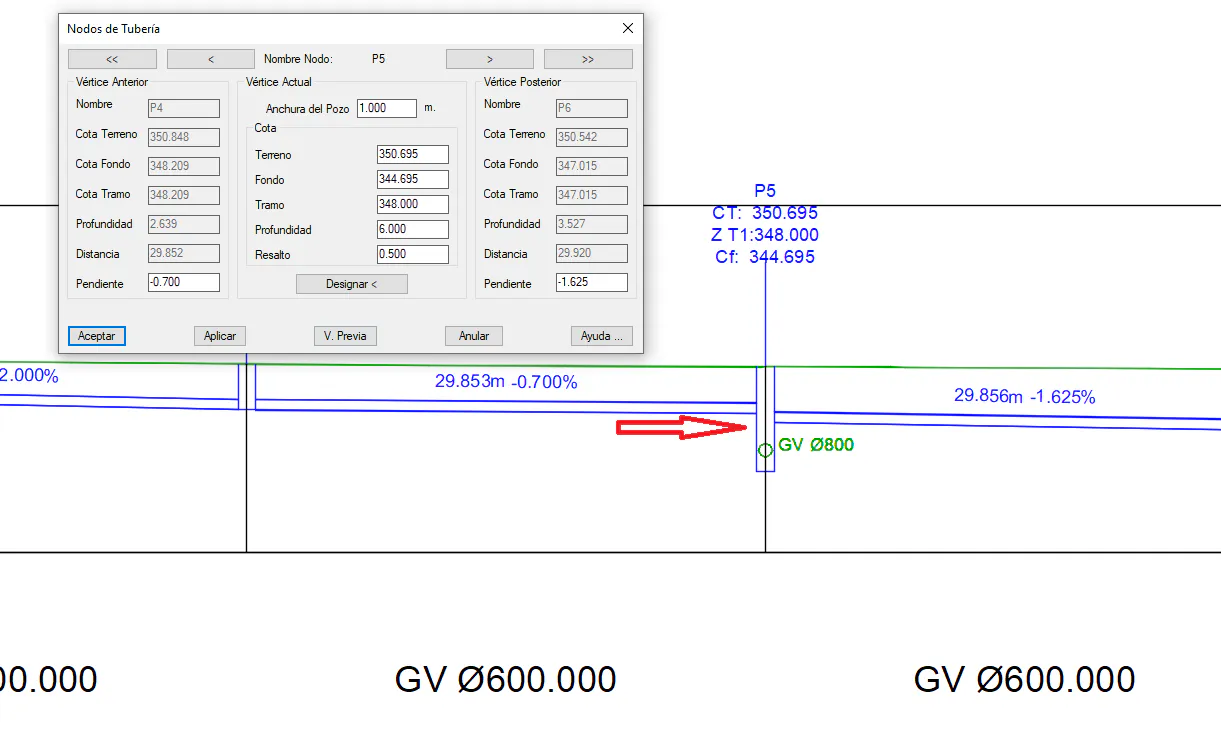
Designar: Posibilidad de designar una nueva posición del nodo sobre el longitudinal dibujado.
Vértice Posterior: Al igual que en el caso de Vértice Anterior, se muestra las características de este vértice con la posibilidad igualmente de cambiar la pendiente de salida desde el vértice actual.
Una vez validado la ventana se actualizará tanto la información en alzado sobre el longitudinal como en el dibujo en planta, tanto del nodo editado como de los tramos de tuberías afectados.