
tcpMDT
[PRO] Replanteo de polilíneas con respecto a Eje - MDT25
16.12 [PRO] Replanteo de polilíneas con respecto a Eje

Esta herramienta nos va a ser de gran utilidad si deseamos replantear un conjunto de polilíneas con respecto a un eje o segmento sin necesidad de crea puntos sobre estas polilíneas.
Una vez ejecutado el comando, el programa nos solicita el eje o el segmento, en el caso de seleccionar el segmento, el programa en el listado de replanteo nos informará de la cota del punto replanteado sobre el vial final.
Si seleccionamos el segmento y éste tiene sección tipo asociada, el comando nos solicitará con respecto a que capa de firme deseamos analizar la cota.
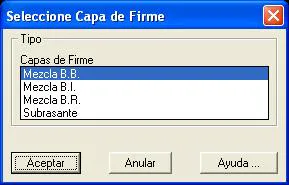
Una vez seleccionado el eje o el segmento designamos la o las polilíneas que deseamos replantear y finalmente nos aparece el siguiente diálogo donde se configura el tipo de replanteo que deseamos realizar.
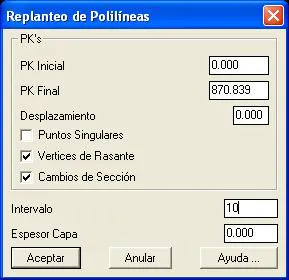
PK Inicial: Primer pk a partir del cual se calcula el replanteo.
PK Final: Último pk hasta el cual se crea el listado de replanteo.
Desplazamiento: Adicionalmente se puede precisar un desplazamiento a analizar con respecto a las polilíneas designadas, es decir, es como si realmente analizáramos paralelas a las polilíneas designadas teniendo en cuenta el signo (negativo > Izquierda -- Positivo > Derecha).
Puntos Singulares: Adicionalmente se muestran en el listado los pks correspondientes a los puntos singulares del eje.
Vértices de Rasante: En este caso se adicionan también los vértices de los acuerdos de la rasante.
Cambios de Sección: Se añaden al listado todos los pks en los que existe algún cambio de asignación en la sección tipo asociada al segmento. Esta opción sólo es válida para el caso de que se trabaje con Segmentos.
Intervalo: Valor que indica el intervalo con el que se va a replantear.
Espesor de Capa: Para el caso de replantear un segmento, el programa puede aplicar un espesor de capa sobre la cota final calculada. Se entiende que este valor siempre es positivo y se resta a la cota definitiva.
Una vez validado el diálogo MDT realiza un proceso de cálculo con los datos anteriores y presenta en pantalla un listado con la siguiente información en cada línea: PK y desplazamiento del vértice seleccionado con respecto al eje, coordenadas X,Y,Z y el código correspondiente al vértice replanteado.
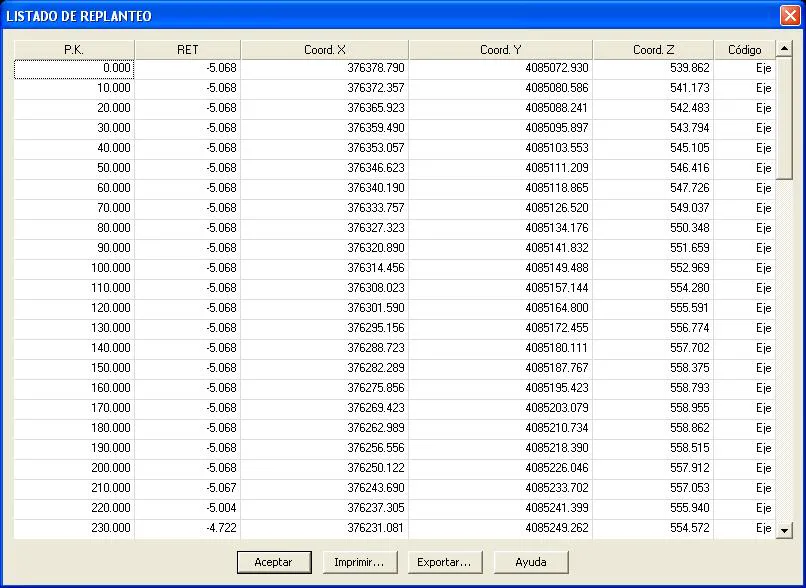
La cota de cada punto analizar se calculará a partir de la capa de firme seleccionada en el caso de seleccionar un segmento con sección tipo asociada y en el caso de que no tenga sección tipo asociada se calculará en función de la rasante y con el peralte correspondiente.
En el listado final existe la posibilidad de exportar, imprimir o Dibujar Puntos de los datos obtenidos. A continuación describimos cada una de las opciones:
Exportar
Al seleccionar la opción Exportar el programa nos presenta un nuevo diálogo donde se presenta diferentes formas de exportar los datos. A continuación se muestra el diálogo y se describen las características del mismo:
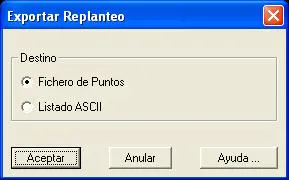
Fichero de Puntos: Se exportan las coordenadas de todos los puntos del listado a un fichero de puntos. Al validar el diálogo se ejecutará automáticamente el comando Exportar Puntos. Para más detalle consulte la sección de Puntos Topográficos.
Listado ASCII: Vuelca todo el contenido del listado en un fichero ASCII de forma que se pueda editar o manipular con cualquier procesador de texto.
Hoja de MS Excel: Vuelca el contenido del listado en una hoja de datos del programa Microsoft Excel, si está correctamente instalado en el sistema.
Imprimir
Al seleccionar esta opción se realiza un volcado de los datos del listado en la impresora seleccionada.