
tcpMDT
[PRO] Librería de Elementos -- Cunetas de salvaguarda - MDT25
12.10 [PRO] Librería de Elementos -- Cunetas de salvaguarda

En esta opción definiremos dos tipos de elementos con los que vamos a trabajar en las secciones:
Elementos de Mediana: Disponibles en secciones con mediana y son las cunetas interiores a la mediana, enganchan en el vértice interior de la plataforma a ambos lados, en la imagen adjunta se puede visualizar la posición del mismo.
Cunetas de Salvaguarda: Son las cunetas existentes bien el pie o cabeza de talud, generalmente utilizados para el encauzamiento del agua. En el dibujo adjunto se puede ver su aplicación.
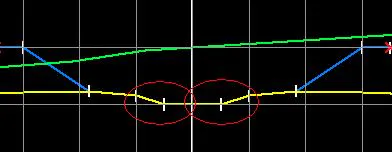 | 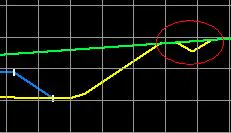 |
|---|---|
Elemento de Mediana | Cuneta de Salvaguarda |
Al ejecutar el comando, directamente nos aparecerá la ventana donde se gestionará la creación, modificación o eliminación de los distintos elementos con las que el programa trabaja por defecto. Los elementos definidos en estas librerías son los que se añadirán por defecto en la creación de un fichero de secciones.
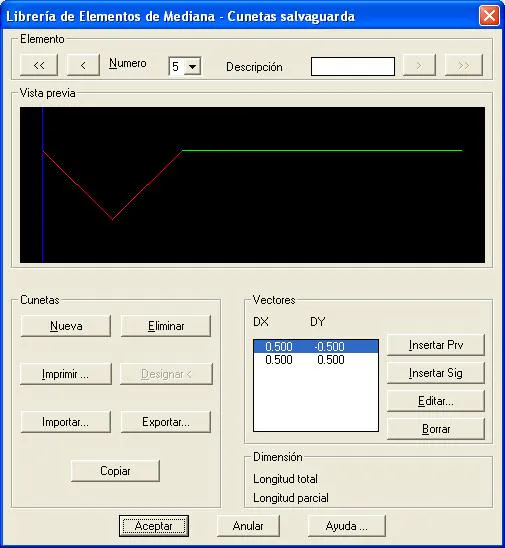
Se distinguen tres secciones:
Elemento: Botones para avanzar y retroceder a lo largo de toda la librería de cunetas definida.
Elementos: Conjunto de botones para la definición o eliminación de cunetas existentes.
Nueva: Crea una nueva cuneta.
Eliminar: Elimina la cuneta actual.
Imprimir: Imprime el listado de cunetas con sus vectores.
Designar: Permite designar gráficamente una cuneta la cual previamente se ha dibujado con una polilínea del CAD.
Importar: Importa las cunetas a partir de un fichero.
Exportar: Exporta las cunetas a un fichero.
Copiar: Copia la cuneta actual a una nueva cuneta.
Vectores: Conjunto de vectores que componen la cuneta, dispone de los correspondientes botones para la inserción, edición o eliminación de los mismos.
Al seleccionar cualquiera de los botones de edición de vectores (Insertar Prv., *Insertar Sig., Editar*) nos aparece la siguiente ventana donde especificaremos el desplazamiento en X e Y que va a tener el vector de la cuneta que está siendo editado.
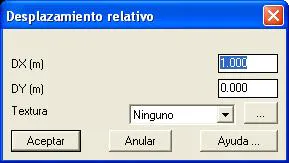
Es importante destacar que el valor del incremento de X no puede ser cero ni negativo, es decir, los vectores tienen siempre que avanzar alejándose del eje. En caso de necesitar introducir un salto vertical debe indicarse un valor reducido (como 0.01 o 0.001), lo que no afectará prácticamente a los cálculos.
En el apartado de Texturas, opcionalmente podemos establecer la textura que asociamos a cada uno de los vectores. La utilidad de esta opción es dar más realismos en la ejecución de los comandos de representación 3D disponibles en la opción de Mapas. Si no asignamos texturas, el programa asignará una automáticamente al ejecutar los comandos comentados.