tcpMDT
Definición de elementos - MDT26
Para realizar este ejercicio se requiere disponer de MDT Versión Profesional.
En este ejemplo vamos a describir las herramientas fundamentales del comando cálculo de alineaciones.
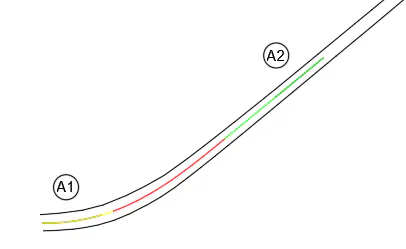
En primer lugar, abrir el fichero Alineaciones.dwg del directorio C:\MDT26_Ejemplos\Ejemplo13. En el dibujo hay dos líneas blancas, que representan un camino existente, y unas rectas y arcos que hemos identificado, que usaremos para construir un eje que pase aproximadamente por el centro de camino existente, de izquierda a derecha.
13.1 Definición de elementos
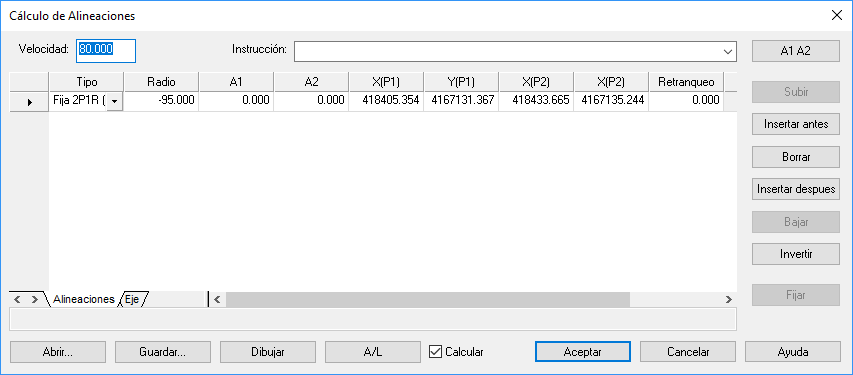
Ejecutar Alineaciones > Calcular alineaciones y seleccionar el arco A1 situado a la izquierda del dibujo. Aparecerá una ventana en la que se pueden ver las alineaciones que vamos a utilizar para diseñar el eje.
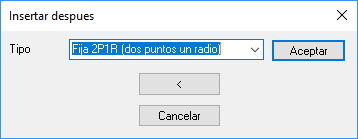
Pulsamos el botón Insertar después y pulsamos el botón el botón < para designar y seleccionamos la recta A2, situada dentro del camino.
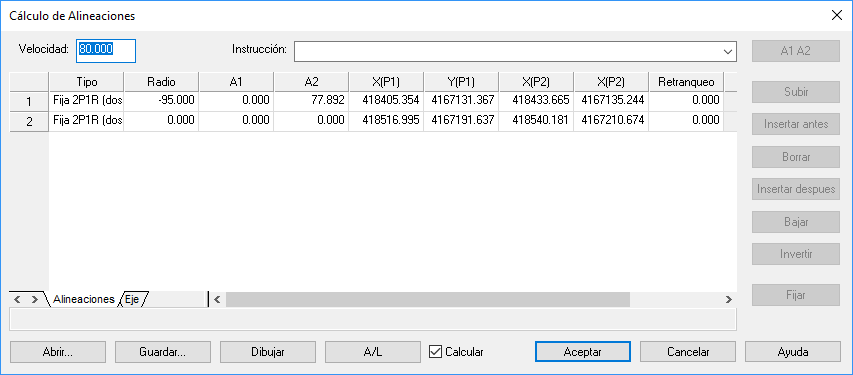
Automáticamente, el programa calcula la clotoide de transición entre la recta y la curva, y asigna el parámetro A2 (la clotoide de salida) a la alineación número uno.
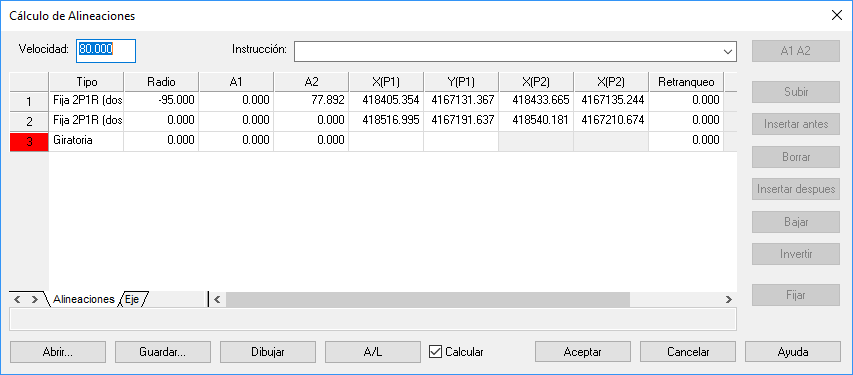
Ahora vamos a seleccionar la segunda alineación, pulsando sobre cualquier columna. Aparecerá una flecha a la izquierda de la fila confirmando la selección. Pulsando el botón Insertar después, en la lista elegir Giratoria y pulsar Aceptar. En el listado, la alineación 3 aparece en rojo, indicando que no se ha calculado todavía.
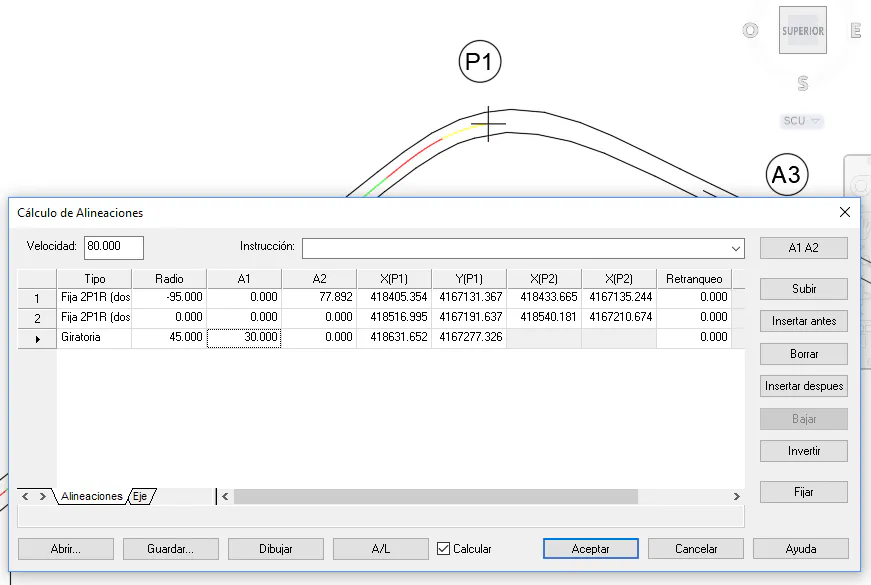
Pulsando en su correspondiente casilla X(P1) de la tercera fila y el botón ..., designamos el punto de paso P1 con la referencia a objetos del CAD, e introducimos un radio de 45 y un parámetro A1 de 30.
Ahora seleccionamos nuevamente la tercera alineación en el listado, pulsamos Insertar después, y designamos la siguiente recta A3. Repetimos el proceso con la alineación 4, designando la siguiente curva A4. El programa calcula automáticamente las clotoides que hacen posible la continuidad del eje.
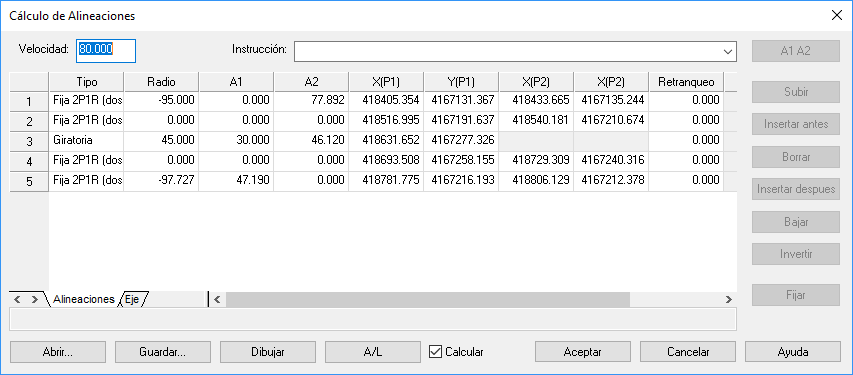
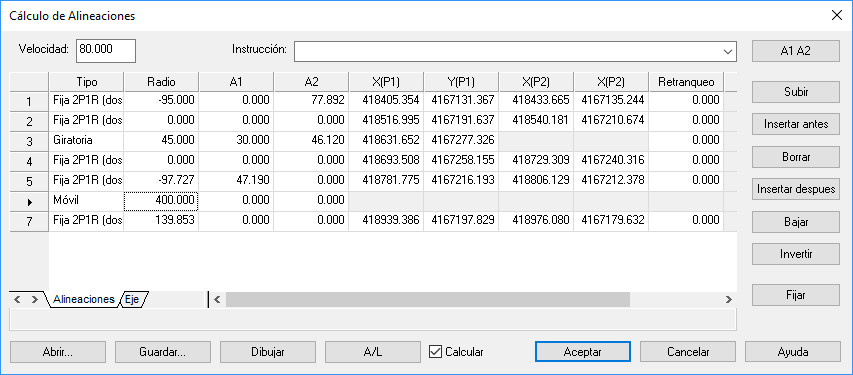
A continuación de la alineación 5, con Insertar después seleccionamos de la lista Móvil y pulsar Aceptar. Para que se pueda calcular la alineación móvil, tiene que haber alineaciones calculadas antes y después. Pulsando nuevamente Insertar después designamos el siguiente arco A5. Podemos ver que en el dibujo que se ha calculado una recta móvil, que no nos interesa. Cambiando el radio de la móvil a 400, obtenemos una mejor solución.