tcpMDT
Transformación del sistema de coordenadas del dibujo - MDT26
Para realizar este ejercicio se requiere disponer del Módulo de Topografía.
El objeto de este ejemplo es actualizar una cartografía antigua en el sistema ED50 / UTM 30, realizando una transformación de coordenadas a ETRS89 / UTM 30. Para que nos sirva de comprobación insertamos una imagen del PNOA que cubre el área de nuestro dibujo. Cómo ya se explicó en el ejemplo anterior.
Descargamos la imagen:
PNOA-MA-OF-ETRS89-HU30-H25-1053-3.TIF
En primer lugar, se debe abrir el fichero Carto_ED50.dwg, que se encuentra en el directorio C:\MDT26_Ejemplos\Ejemplo18.
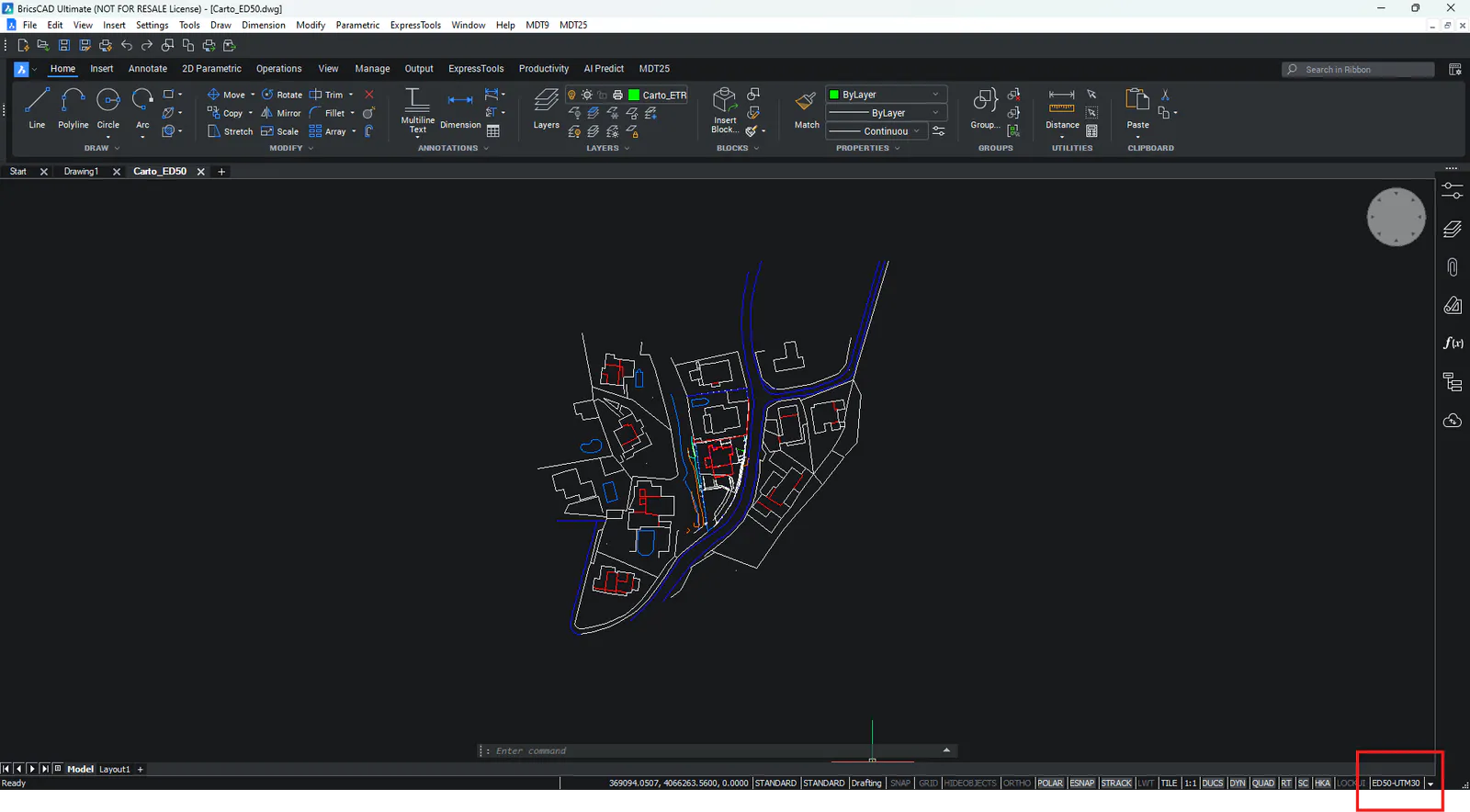
Se puede observar como al abrir el dibujo se establece la variable del sistema del CAD CGEOCS con el sistema de coordenadas que ya estaba guardado en el dibujo. Sólo válido para AutoCAD, BRICSCAD 2025 y ZWCAD 2025.
A continuación insertamos la imagen descargada con el comando Imágenes > Insertar Imagen:
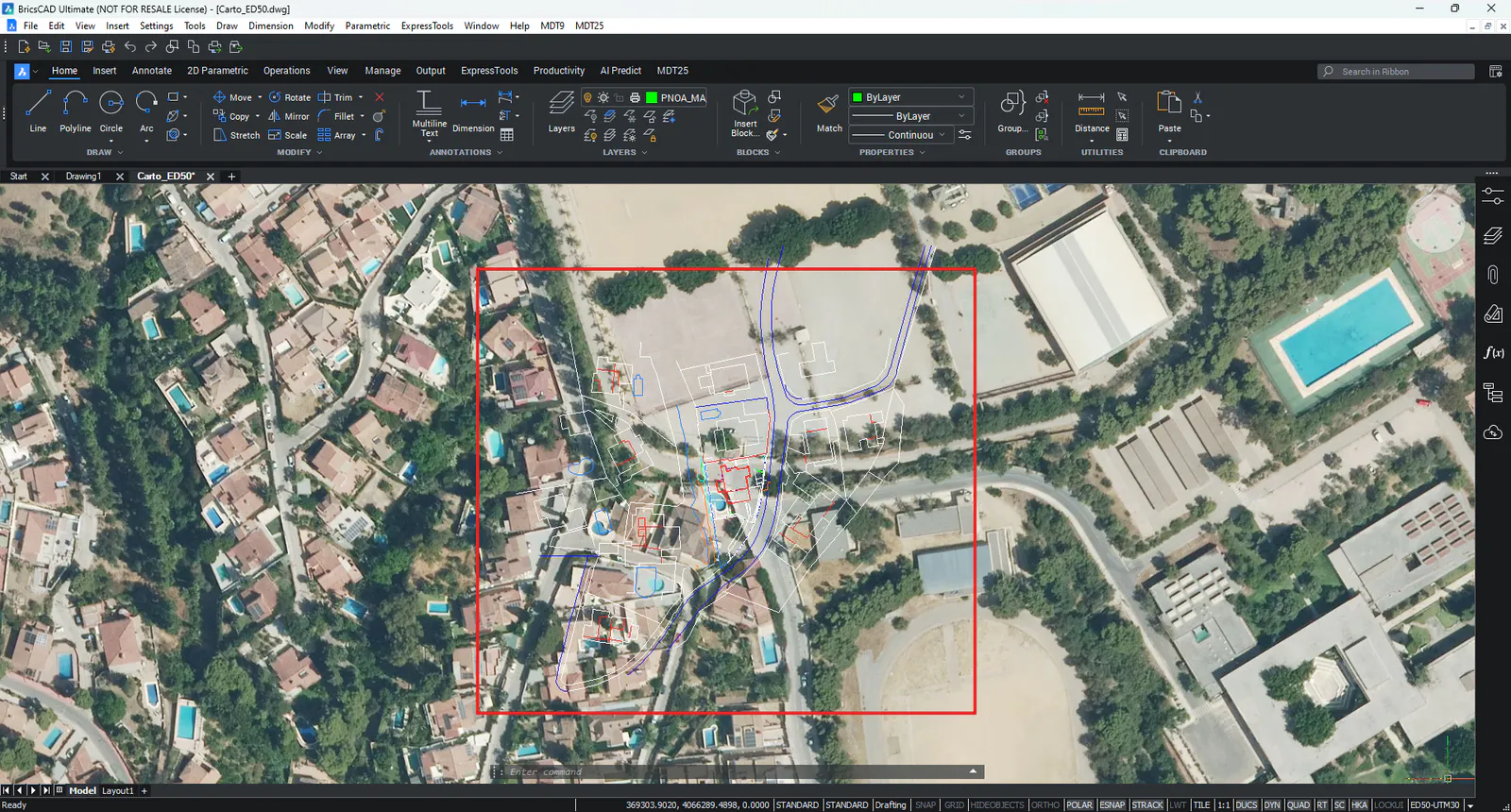
Podemos observar que el dibujo y la imagen no encajan.
18.1 Transformación del Sistema de Coordenadas del Dibujo
Como se ha explicado inicialmente, la imagen está en el sistema ETRS89 / UTM 30 y el dibujo en ED50 / UTM 30, por lo que procedemos a transformar las coordenadas del dibujo.
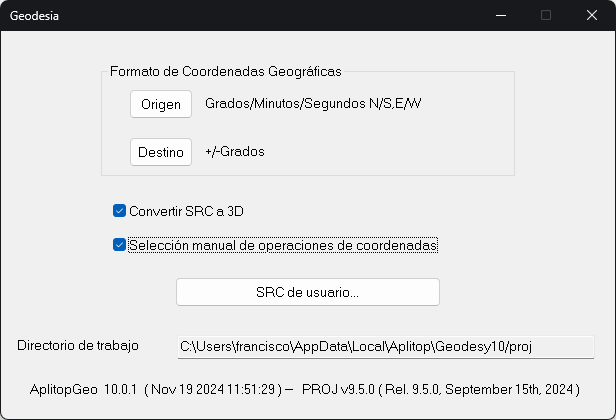
Para controlar mejor cómo se realiza la transformación de coordenadas, ejecutar Sistemas de Coordenadas > Geodesia. En el diálogo, activar la opción Selección manual de operaciones de coordenadas.
Ahora ejecutar el comando Sistemas de Coordenadas > Convertir Dibujo. Se observa que el SRC Origen aparece identificado, ya que está asociado al propio dibujo.
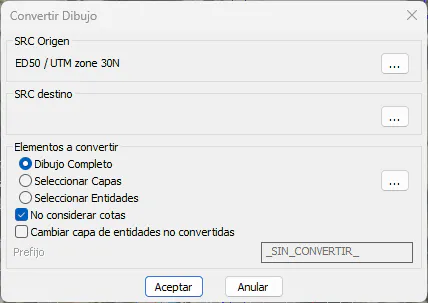
Pulsar el botón ... del cuadro Sistema de Referencia de Coordenadas destino (SRC Destino).
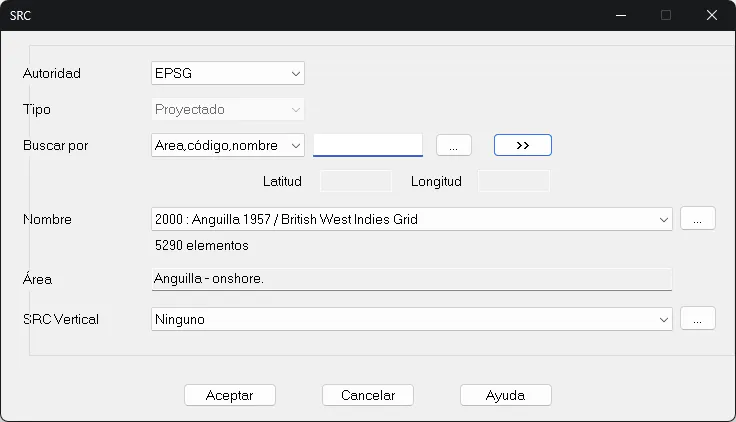
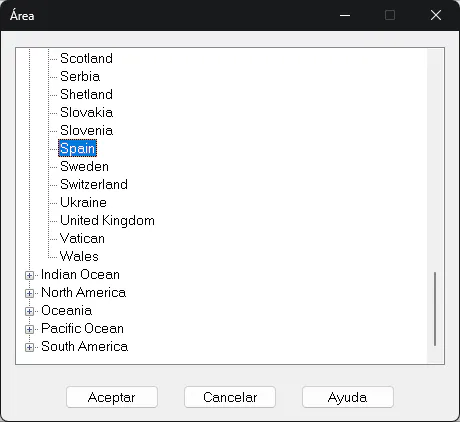
Pulsar el botón ... y en el diálogo de selección de Área seleccionar Europe >* Spain y pulsar Aceptar***.
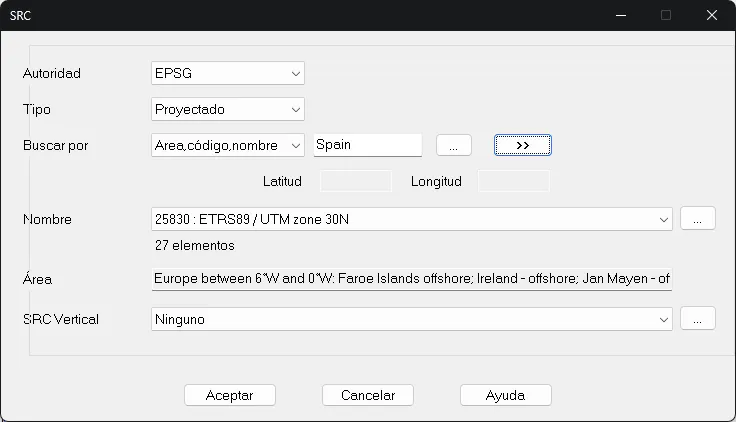
De vuelta al diálogo anterior, pulsar el botón >> y dentro de la lista Nombre seleccionar 25830: ETRS89 / UTM zone 30 N. Pulsar el botón Aceptar.
En el diálogo Convertir Dibujo, dentro del marco Elementos a Convertir del diálogo de conversión, marque Seleccionar Capas y pulsar el botón de la derecha:
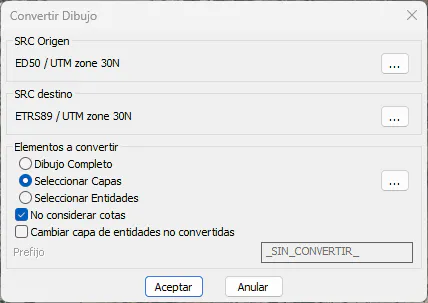
Seleccionamos todas las capas excepto la capa de la imagen:
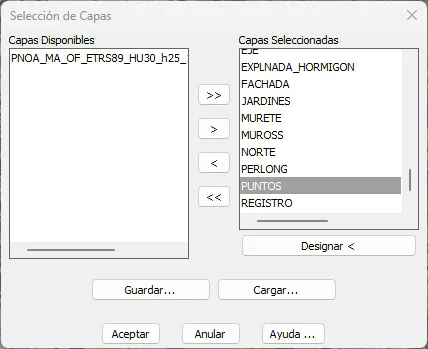
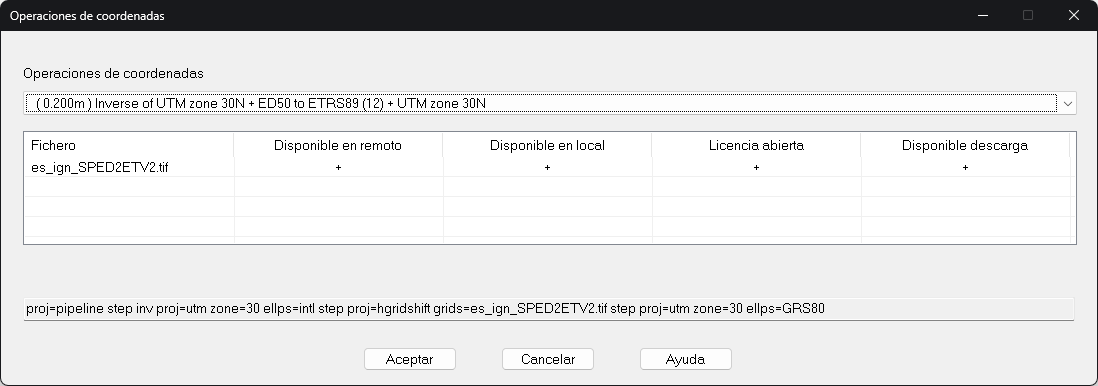
Pulsar Aceptar y en el diálogo de Operaciones de coordenadas seleccionar la que se muestra en la figura, que utiliza la rejilla mencionada anteriormente.
Pulsar Aceptar nuevamente para convertir el dibujo. Y nos aparece un aviso dónde nos pregunta si queremos actualizar el sistema de coordenadas del dibujo.
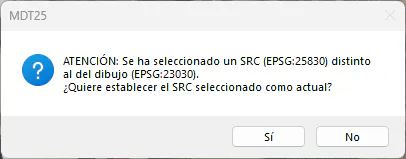
Aplicar zoom extensión, y se puede comprobar ahora que las coordenadas sí coinciden con la cartografía y que la variable CGEOCS ha actualizado su valor.