tcpMDT
Cálculo de coordenadas - MDT26
15.2 Cálculo de Coordenadas
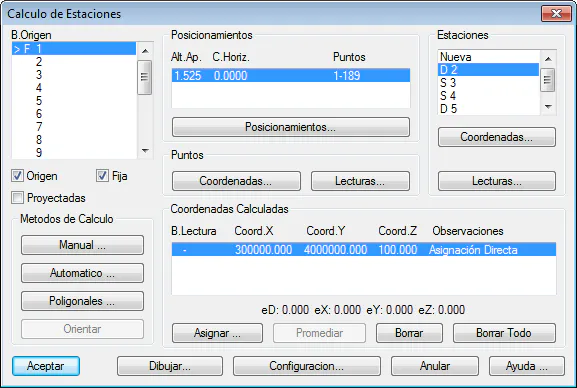
A continuación, procedemos a calcular las coordenadas de las estaciones y puntos. La lista de la parte superior izquierda de la pantalla (B. Origen) corresponde a las bases en las que nos hemos posicionado en el campo. Recorriendo esta lista podemos observar como el programa nos informa de las bases que han sido visadas desde la seleccionada (Estaciones), y la altura del aparato y puntos leídos desde ésta (Posicionamientos). Por ejemplo, desde la estación 1 se han leído las estaciones 2,5 y 6 de forma doble (D), es decir, con lecturas de ida y vuelta, y la 3 y la 4 de forma simple o sólo ida (S). Seleccionar otras estaciones para comprobar cómo cambia la información.
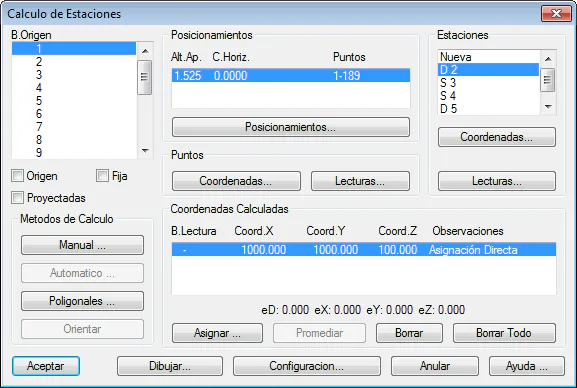
Podemos ver o editar fácilmente las lecturas de estaciones y puntos. Para las primeras, pulsamos el botón Lecturas dentro del cuadro Estaciones, y nos muestra una lista con todas las lecturas del trabajo. Haciendo doble clic sobre una de ellas o pulsando el botón Editar podemos ver o modificar cualquier campo. Para las lecturas de puntos pulsaremos igualmente el botón Lecturas dentro del marco Puntos.
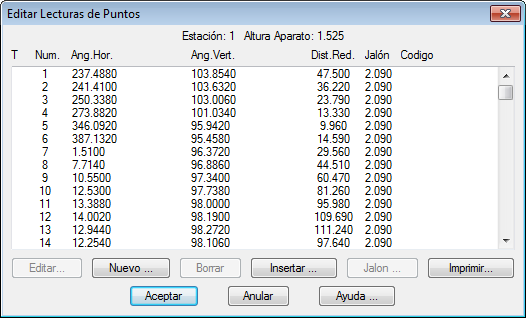
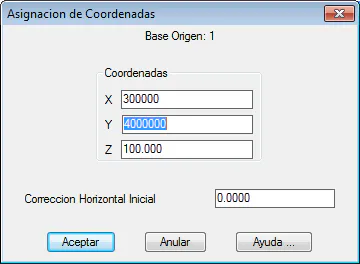
El siguiente paso sería asignar unas coordenadas de partida a la estación origen (en este caso la 1). Para ello seleccionamos esta estación, y pulsamos el botón Asignar. Introducimos x=300000, Y=4000000, Z=100 y validamos, observando que se ha activado la casilla Fija en el diálogo de Cálculo de Estaciones, y aparecen estas coordenadas en el marco de Coordenadas Calculadas.
Ahora procedemos a calcular de forma automática todas las estaciones y puntos, siguiendo la secuencia del fichero original de campo. En primer lugar, debemos informar al programa de cuál es la estación origen, para lo cual seleccionamos nuevamente la estación 1 y activamos la casilla Origen. Obsérvese que se habilita automáticamente el botón Automático.
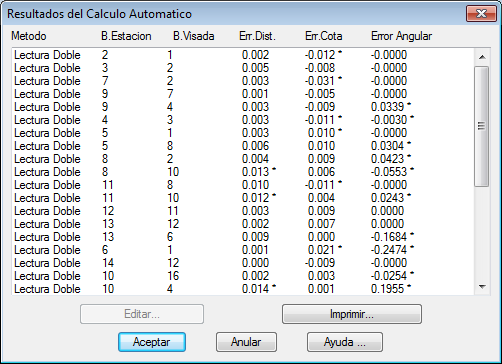
Ahora lo pulsamos, y a continuación aparece un informe con los resultados, pudiendo comprobar las estaciones calculadas, el método que se ha usado y los errores en distancia, cota y ángulo. Los asteriscos indican que se han superado los valores admisibles, que se especifican en configuración. Pulsando Aceptar se asignan todas las coordenadas a las estaciones y puntos.
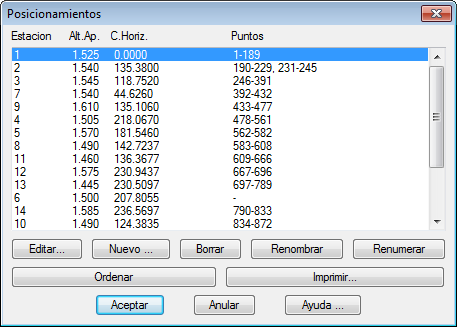
Podemos comprobar que se han orientado todas las estaciones. Pulsando el botón Posicionamientos aparece un diálogo con las alturas de aparato y las correcciones horizontales de cada uno de ellos. Pulsar Aceptar.
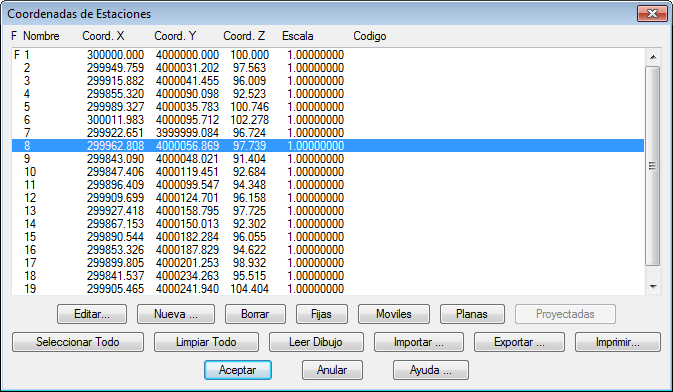
Puede comprobarse cómo seleccionando otras estaciones aparecen las coordenadas calculadas desde las que la leen. Seleccionar como B.Origen la estación 8 y vemos que aparecen las coordenadas calculadas desde la 2, 5, 10 y 11. Más adelante veremos otros métodos que nos ayudarán a entender mejor este concepto. Si queremos comprobar las coordenadas de las estaciones, pulsaremos el botón Coordenadas dentro del marco Estaciones.
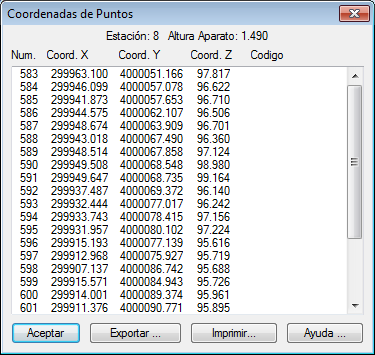
Los puntos también tienen asignadas coordenadas. Para visualizar las coordenadas pulsar el botón Coordenadas dentro del marco Puntos.