tcpMDT
Dibujo de estaciones y puntos - MDT26
15.3 Dibujo de Estaciones y Puntos
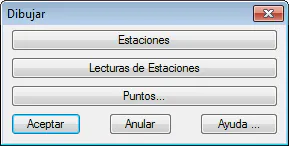
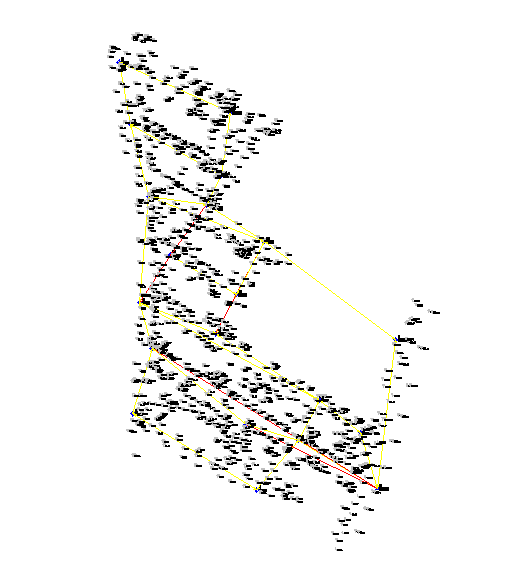
Ahora podemos dibujar las estaciones y los puntos. Para las primeras dentro del diálogo de Cálculo de Estaciones pulsar el botón Dibujar, a continuación, Estaciones, después Lecturas de Estaciones, posteriormente Aceptar** dos veces y realizar un zoom extensión.
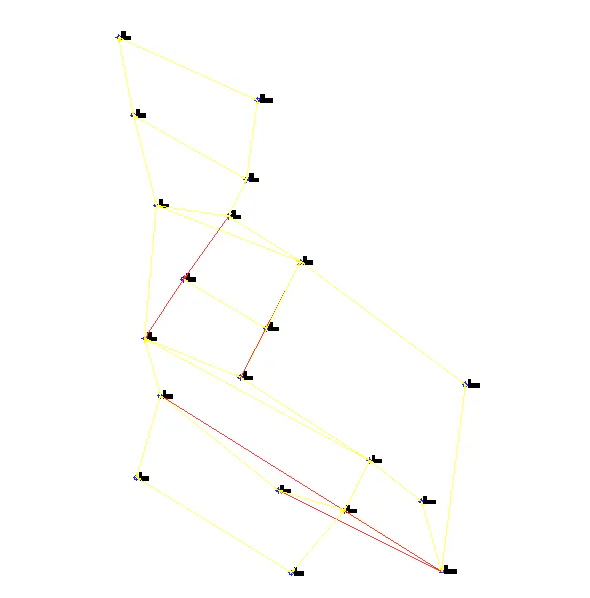
Podemos comprobar la estructura del dibujo. Las bases fijas se representan con un triángulo y las móviles con un círculo. Por otra parte, las lecturas dobles se representan con una línea amarilla y las simples con una roja.
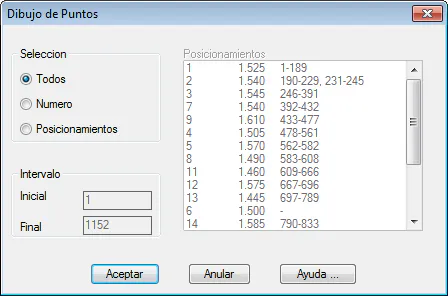
Para dibujar los puntos, podríamos entrar de nuevo en Cálculo de Estaciones, pero en esta ocasión elegir el comando Topografía > Dibujo > Dibujar Puntos..., con la opción Todos y pulsar el botón Aceptar.
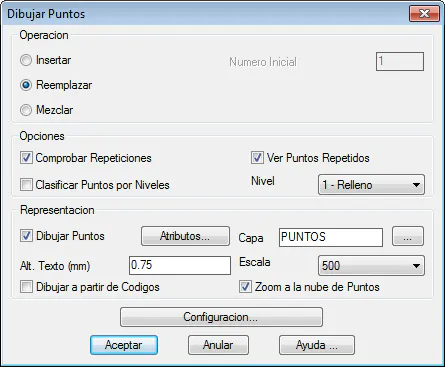
En el siguiente diálogo que controla los parámetros de dibujo seleccionar como escala 1:500 y dejar inalterados el resto de los valores. Pulsar Aceptar.
A partir de este momento ya es posible usar los puntos en MDT para crear un modelo digital.
Si listamos los puntos y pulsamos el botón Atributos, observamos cómo automáticamente se han asociado las incertidumbres a cada uno de los puntos.
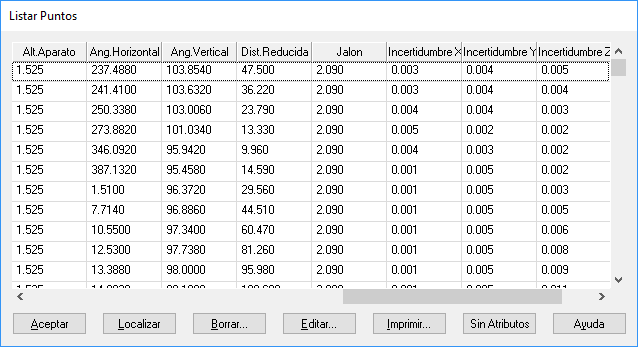
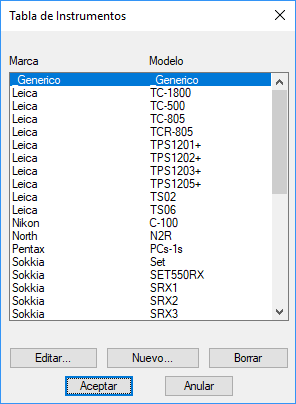
Estas incertidumbres se han calculado según el aparato seleccionado en la Tabla de Instrumentos en la configuración de Topografía. En este caso, el aparato seleccionado se puede visualizar en la siguiente imagen.