tcpMDT
Definir sección de polilínea en alzado - MDT26
Para realizar este ejercicio se requiere disponer de MDT Versión Profesional.
El objetivo de este ejercicio es definir el firme y las capas de firmes asociadas a un vial, así como el cálculo de los volúmenes de cada una de las capas de firme.
Para comenzar vamos a definir la sección a partir de una polilínea en alzado la cual representa el estado final de nuestra sección. En primer lugar, abrimos el dibujo FIRME.DWG dentro de la carpeta C:\MDT26_Ejemplos\Ejemplo10.
10.1 Definir Sección de Polilínea en Alzado
Ejecutamos el comando Secciones > Definir a partir de Polilíneas en Alzado. Al nuevo fichero lo llamamos FIRME.SCC, a continuación, seleccionamos como eje el fichero FIRME.EJE y finalmente la polilínea del dibujo, la cual va a ser nuestra sección tipo.
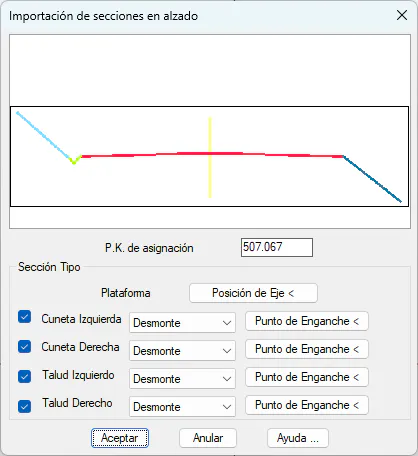
Entonces nos aparecerá la siguiente ventana, donde indicaremos el punto de comienzo de cada uno de los elementos de la sección pulsando los botones correspondientes a cada elemento de la sección. Como ayuda podemos usar los métodos de referencia a objetos del CAD (punto final, punto medio, etc.).
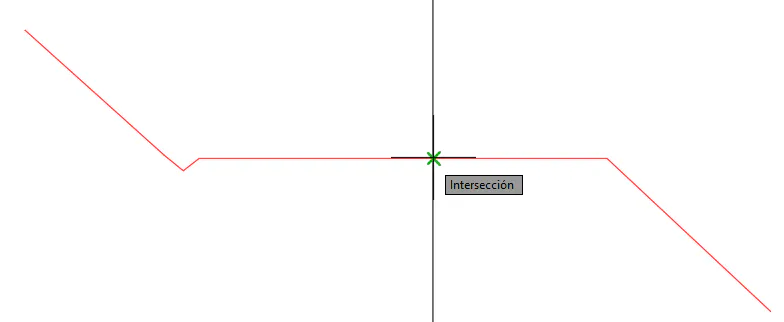
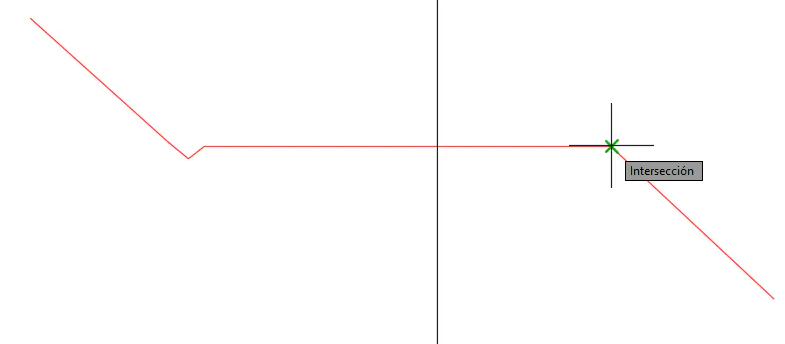
Plataforma*: Indicaremos como posición de eje la intersección de la línea vertical con la plataforma.
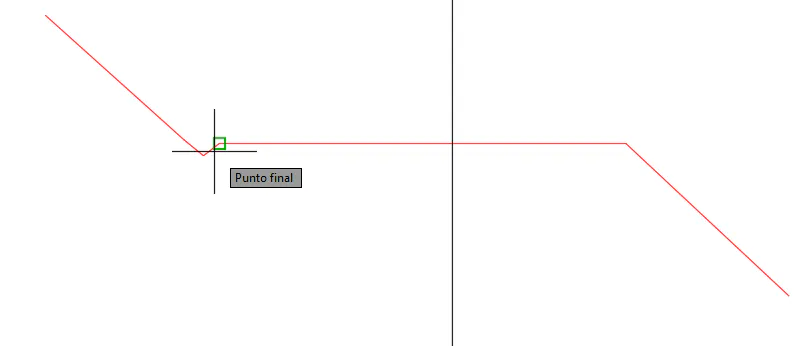
Cuneta Izquierda*: Indicamos como punto de enganche de la misma el final de la plataforma. Se aplicará sólo en Desmonte.
Cuneta Derecha*: La desactivamos ya que no va a existir cuneta en el lado derecho.
Talud Izquierdo*: De igual forma que con la cuneta izquierda, indicamos el punto de enganche del mismo al final de la cuneta. Este talud sería en desmonte.
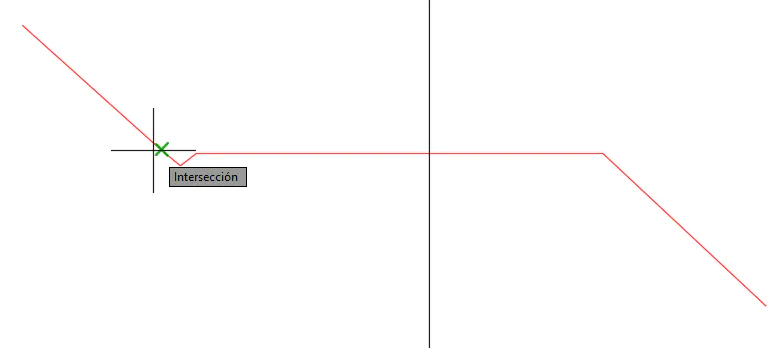
Talud Derecho*: Indicamos el punto de enganche del mismo al final de la plataforma en el lado derecho, éste se aplicaría sólo en terraplén.
El estado final de la ventana de datos una vez seleccionado todos los elementos sería el siguiente:
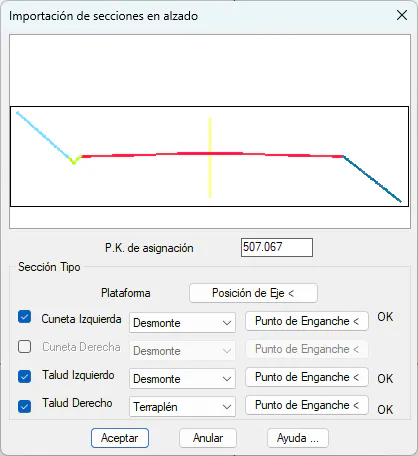
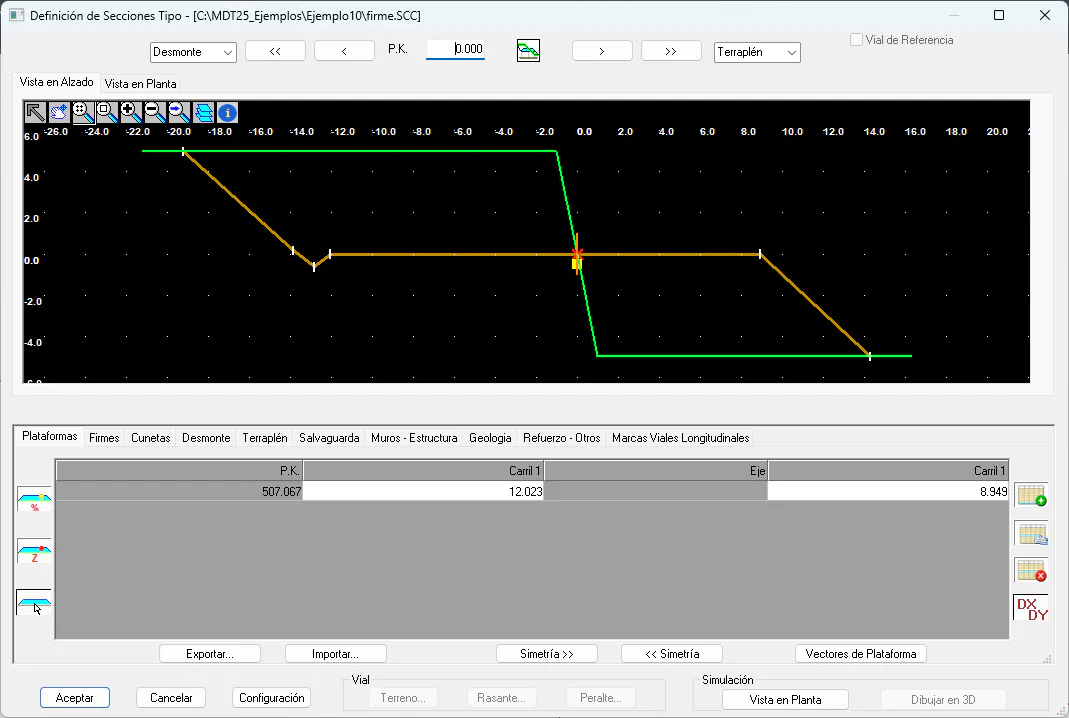
Entonces validamos el diálogo pulsando Aceptar y automáticamente nos aparecerá la definición de las secciones tipo según la definición que acabamos de realizar.
El programa automáticamente ha asignado los nombres I1 y D1 a los vectotes de la plataforma. Por ello, antes de definir el firme, pasamos a cambiar el nombre de los mismos por Carril1. Esto lo podemos realizar seleccionando el nombre del vector con el botón derecho del ratón y ejecuta la opción Cambiar Tipo de Vector. El resultado final sería el siguiente: