
tcpMDT
Definición de la sección tipo - MDT26
8.6 Definición de la Sección Tipo
Antes de obtener los perfiles transversales completos, debemos especificar las secciones tipo que van a ser asociadas a nuestro vial. El programa incorpora inicialmente una librería de plataformas, cunetas, taludes y firmes, que puede ser ampliada y personalizada.
En esta ocasión emplearemos dichos elementos, con objeto de facilitar el aprendizaje.
Plataformas
Para comenzar ejecutamos la opción Secciones > Definir -- Editar (o bien en la cinta de opciones Secciones > Creación > Definir/Editar), como fichero indicamos solera.scc y nos aparecerá la siguiente ventana, donde tenemos disponible una serie de plataformas las cuales podremos personalizar según nuestras necesidades.
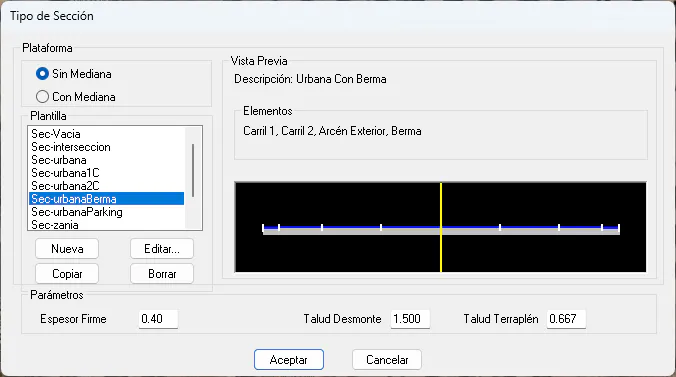
Seleccionamos la plantilla Sec-urbanaBerma, dejamos la opción Sin Mediana y pulsamos Aceptar. Observamos que igualmente se asignarán de forma automática el firme y los taludes de desmonte y terraplén con los valores establecidos.
A continuación, nos solicitará el eje, el cual se lo podemos especificar bien designando gráficamente o bien mediante fichero.
Seguidamente nos aparecerá la ventana general para la definición de los tipos elementos que componen nuestra sección. Se muestra una definición por definición por defecto, la cual a continuación vamos a adaptar a las necesidades de nuestro vial.
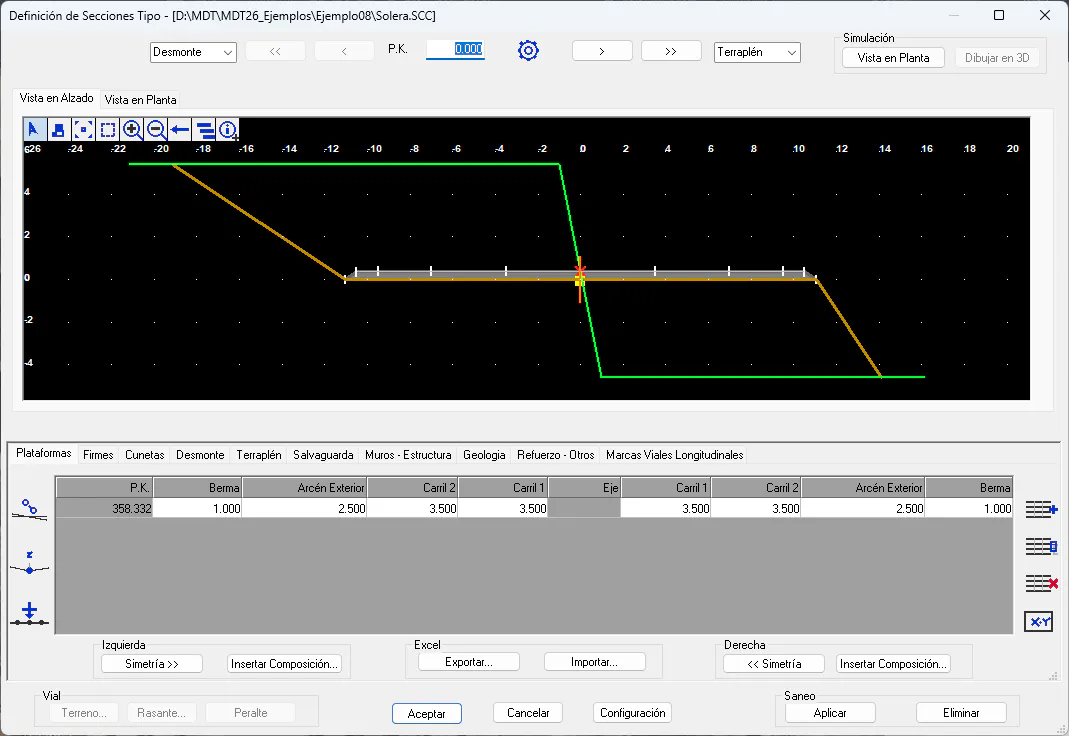
La idea es definir un vial simétrico, con un carril, un arcén exterior y una berma.
Para ello seguiremos los siguientes pasos:
Inicialmente, por defecto, se asignará hasta el PK final del eje una plataforma, según la plantilla seleccionada, para ello presionamos el botón 
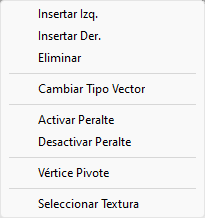
Seleccionamos la columna del "Carril 2" y con el botón derecho del ratón seleccionamos la opción de Eliminar, este procedimiento lo realizamos a la izquierda y derecha del eje.
De la misma forma, seleccionamos los vectores "Carril 1" y "Arcén Exterior" e indicamos que ambos vectores son peraltables, tanto a izquierda como derecha del eje. Observaremos que esta situación se aplica porque las celdas toman el color rojo.
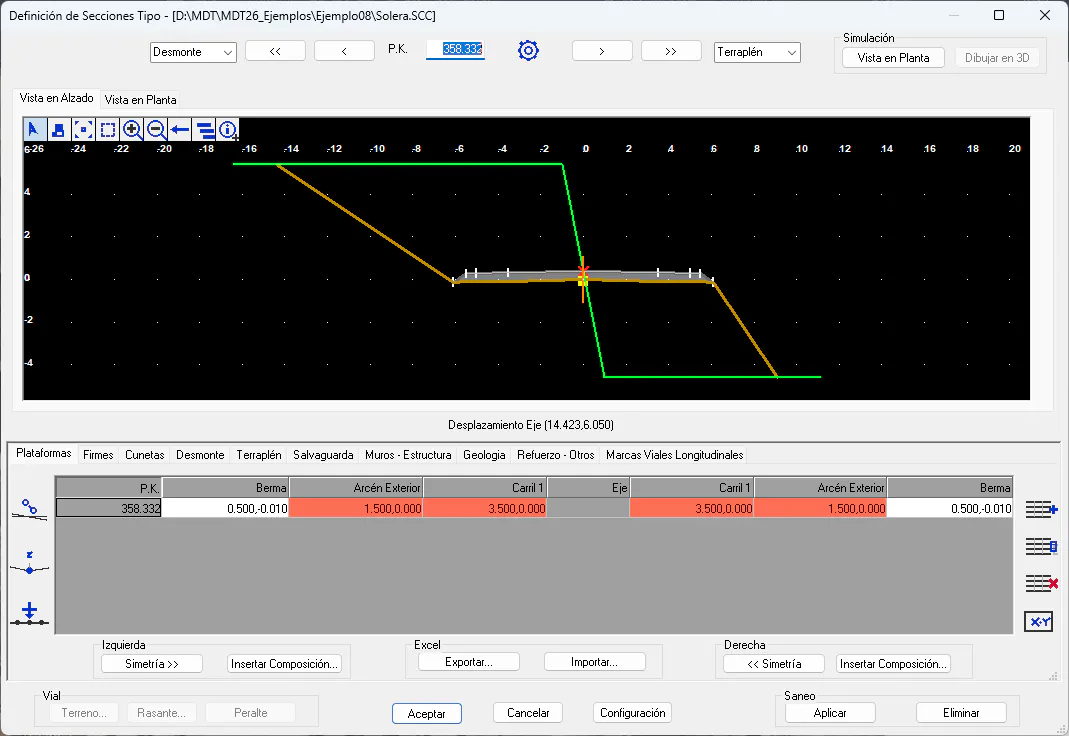
 Presionamos este botón y observamos como en las celdas, además del desplazamiento X del vector, aparece también el desplazamiento Y.

En esta situación, a los vectores "Berma" le asignamos los valores:
DX = 0.25
DY=-0.01
Podemos introducir los valores separados por coma.
De igual forma, procedemos con la asignación de los distintos valores a los vectores según la siguiente captura.
Firmes
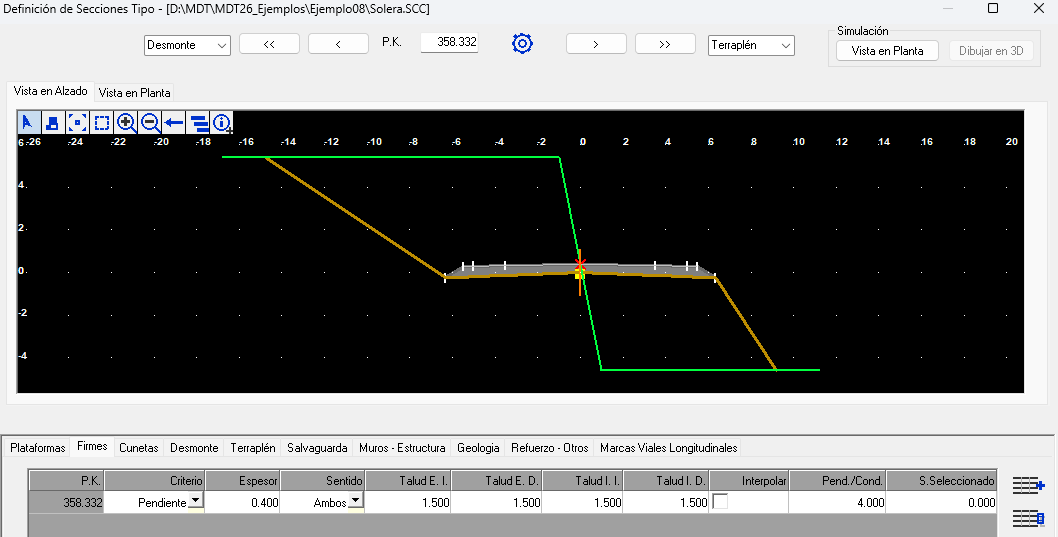
Para modificar el firme asignado por defecto, activamos la pestaña correspondiente, y cambiaremos el espesor del firme por el valor 0.4, el Criterio lo cambiaremos a Pendiente y el valor de Pend./Cond. a 4.000. El resultado final será el que aparece en la siguiente ventana.
Cunetas
Para la definición de la cuneta activamos la pestaña Cunetas y presionamos el botón Insertar. Entonces nos aparecerá un conjunto de cunetas ya definidas, al cual podremos añadir nuevas cunetas o modificar las existentes.
En este caso vamos a utilizar la cuneta nº 1, pero vamos a modificar el vector existente. Presionamos el botón Editar y le asignamos al nuevo vector los valores 0.25 en X y 0.125 en Y.
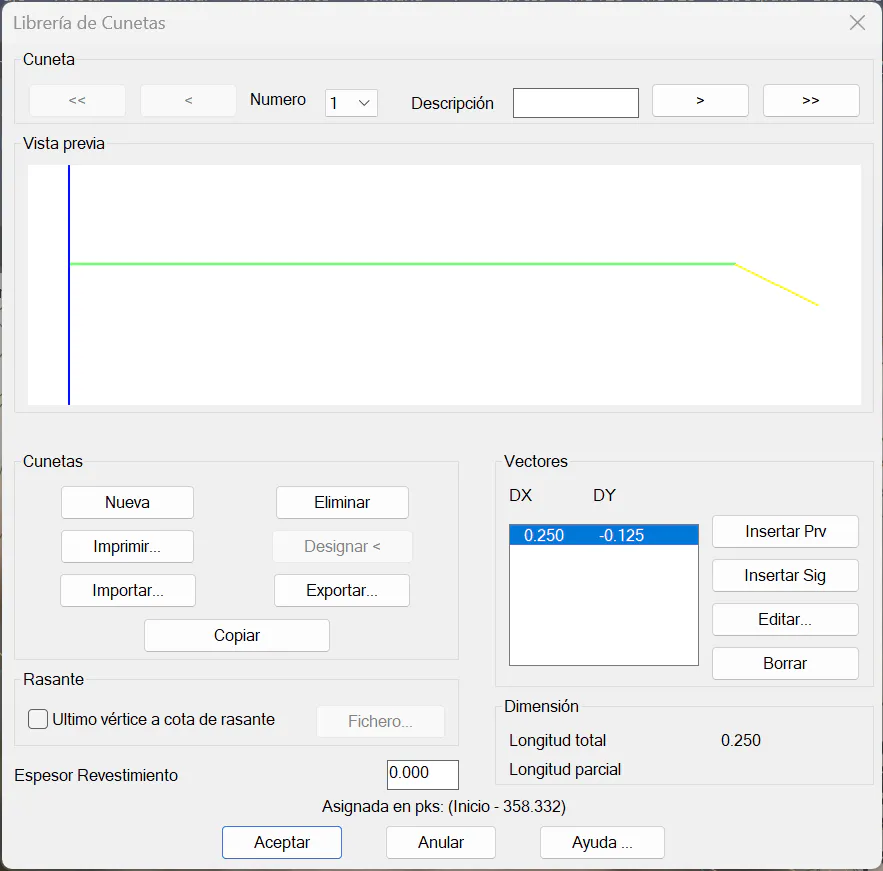
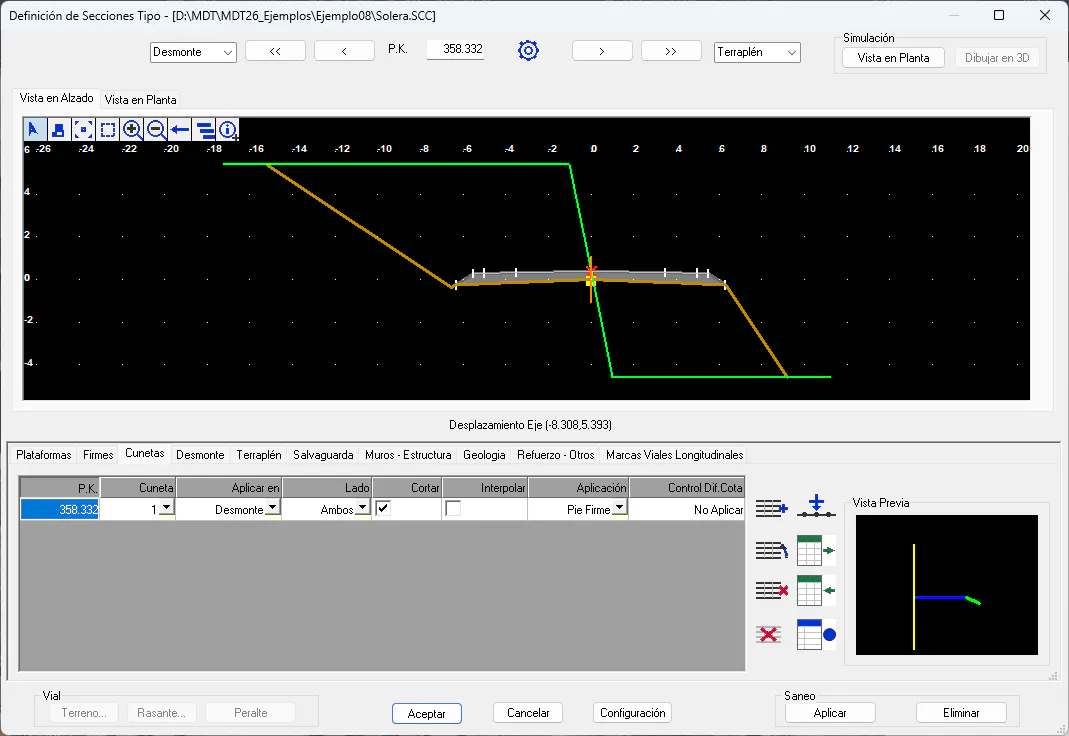
Validada la ventana, nos solicitará el PK al que vamos a realizar la asignación. Para ello activamos la casilla Hasta P.K. Final. Se podrá observar como ésta ya aparece dibujada según las características indicadas.
Taludes de Desmonte y Terraplén
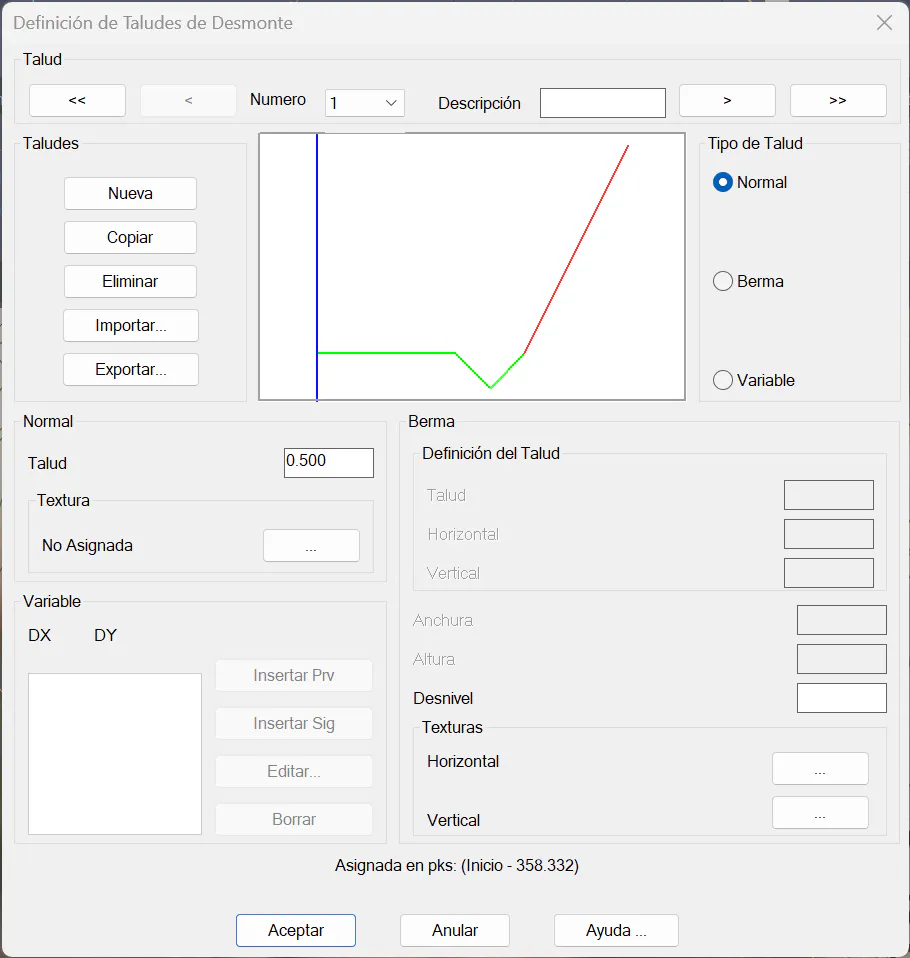
Para definir los taludes de desmonte y terraplén vamos a mantener el talud de terraplén pero en cambio, vamos a cambiar el talud de desmonte por un talud de 0.5.
Para ello, activamos la pestaña "Desmonte", eliminamos el talud existente y añadimos un talud nuevo al cual le asignaremos el valor 0.5.
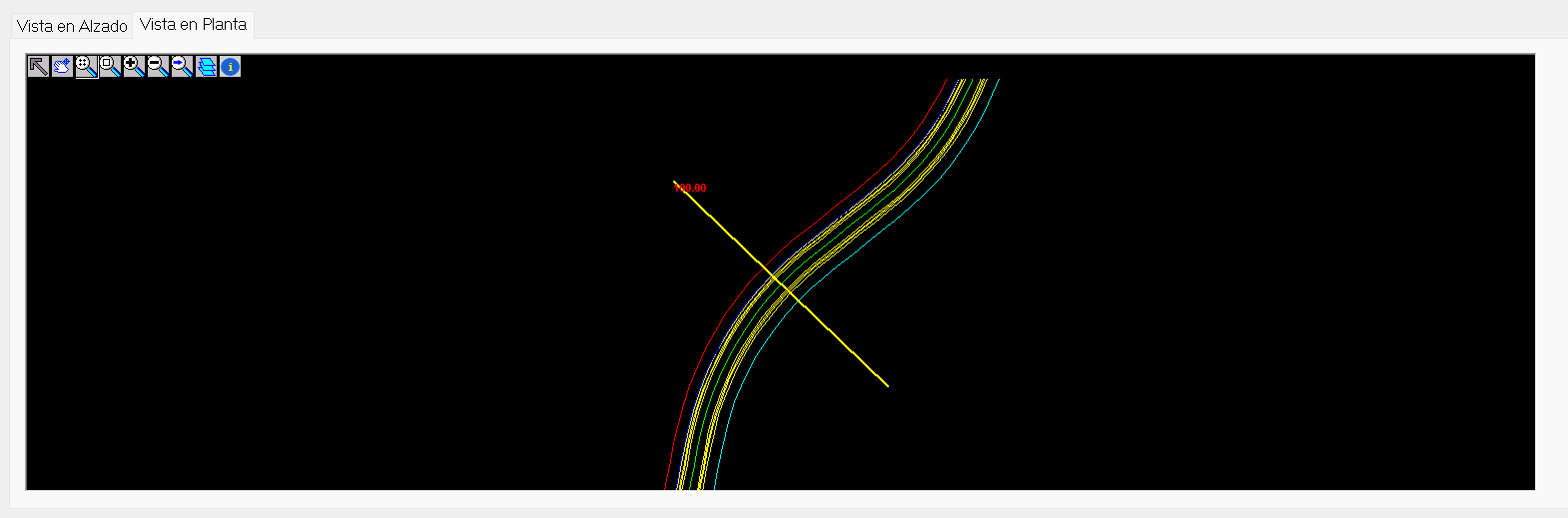
Si activamos la pestaña Vista en Planta, visualizamos en tiempo de diseño cómo quedaría el vial definido en planta. En este caso, nos hemos situado en el PK 100, de esta forma nos representará tomando como referencia central el PK 100 del eje, el cual se puede visualizar con una línea amarilla.
Pulsamos Aceptar para salir del comando de definición de secciones.