tcpMDT
Importación de archivos shape - MDT26
6.3 Importación de Archivos Shape
Para la continuación de este ejercicio usaremos los Datos Espaciales de Referencia de Andalucía (DERA), del Instituto de Estadística y Cartografía de Andalucía (España) en distintos formatos.
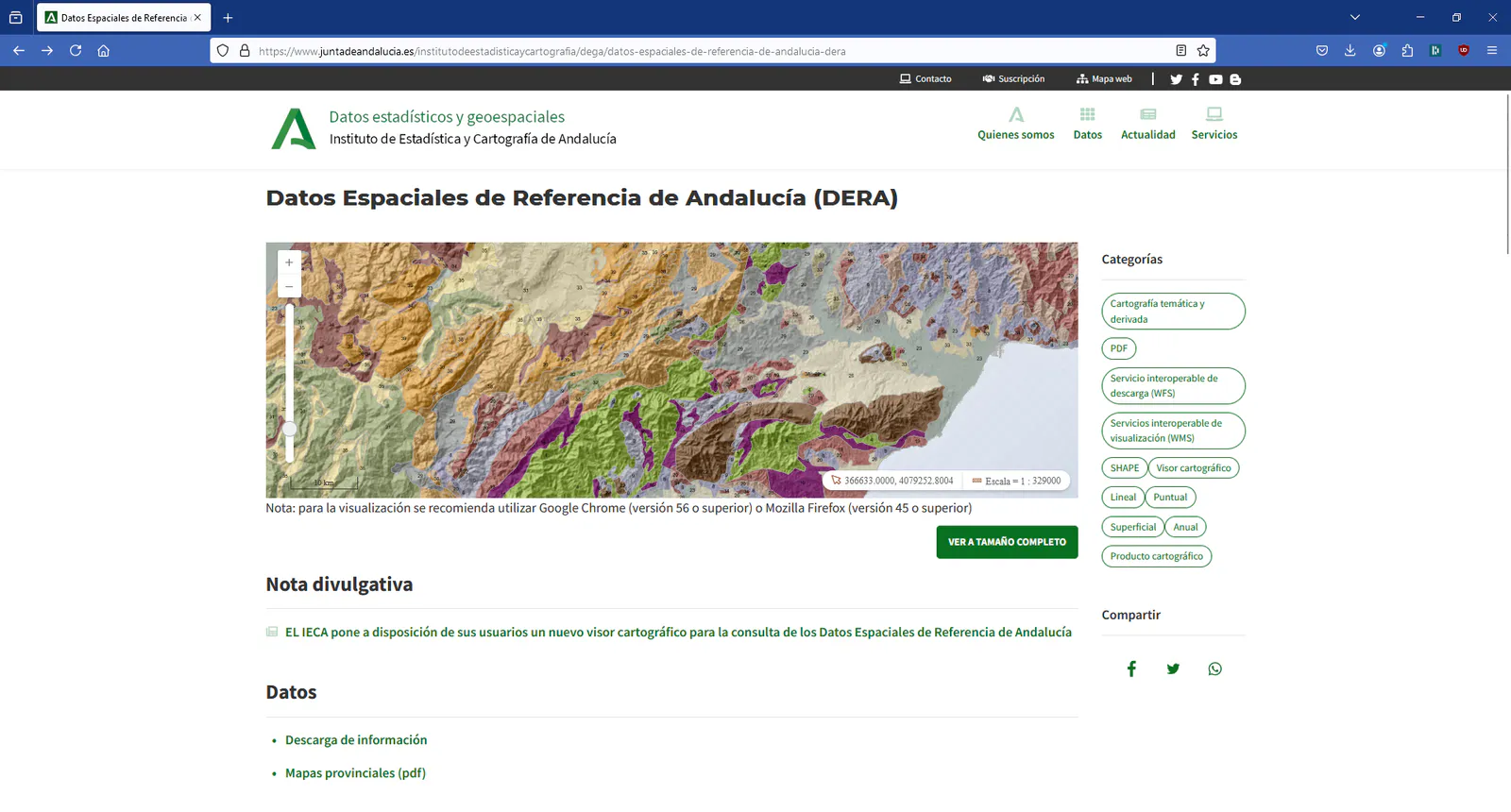
Para ello, entrar en https://www.juntadeandalucia.es/institutodeestadisticaycartografia/dega/datos-espaciales-de-referencia-de-andalucia-dera.
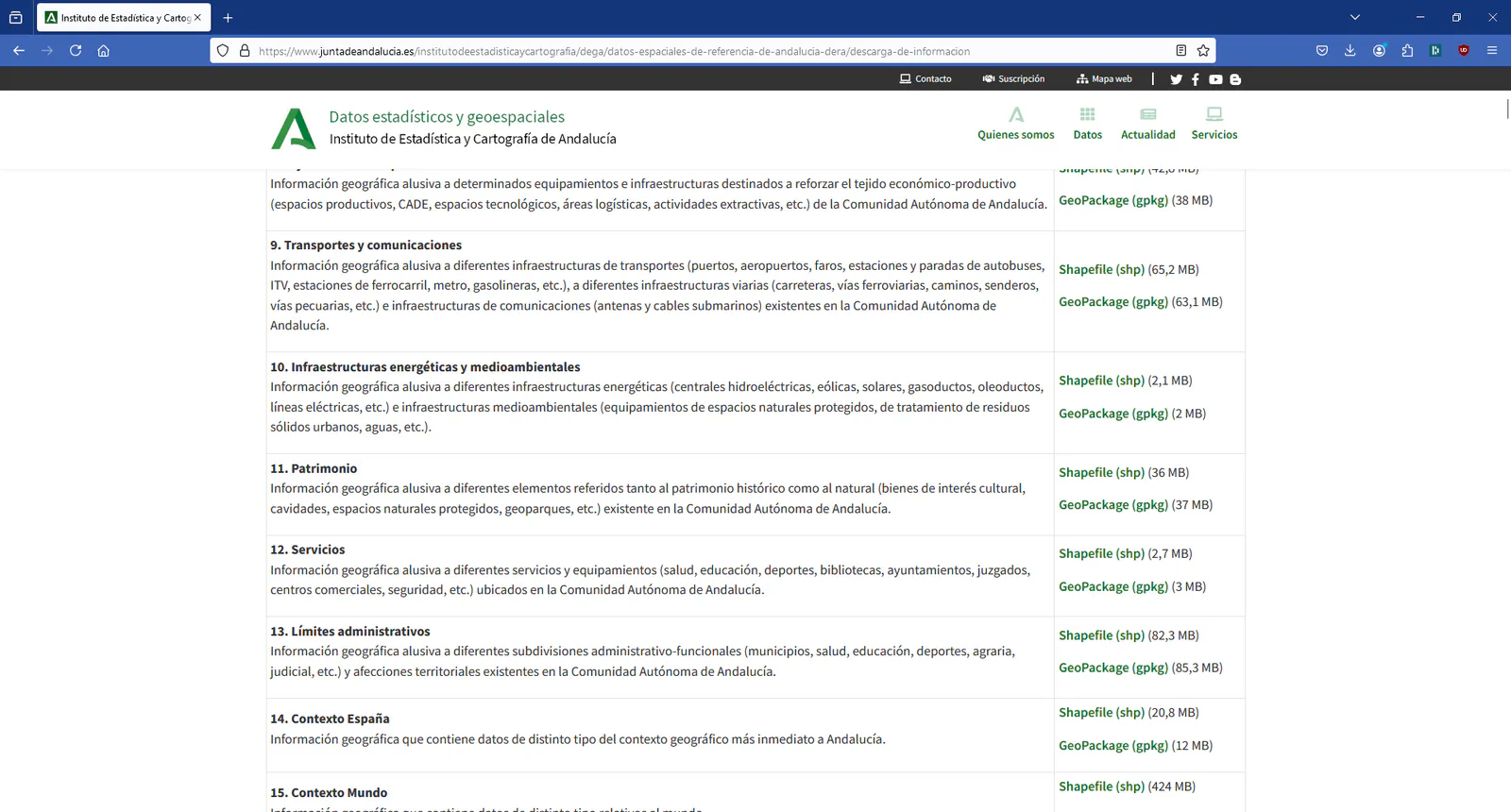
En esta página, dentro del tema 13 (Límites administrativos), descargar el archivo en formato Shapefile (shp) y descomprimirlo en la carpeta C:/MDT26_Ejemplos/Ejemplo06.
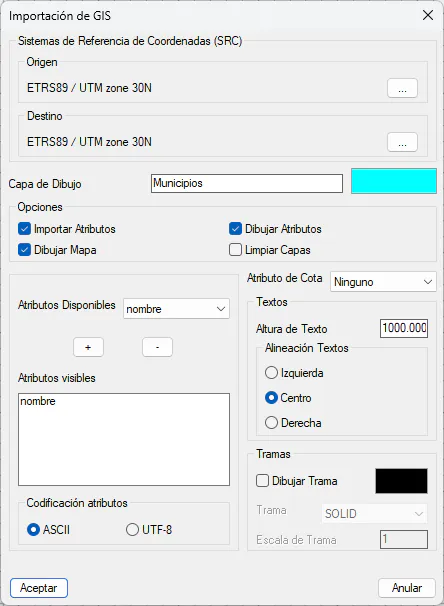
Ejecutar GIS > Importar Datos GIS y elegir el archivo 13_01_TerminoMunicipal.shp. Editar el nombre de capa propuesto a Municipios con color cian. Activar la casilla Dibujar Atributos y dentro de los Atributos Disponibles seleccionar nombre y pulsar +.
Dentro del marco Codificación atributos dejar ASCII y en Altura de Texto establecer 1000 y Alineación Textos Centro. Pulsar Aceptar y nuevamente Aceptar.
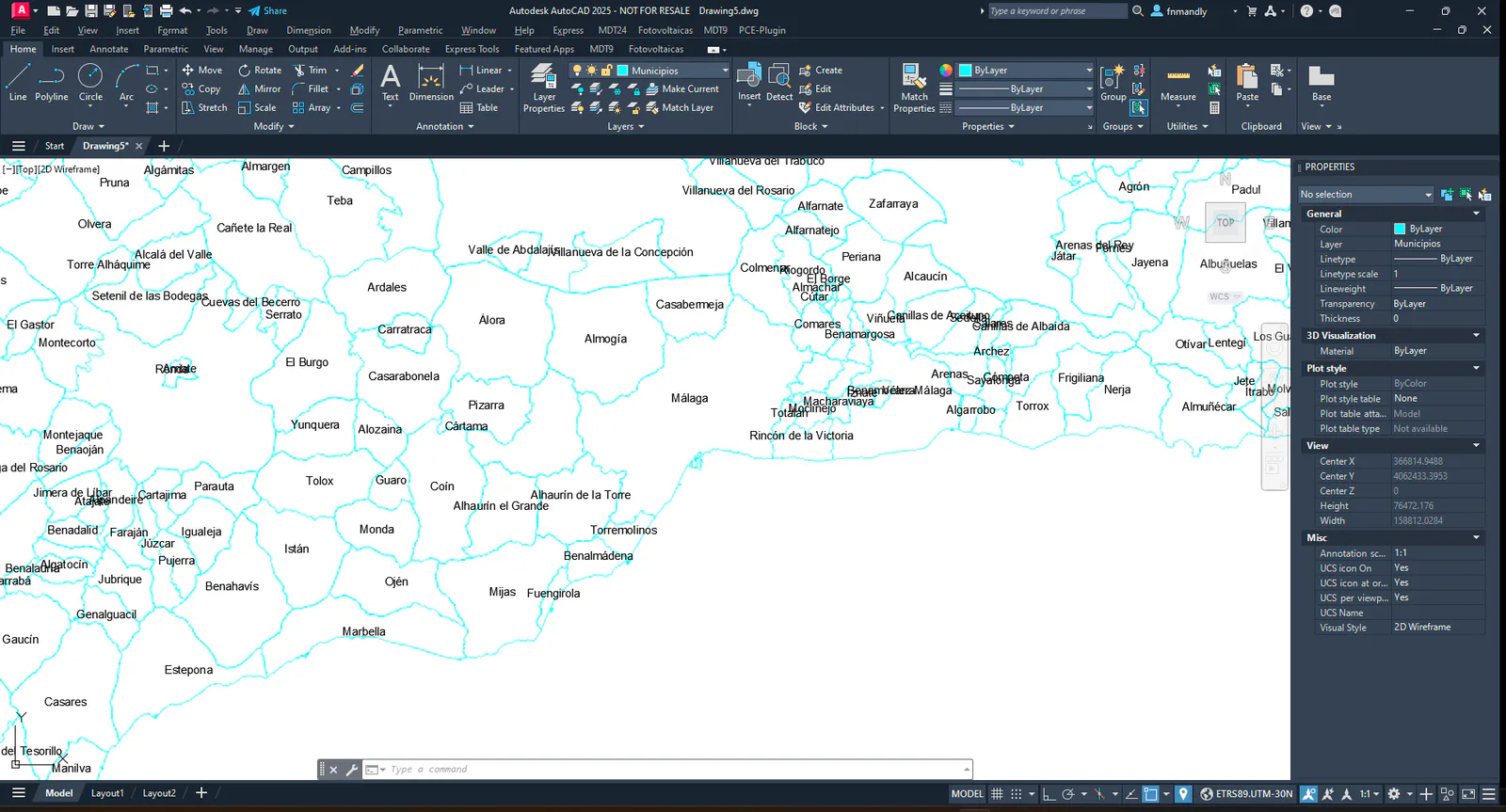
Puede comprobarse que se han creado las capas Municipios y Municipios_nombre, con los límites y nombres de los términos municipales, respectivamente. Y que la variable del sistema CGEOCS también se ha actualizado con el sistema de coordenadas del fichero.
Repetir el proceso importando el archivo 13_01_Provincia.shp, asignando como nombre de capa Provincias en color azul. En esta ocasión no dibujaremos los atributos.
Con la gestión de capas del CAD, ocultar la capa Municipios_nombre y aumentar el grueso de la capa Provincias.
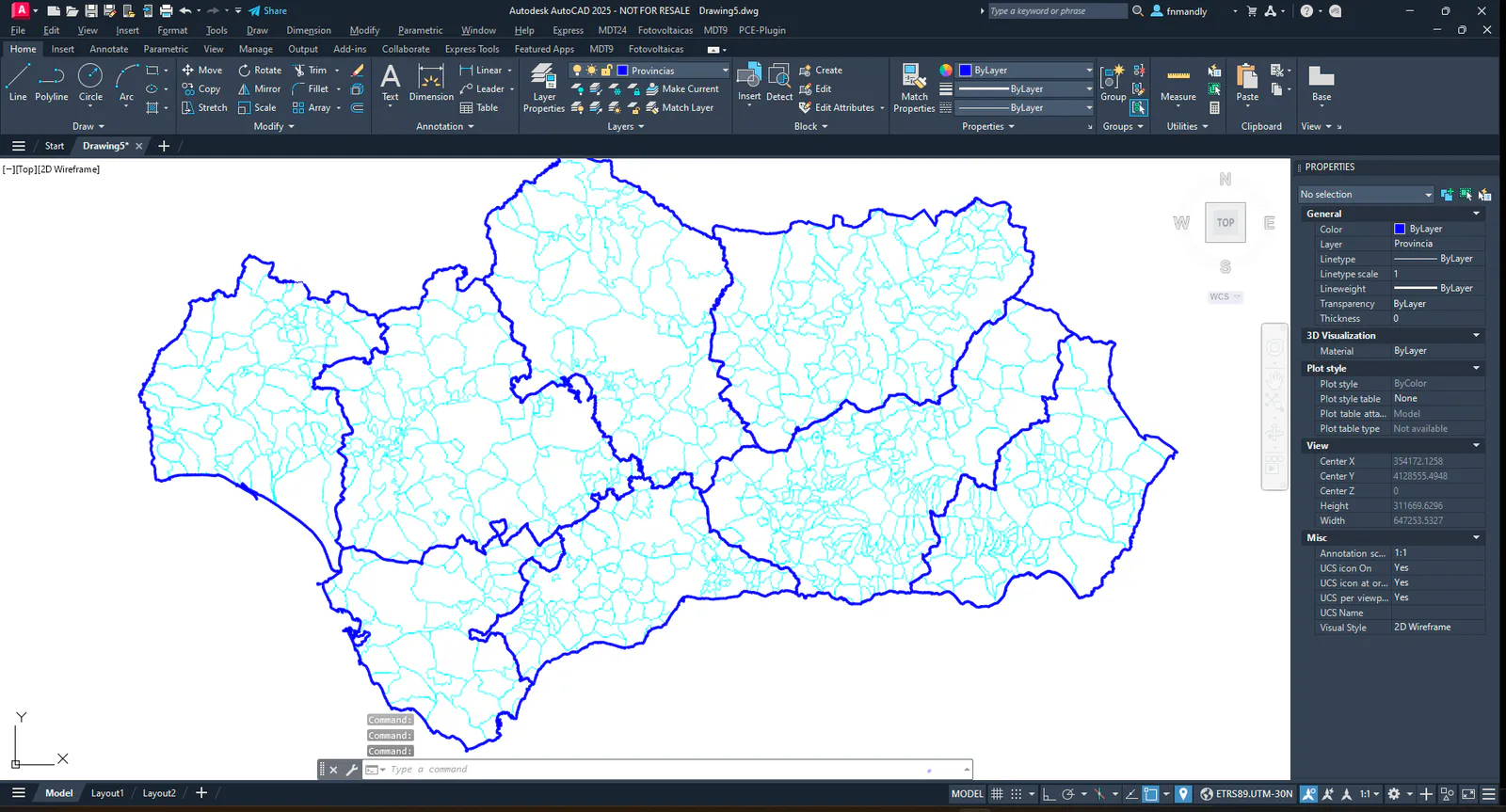
Grabar el dibujo con nombre Andalucía.dwg en la misma carpeta.
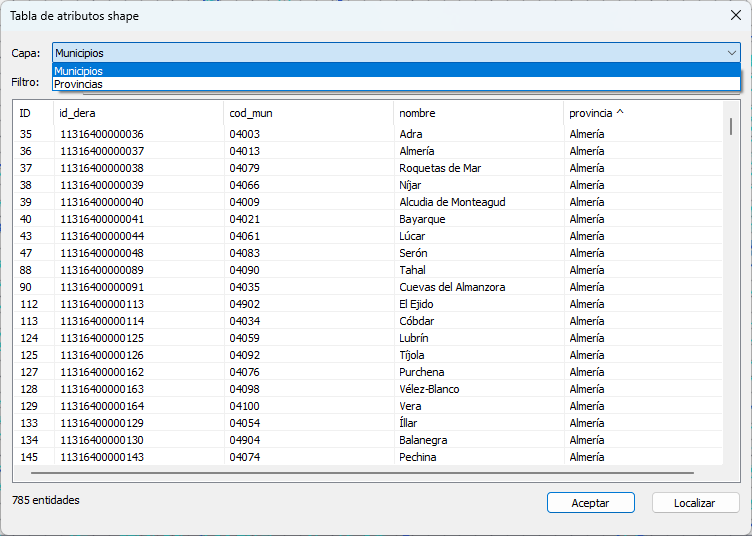
Podemos consultar los atributos de ambos ficheros shape importados con el comando GIS> Ver tabla de atributos.