
tcpMDT
Inicio del asistente - MDT26
Inicio del Asistente
Antes de comenzar los ejercicios, comprobar que tanto el CAD como el asistente de IA están correctamente en funcionamiento. Para ello, el
Arranque del CAD y carga del plugin MDT
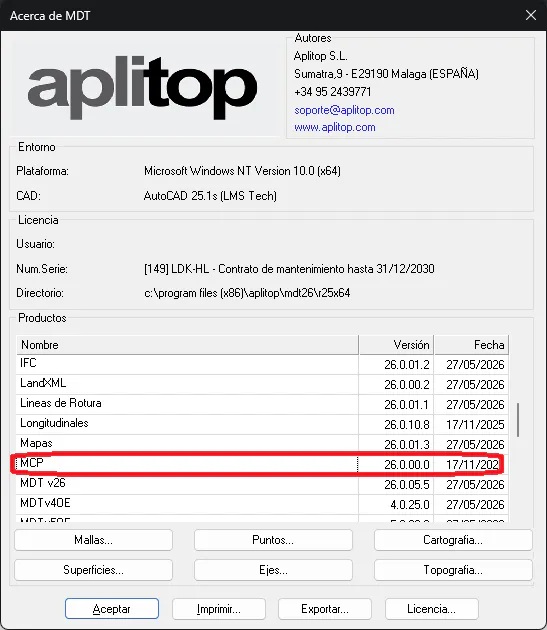
Una vez abierto el dibujo, ejecutar MDT26 > Acerca de TcpMDT y comprobar que el módulo MCP aparece en la lista.
Apertura del asistente
Abrir la aplicación Claude Desktop desde el icono del escritorio o desde el menú Inicio. Al iniciarse, el asistente muestra la ventana de conversación. Si el plugin MCP está correctamente configurado según el, el asistente reconoce automáticamente las herramientas de tcpMDT 2026 al comenzar una nueva conversación.
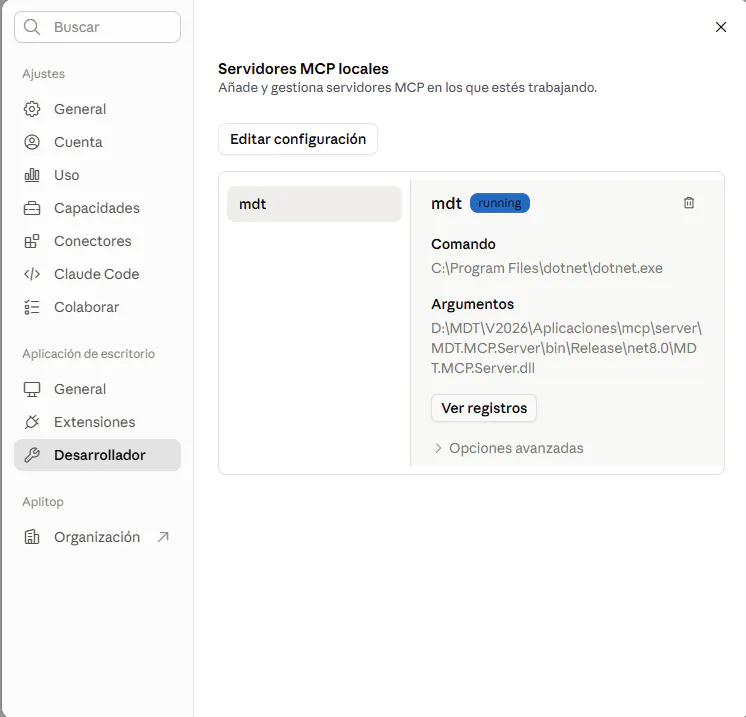
Para comprobar si está correctamente configurado, entrar en Ajustes > Desarrollador, y debería aparecer algo similar a lo siguiente. La ruta exacta debe coincidir con la que se ha indicado para la instalación de MDT.
Para iniciar una nueva conversación pulse el botón New chat (Claude Desktop) en la barra lateral izquierda o New session (Claude Code). Ahora escribir un prompt similar al siguiente:
Conecta con MDT
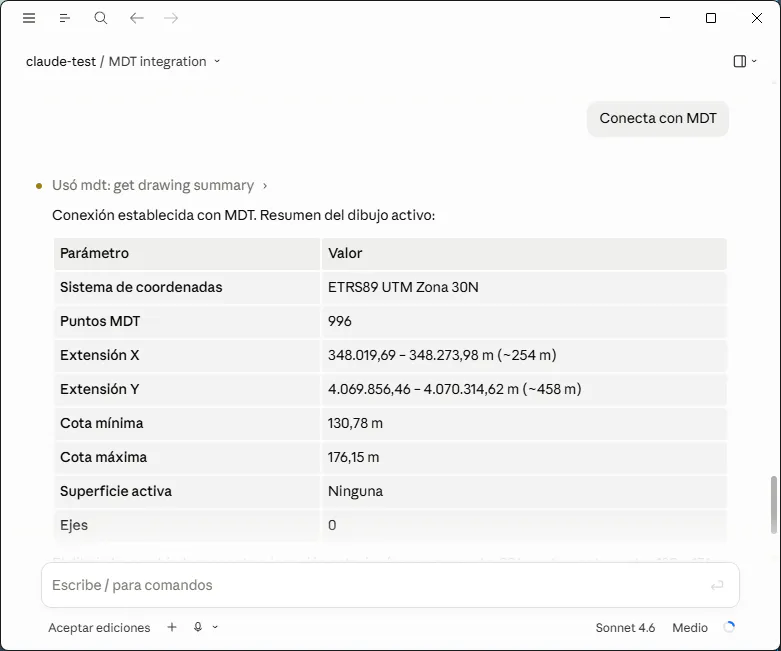
El asistente está listo para recibir instrucciones. En los ejercicios siguientes se escribe directamente en el cuadro de texto de la parte inferior de la ventana y se pulsa Enter o el botón de envío para ejecutar cada instrucción.