tcpMDT
Pendientes - MDT26
En este ejercicio vamos a mostrar cómo crear diferentes mapas con MDT.
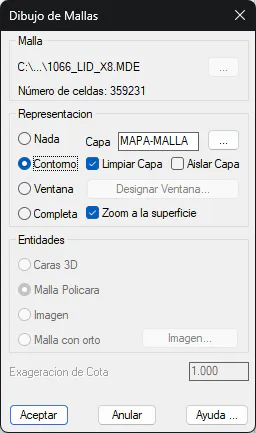
Crear un dibujo en blanco y ejecutar Superficies > Establecer Superficie Actual. Elegir el archivo 1066_LID_X8.MDE que podemos encontrar en la carpeta C:\MDT26_Ejemplos\Ejemplo04. En el diálogo, elegir la opción Contorno y pulsar Aceptar.
Grabar el dibujo como Mapas.dwg en la carpeta mencionada.
4.1 Pendientes
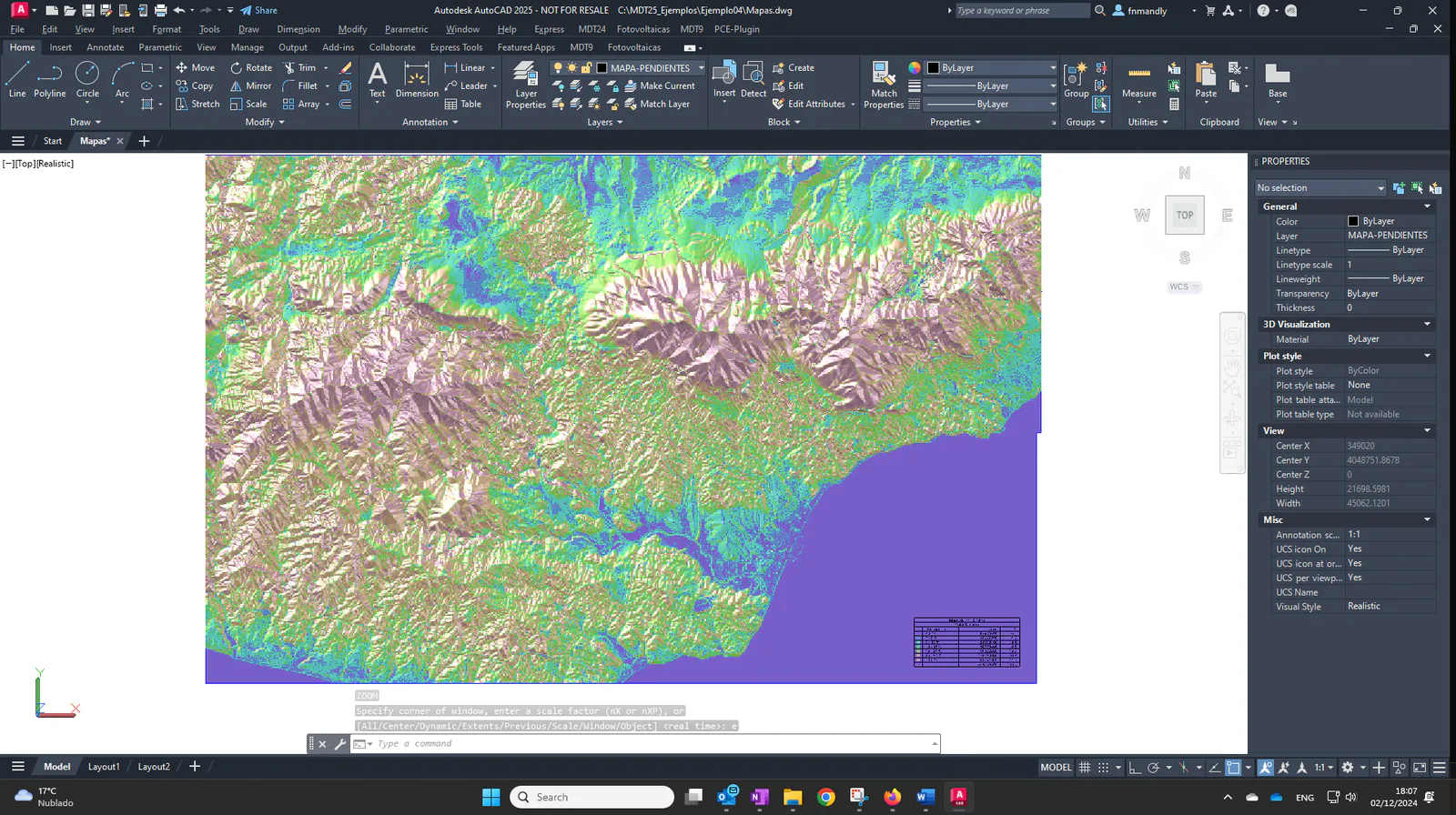
Ejecutar Mapas > Dibujar Mapa de Pendientes. Dentro del marco Orientación, dejar la opción por defecto Pendiente Máxima. También dejar en modo Caras 3D el modo de dibujo.
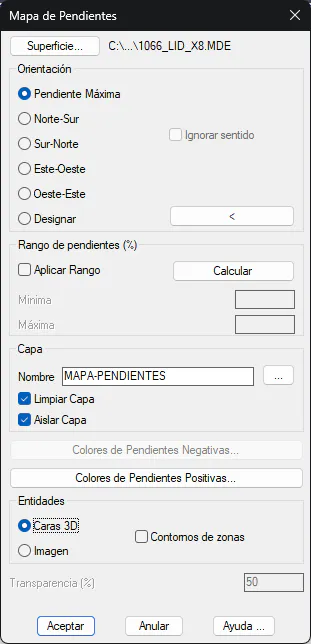
Para examinar la paleta de colores a emplear, pulsar el botón Colores de Pendientes Positivas.
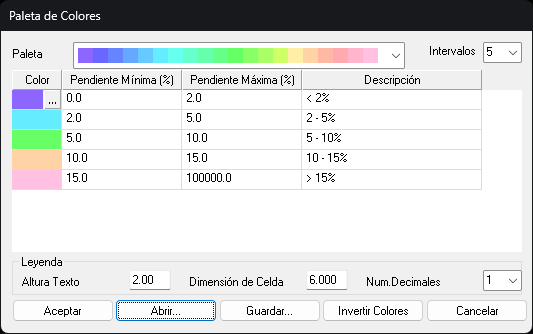
Editar los rangos estableciendo 7 Intervalos y estableciendo los colores preferidos. Alternativamente, pulsar el botón Abrir y elegir el archivo pendientes.plm en la misma carpeta mencionada.
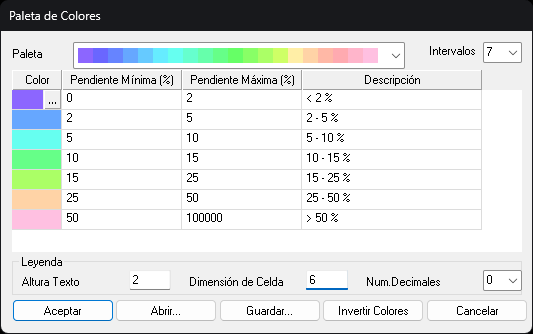
Pulsar Aceptar el diálogo principal. Establecer la altura de texto pulsando A e introduciendo 100 y designar una posición para la leyenda fuera del mapa.
<Designe una posición para la leyenda>/Altura: A
Altura de texto: <1.0000>: 100
<Designe una posición para la leyenda>/Altura:
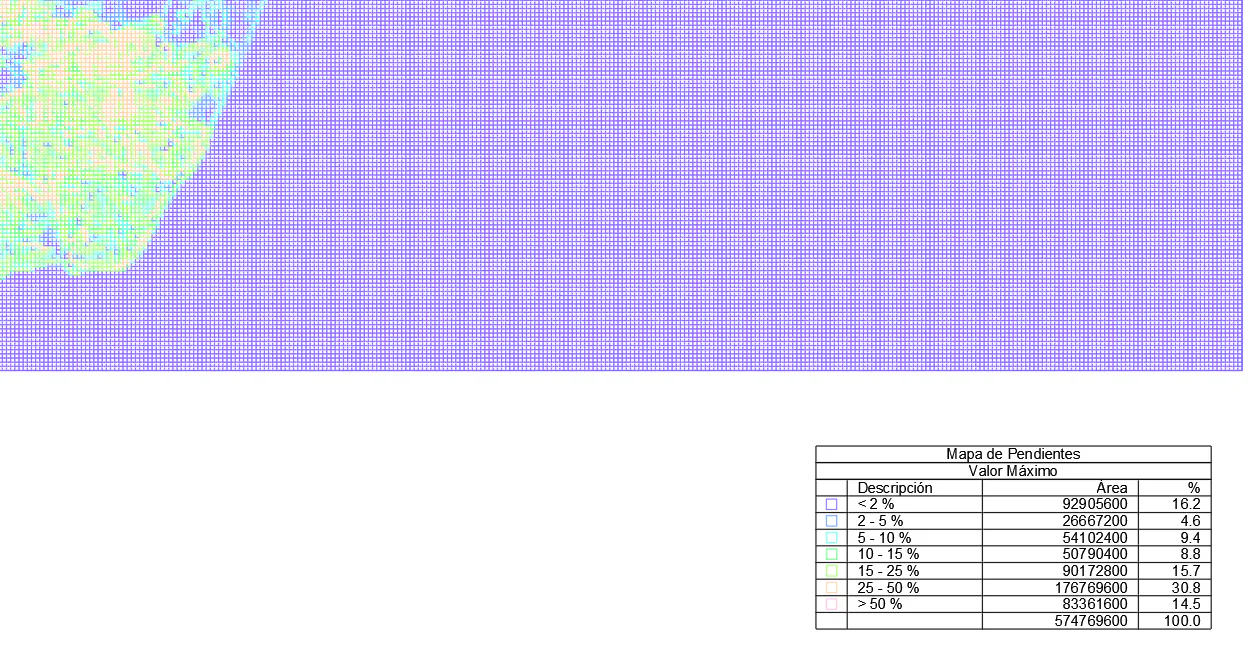
Si se desea, con los comandos del CAD establecer Estilo Visual Realista para mejorar la presentación.