tcpMDT
Añadir datos de tcp PointCloud editor - MDT26
7.4 Añadir Datos de Tcp PointCloud Editor
En un dibujo vacío, ejecutar Proyecto > Nuevo y crear un nuevo archivo de proyecto con nombre Ejemplo07.prj, en la misma carpeta del ejemplo.
A continuación, ejecutar Proyecto > Añadir Datos de Tcp PointCloud Editor, y elegir el fichero Ptec.pce que contiene el proyecto que vamos a importar.
Seguidamente, se muestran todos los elementos del proyecto, en este caso una superficie, una malla, y un eje con su rasante.
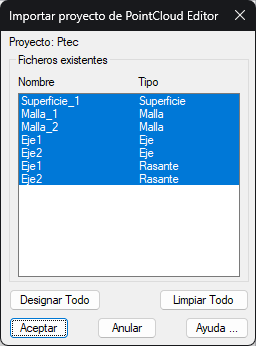
Seleccionar todos los elementos y pulsar Aceptar. Se puede comprobar en el panel que se han importado todos los elementos al proyecto.
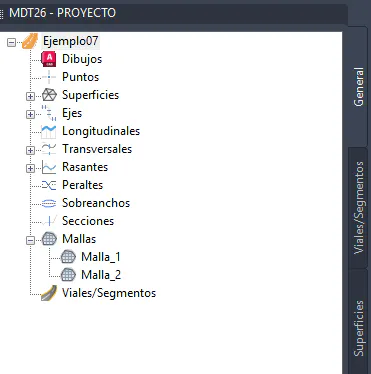
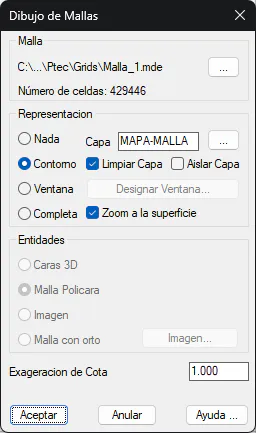
Malla_1 se corresponde con el terreno original y Malla_2 con el terreno propuesto. En la tabla de contenido del proyecto, seleccionar Malla_1 y pulsar el botón derecho para acceder al menú de contexto y ejecutar la opción Dibujar. Para no cargar el dibujo, seleccionar la opción Contorno y pulsar Aceptar.
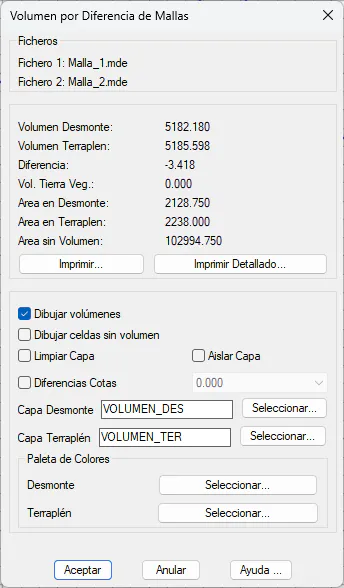
A continuación vamos a calcular el volumen comparando el terreno original con el propuesto. Ejecutar Mediciones > Volúmenes > Diferencia de Mallas. Pulsar Aceptar en el diálogo siguiente,y dentro de la carpeta C:/MDT26_Ejemplos/Ejemplo07/Ptec/Grids elegir el archivo Malla_1.mde y Malla_2.mde. Activar la casilla Dibujar volúmenes y desactivar Dibujar celdas sin volumen y pulsar Aceptar.
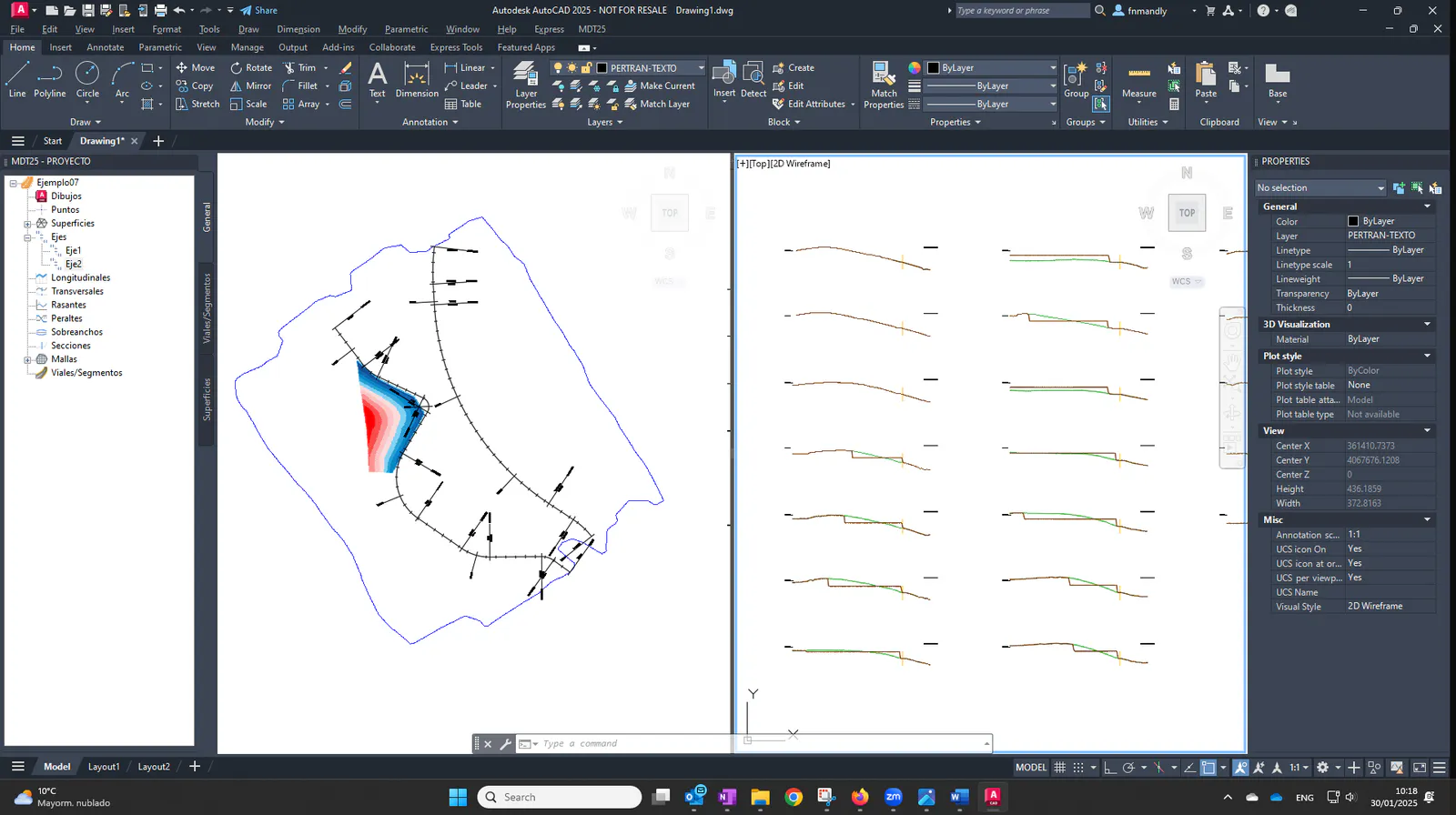
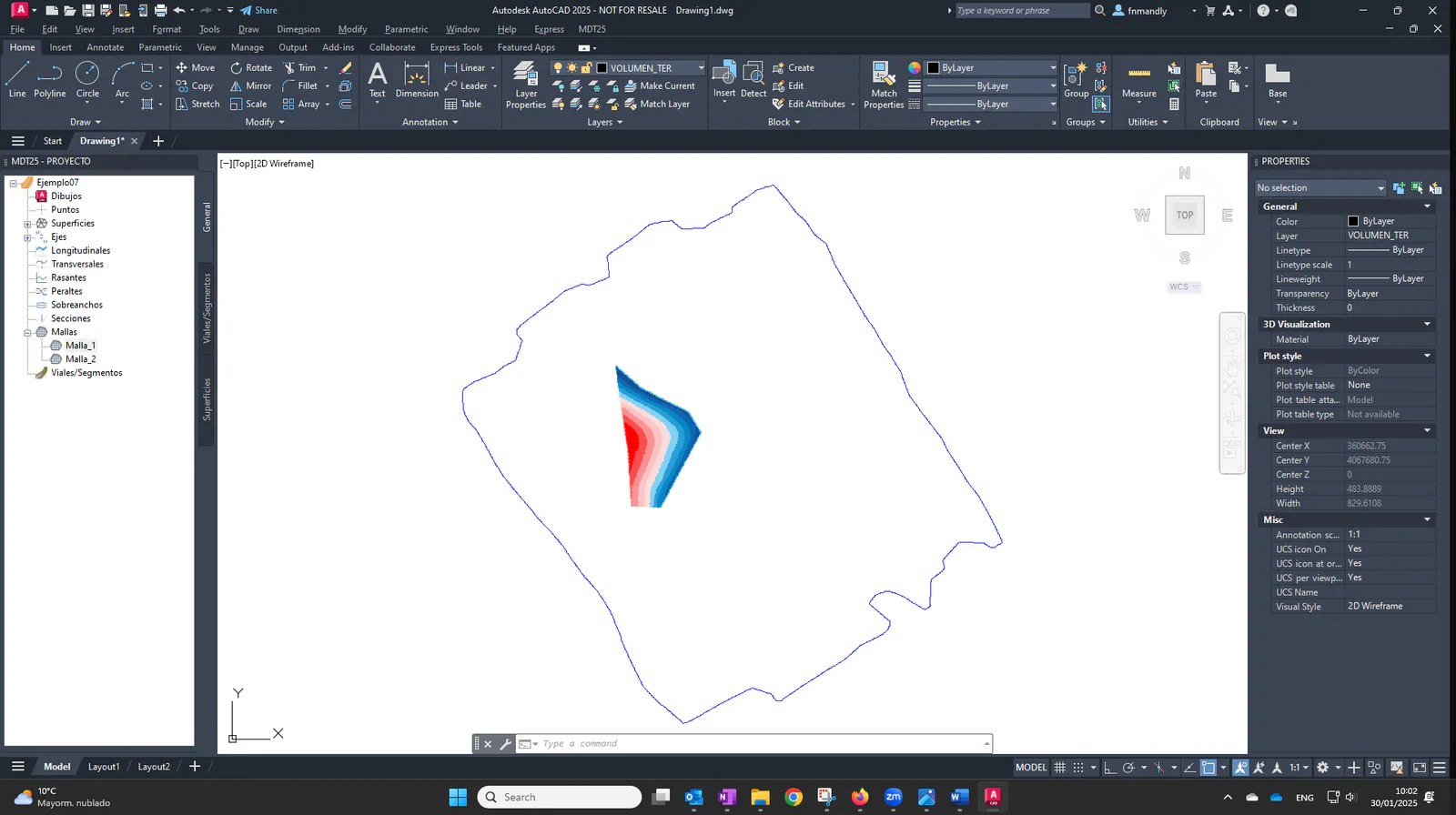
No es necesario dibujar la leyenda. Se observan en el dibujo las zonas de desmonte y terraplén en diferentes colores.
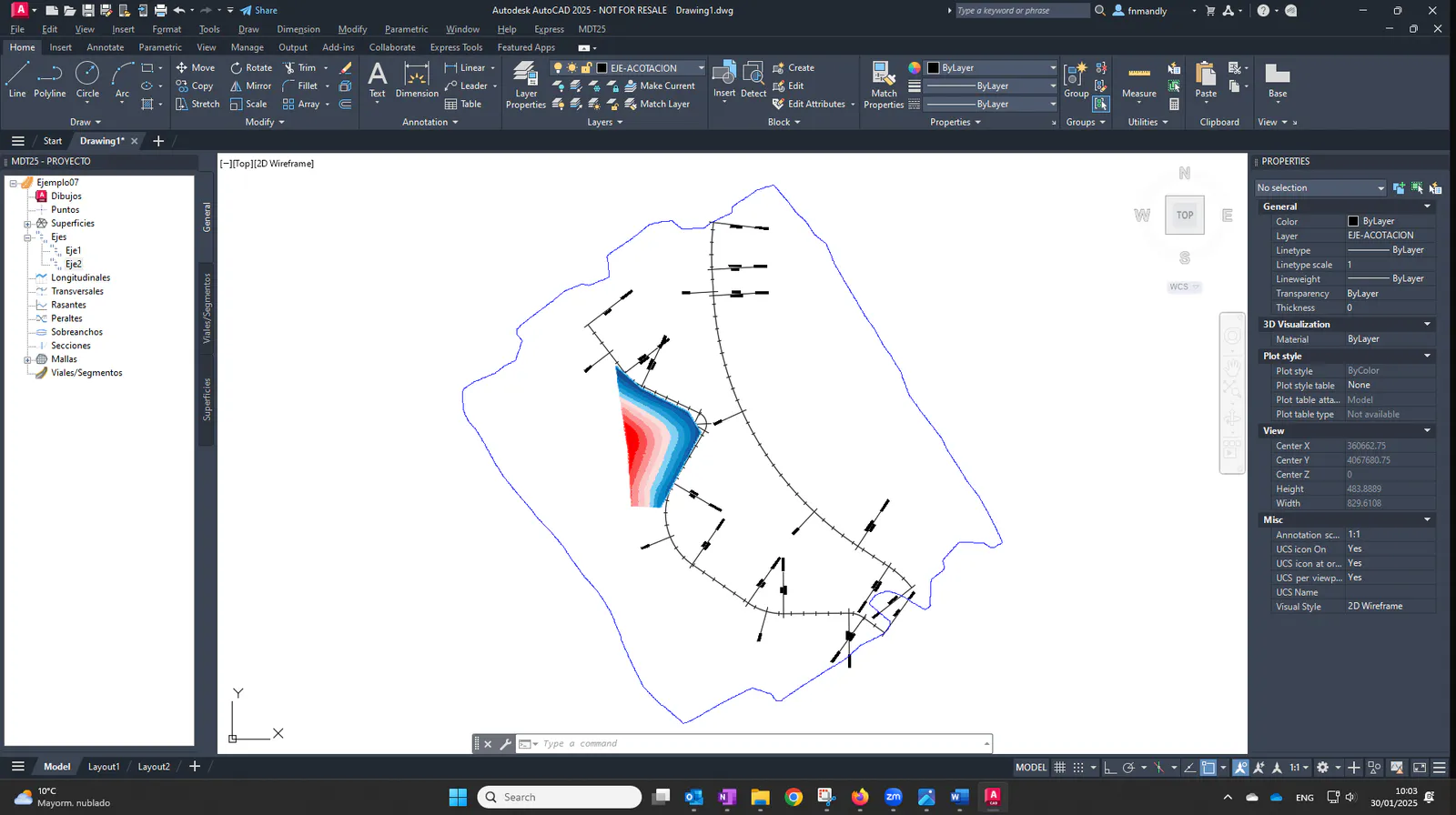
A continuación, en la tabla de contenido, seleccionar Eje1 y con el menú de contexto ejecutar Dibujar. Repetir la operación con Eje2.
Ejecutar Transversales > Obtener de Varias Superficies. En el diálogo, pulsar el botón Insertar y añadir los archivos Malla_1.mde y Malla_2.mde.
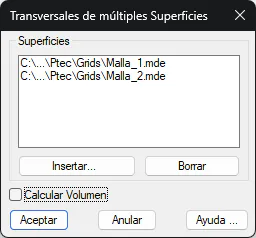
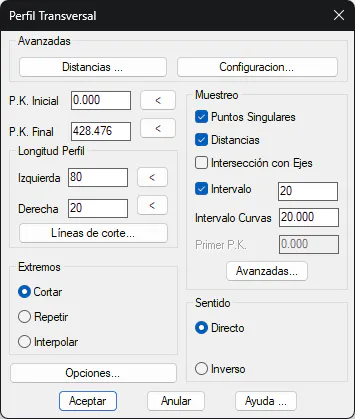
Pulsar Aceptar y seleccionar el Eje2, situado hacia el oeste del dibujo. Establecer un Intervalo de 20 metros, una Longitud Perfil de 80 a Izquierda y 20 a la Derecha. Pulsar Aceptar.
Ejecutar ahora Mediciones > Volúmenes > Diferencia de Perfiles y seleccionar los archivos Malla_1_Eje2.tra y después Malla_2_Eje2.tra.
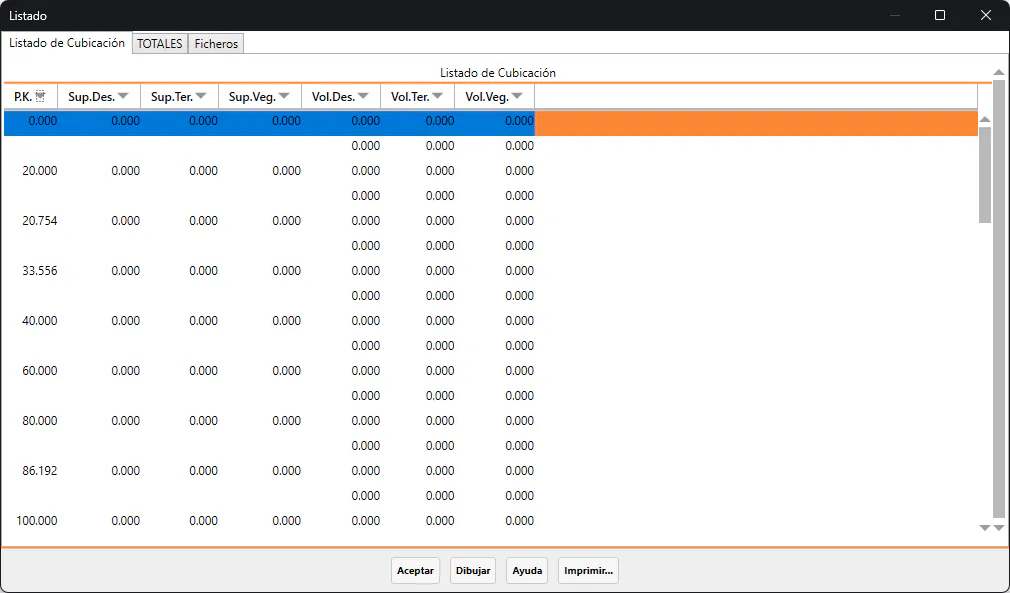
Pulsar Dibujar y seleccionar las opciones de dibujo tal como se indica en la siguiente figura.
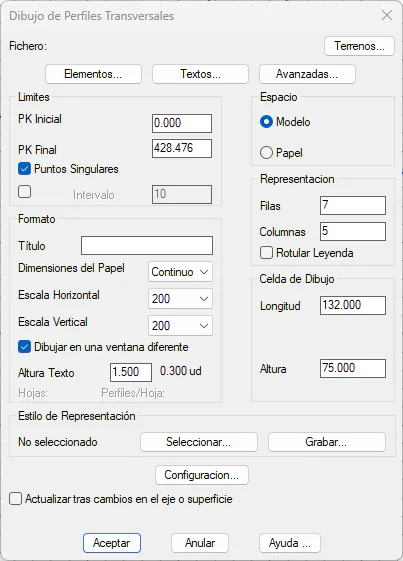
Pulsar Aceptar y designar un punto en una zona despejada del dibujo.