tcpMDT
Obtencion del terreno modificado. introducción - MDT26
Para realizar este ejercicio se requiere disponer de MDT Versión Profesional.
Abrir el dibujo solera.dwg dentro de la carpeta C:\MDT26_Ejemplos\Ejemplo11.
En primer lugar vamos a asignar señalización horizontal al vial, para ello, ejecutamos la opción de Secciones > Definir / Editar y seleccionar el fichero solera.seg.
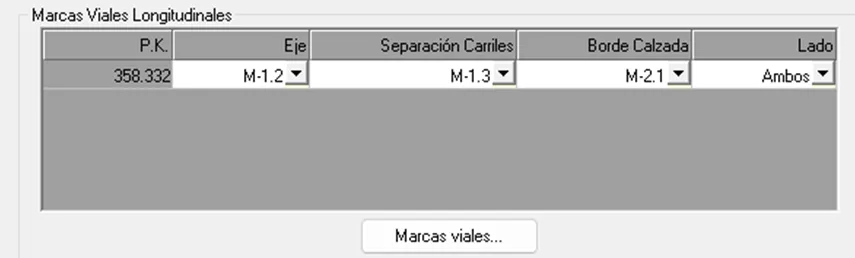
Activamos la pestaña Marcas Viales Longitudinales, presionamos el botón Insertar y establecemos la asignación según la siguiente captura. Seguidamente, presionamos el botón Aceptar para guardar la información.
Ahora ejecutar el comando Superficies > Obtener Terreno Modificado (o bien en la cinta de opciones Superficies > Movimiento de Tierras > Terreno Modificado, escribir F y seleccionar el fichero SOLERA.SEG. En el diálogo activar la opción Sup.Modificada, de forma que se guardará la nueva superficie en el fichero solera2.SUP, dejando intacto la superficie original.
Activar la opción de Representar en 3D, de esta forma al finalizar el cálculo, se mostrará la superficie automáticamente en 3D con las texturas del vial aplicadas.
Dejar el resto de las casillas tal como aparecen en la figura.
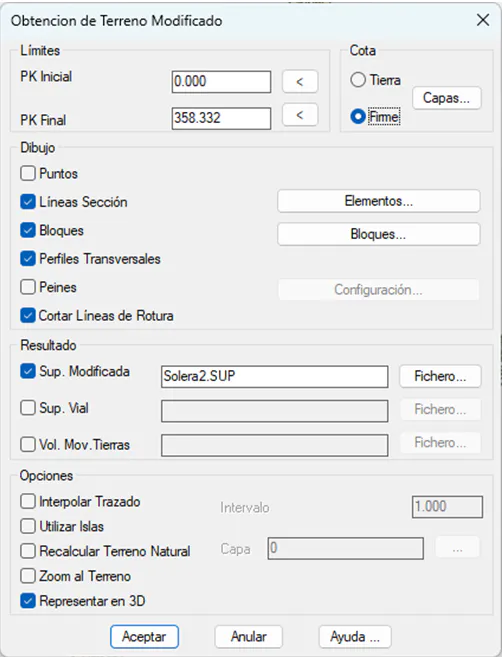
Finalmente presionar el botón Aceptar y tras finalizar el proceso de cálculo el resultado sería el siguiente:
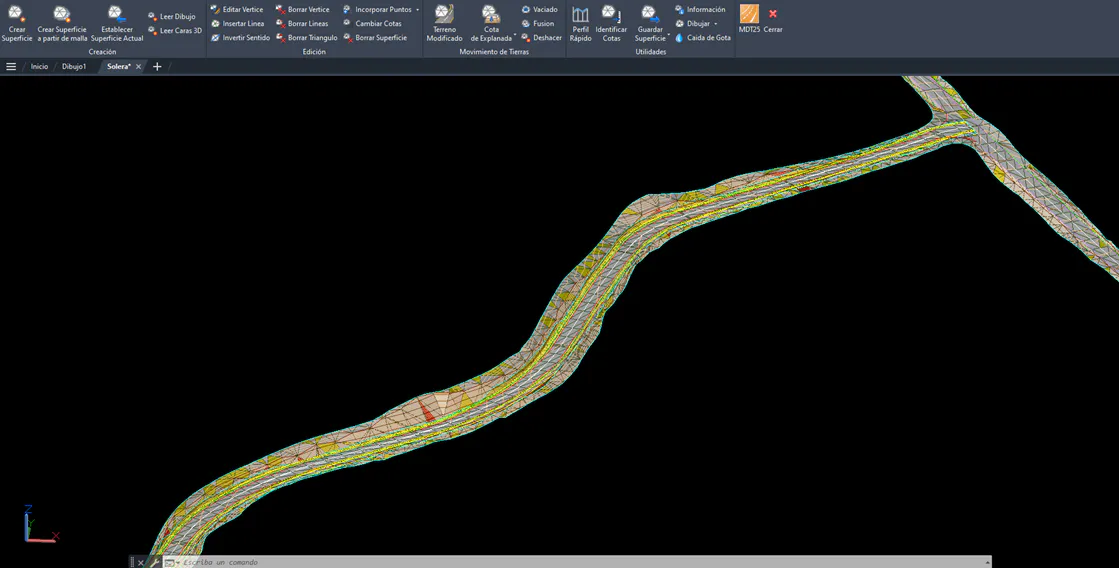
Automáticamente se modifica el terreno original insertando el vial definido y modificando la superficie.
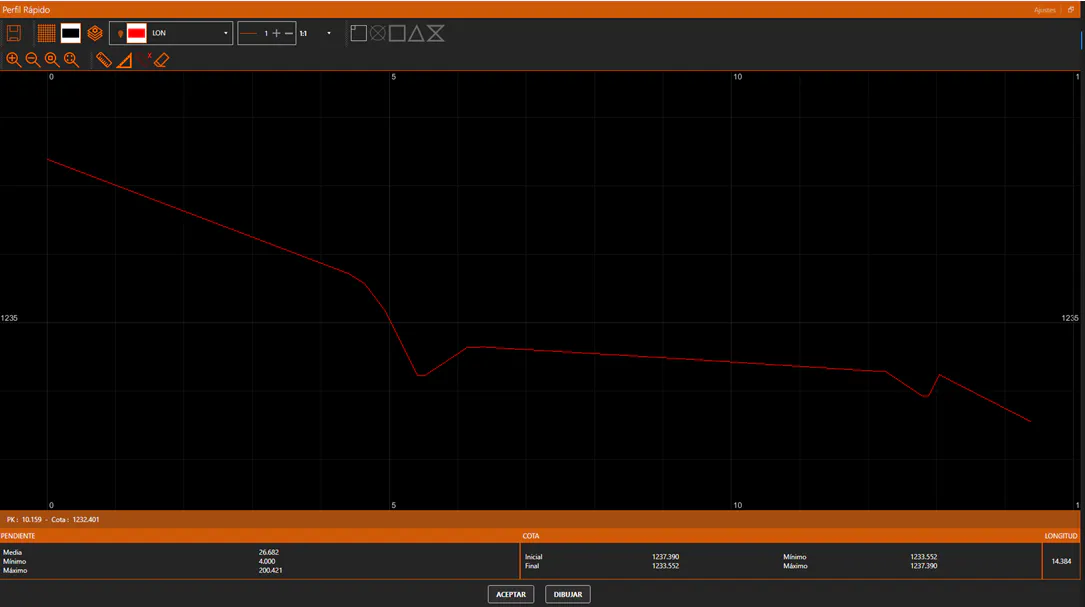
Ahora realizamos una vista en planta del dibujo y ejecutamos la opción Perfil Rápido, se pueden visualizar las modificaciones realizadas sobre el modelo.
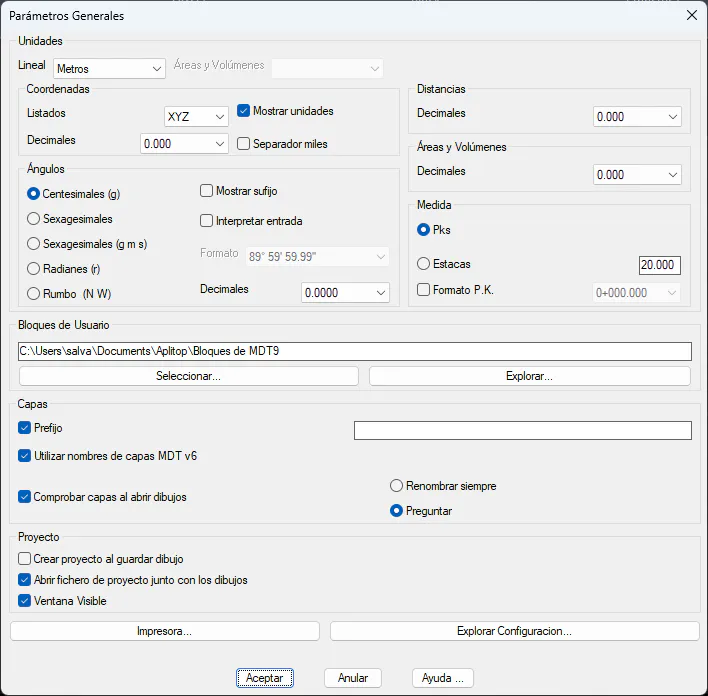
Ahora vamos a proceder a generar distintos tipos de informes, para que en estos listados aparezcan las unidades correspondientes, ejecutamos la opción de Utilidades > Configuración > Generales, seleccionar como unidad Lineal el “Metro” y activar la casilla de “Mostrar Unidades”.