tcpMDT
[PRO] Editar Alineación - MDT26

Editar Alineación
 | Comando para ejecutar en el CAD |
|---|---|
Menú vertical | MDT26 > Alineaciones > Editar |
Menú tipo cinta | |
Línea de comandos |
Este comando permite modificar los parámetros de elementos de trazado pertenecientes o no a una alineación. En el caso de rectas y curvas circulares, también se pueden modificar directamente con comandos del CAD, pero hay que tener en cuenta que si el elemento de trazado esta agrupado con otros, AutoCAD no modificará la posición del resto de los elementos del grupo. Para modificar las magnitudes de las clotoides (radios, longitud o parámetro), es obligatorio utilizar este comando, pero para cambiar el origen o la orientación se puede usar AutoCAD.
El programa pide que se designe el elemento a editar. Una vez seleccionado, si está agrupado con otros elementos aparece un diálogo donde se ve un listado de todo el conjunto, con la línea que corresponde al elemento resaltada. También es posible seleccionar un eje.
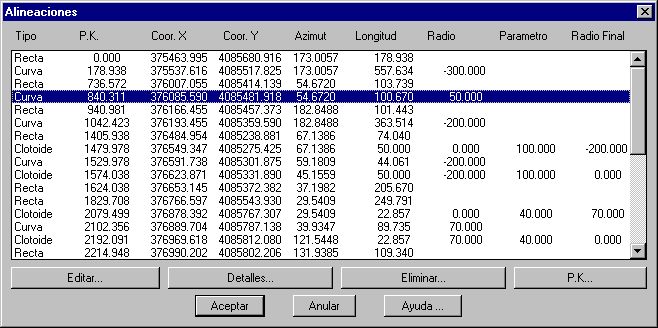
Editar: muestra una ventana donde se puede modificar el elemento de trazado seleccionado, cuyo diálogo dependerá de si es una recta, curva o clotoide.
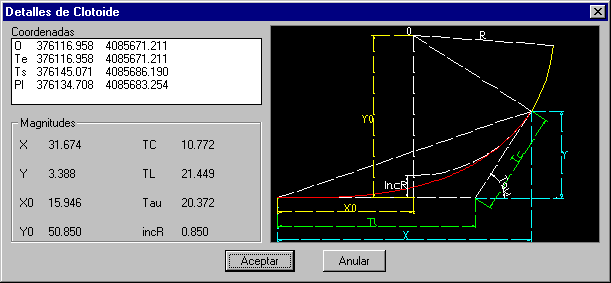
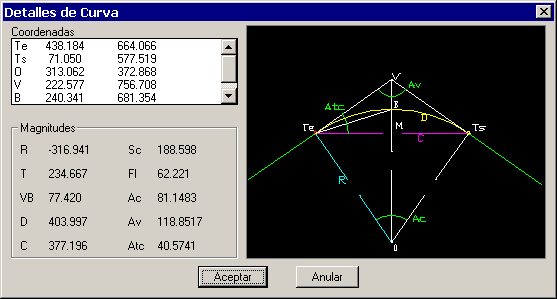
Detalles: muestra una pantalla con parámetros adicionales que se pueden obtener del elemento de trazado.
Eliminar: borra el elemento seleccionado, desplazando las alineaciones siguientes de forma que todo el conjunto mantenga la continuidad.
P.K.: permite cambiar el punto kilométrico del elemento seleccionado. Los demás elementos del grupo modificarán automáticamente sus Pk's correspondientes.
En caso de que el elemento seleccionado no esté agrupado, se entra directamente en la ventana de edición del elemento.
Edición de Recta
El programa muestra un diálogo con la siguiente información editable.
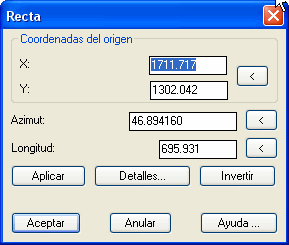
Aplicar: oculta el dialogo temporalmente y redibuja el elemento mostrando los cambios realizados. Pulsando con el ratón en pantalla vuelve a aparecer el diálogo.
Detalles: muestra una pantalla con datos adicionales del elemento.
Invertir: considera como origen el otro extremo del elemento. Las coordenadas de origen y el azimut cambian.
Si el elemento que se esta editando esta agrupado, la ventana tendrá dos botones mas: Anterior y Siguiente, para editar el resto de elementos. Además, dependiendo de la ubicación dentro de la alineación, alguno de los campos de edición pueden aparecer deshabilitados, y el botón Invertir podría no aparecer.
Edición de Curva Circular
El programa muestra un diálogo con la siguiente información editable.
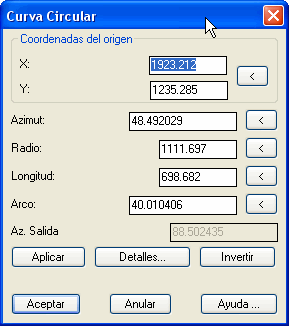
Azimut: orientación de la curva en el punto inicial de la misma. Su modificación no alterará el resto de los parámetros, excepto Az. Salida.
Radio: el signo indica si se trata de una curva que gira hacia la izquierda (signo negativo), o hacia la derecha (signo positivo). Al editar el valor del radio, se modifica automáticamente la longitud, manteniendo el arco.
Longitud: distancia que recorre el desarrollo de la curva. Al editarla se modifica automáticamente el arco, manteniendo el radio.
Arco: ángulo que recorre el desarrollo de la curva. Al editarlo se modifica automáticamente la longitud, manteniendo el radio.
Az. Salida: orientación de la curva en el punto final.
Los botones Aplicar, Detalles, e Invertir se comportan como en Edición de Recta.
Edición de Clotoide
El programa muestra un diálogo con la siguiente información editable.
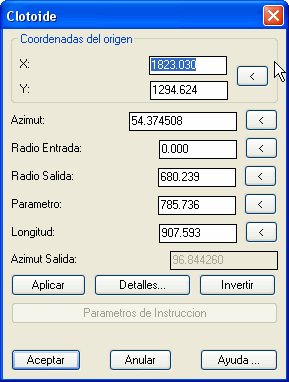
Azimut: orientación de la clotoide en el punto inicial de la misma. Su modificación no alterará el resto de los parámetros, salvo Az. Salida.
Radio Entrada: radio de la clotoide en el punto inicial. El signo indica si se trata de una clotoide que gira hacia la izquierda (signo negativo), o hacia la derecha (signo positivo). Al editar su valor, se modifica automáticamente la longitud, manteniendo el parámetro.
Radio Salida: radio de la clotoide en el punto final. El signo será el mismo que el del radio de entada. Al editar su valor, se modifica automáticamente la longitud, manteniendo el parámetro.
Longitud: distancia que recorre el desarrollo de la clotoide. Al editarla se modifica automáticamente el parámetro, manteniendo los radios de entrada y salida.
Parámetro: magnitud que controla la curvatura de la clotoide. Su edición modifica automáticamente la longitud, manteniendo los radios de entrada y salida.
Az. Salida: orientación de la clotoide en el punto final.
Los botones Aplicar, Detalles, Invertir se comportan como en Edición de Recta.