tcpMDT
Exportar GIS - MDT26
Exportar GIS
 | Comando para ejecutar en el CAD |
|---|---|
Menú vertical | MDT26 > GIS > Exportar Datos GIS |
Menú tipo cinta | MDT26 > Gis > Utilidades > Exportar GIS |
Línea de comandos |
Este comando nos va a permitir exportar un dibujo a formatos ESRI shapefile (*.SHP), Geographic Markup Language del Open Geospatial Consortium (*.GML) o (*.GEOJSON). Inicialmente nos solicitará el fichero en el cual se va a almacenar la información y a continuación nos aparecerá la siguiente ventana donde se gestionará toda la información a importar.
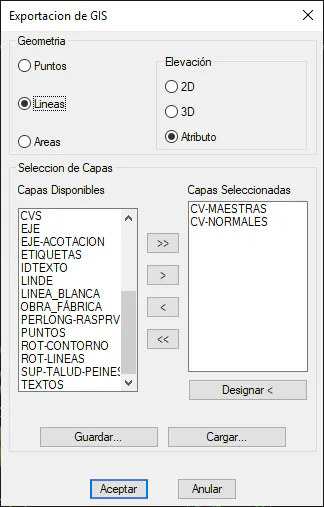
Geometría: En este apartado indicamos como deseamos importar las entidades seleccionadas. Podríamos exportarlas como Puntos, Líneas o Áreas.
Adicionalmante, disponemos de varias alternativas para exportar en 2D o 3D:
2D: los archivos se exportan ignorando la cota.
3D: los archivos de exportan con geometría 3D, de forma que cada vértice puede tener una cota diferente.
Atributo: en el archivo de atributos asociado se crea un campo ELEVATION, rellenando el valor de la cota de cada entidad, siempre que sea constante. En caso contrario se rellenará con valor 0.
Exportar Atributos: Por defecto está activado, e indica que en la exportación también se van a incluir los atributos que seleccionemos. En caso contrario se desactiva la lista desplegable Capas, y en Capas/Atributos Disponibles aparecen todas las capas del dibujo para poder ser seleccionadas.
Selección de Capas y Atributos: Indicamos las capas en la cual se encuentran las entidades y/o los atributos que deseamos exportar. Disponemos de la posibilidad de mover a la derecha la capa/atributo o capas/atributos seleccionados o bien, designarla gráficamente.
En el caso que esté activa la opción de Exportar Atributos, si seleccionamos el nombre de la capa precedido por un *, significa que exportamos todas las entidades de la cpaa y todos sus atributos, en el caso que sólo se seleccionen atributos individuales de una capa, signicfica que exporta todas las entidades de esa capa, pero solo los atributos seleccionados.
Guardar: Al presionar este botón, guardaremos la configuración de capas seleccionadas en un fichero.
Cargar: Al presionar este botón, podremos recuperar la configuración de capas seleccionadas.
Al finalizar el proceso, se indica el número de entidades exportadas. Si no se encuentran en las capas seleccionadas objetos de dicho tipo de geometría, se muestra un mensaje de error y debe repetirse el proceso con los datos correctos.
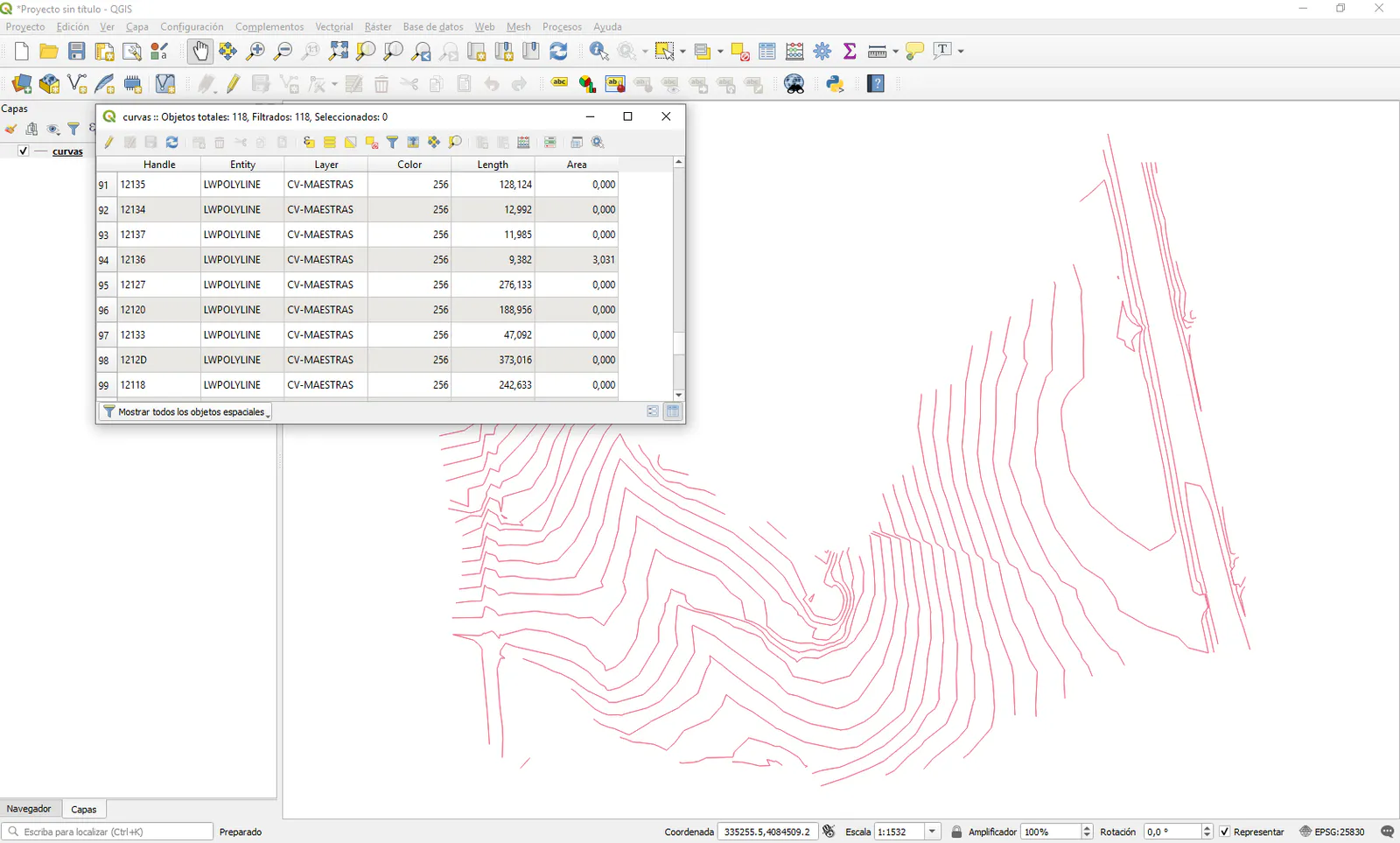
Los archivos resultantes pueden ser abiertos por aplicaciones GIS tales como ArcGIS, QGIS o gvSIG.