tcpMDT
Importar Datos GIS - MDT26
Importar Datos GIS
 | Comando para ejecutar en el CAD |
|---|---|
Menú vertical | MDT26 > GIS > Importar Datos GIS |
Menú tipo cinta | MDT26 > Gis > Utilidades > Importar GIS |
Línea de comandos |
Con este comando podremos importar ficheros en formatos ESRI shapefile (*.SHP), Geographic Markup Language del Open Geospatial Consortium (*.GML), GeoJSON (*.GEOJSON) o GeoPackage (*.gpkg). El programa nos solicitará el fichero a convertir y dibujará de forma automática las entidades en el CAD.
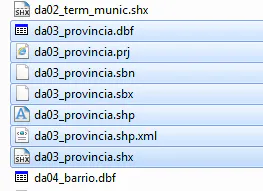
Adicionalmente, en el caso de ficheros en formato shape, además del fichero seleccionado con extensión SHP, al menos deben existir otros ficheros con el mismo nombre y con otras extensiones, los cuales contienen información sobre atributos (.dbf) e índices espaciales (.shx), que es necesaria y está asociada al fichero a importar.
En la siguiente imagen se puede visualizar el conjunto de ficheros asociados a un fichero SHP a importar.
Una vez seleccionado el fichero, nos aparecerá la siguiente ventana en la cual podremos gestionar y representar los atributos asociados al fichero a importar.
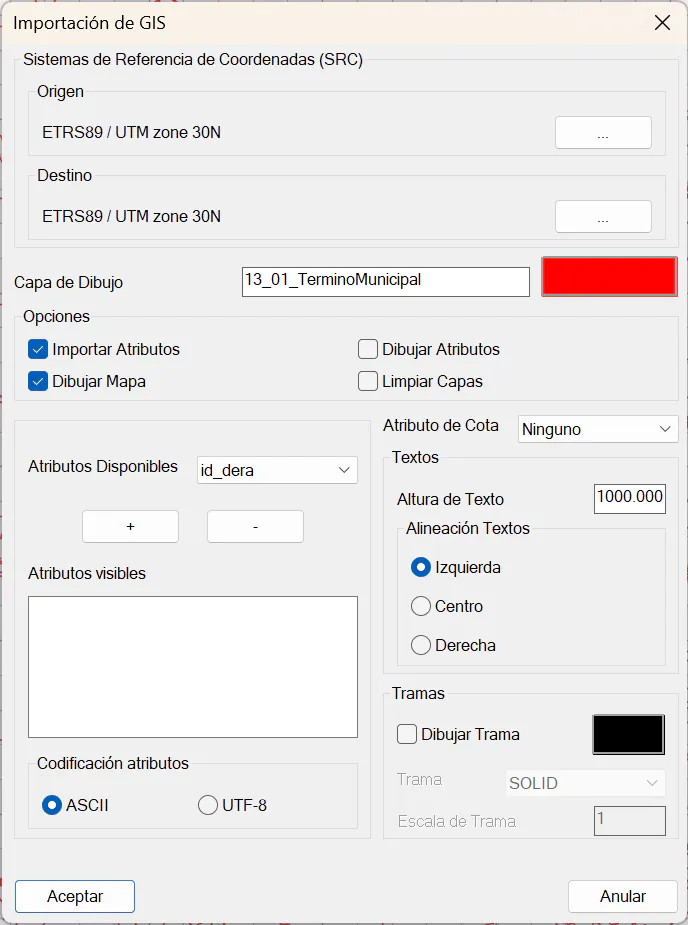
Sistemas de Referencia de Coordenadas (SRC): La importación considera también la posibilidad de que el fichero Shape o GML se encuentre en coordenadas geodésicas.
Si fuera ésta la situación, seleccionaríamos el SRC en el cual se encuentra la cartografía que deseamos importar. El proceso realizará la conversión a coordenadas proyectadas de forma automática.
Capa de Dibujo: Capa en la cual se dibujarán las entidades resultantes de la importación del fichero seleccionado.
Color: Pulsando en este botón podemos elegir el color de la capa resultante, y por tanto en el que serán dibujadas las entidades.
Importar Atributos: Está activado por defecto, y permite importar en el dibujo todos los atributos del fichero shape para posteriormente ser gestionados por otros comandos y guardados en el propio dibujo DWG.
Dibujar Atributos: Igualmente, si esta opción está activada, se dibujarán los atributos asociados al fichero de ArcView y que hemos seleccionado previamente.
Dibujar Mapa: Esta opción estará activada por defecto y con ella se indica que se dibujen las líneas o polilíneas resultantes de la importación del fichero.
Limpiar Capa: Al activar esta opción eliminamos todas las entidades existentes en la capa que hemos designado para el dibujo de las entidades.
Atributos Disponibles: Son todos los atributos existentes en el fichero de ArcView seleccionado.
Atributos Visibles: Conjunto de atributos seleccionados y que deseamos dibujar al importar el fichero de ArcView.
Textos: En este apartado, para el caso de tener algún atributo a dibujar, configuramos la representación de los mismos, desde la altura del texto hasta la alineación de los mismos.
Tramas: Permite seleccionar la trama, escala y el color para el relleno de las entidades de tipo polígono.
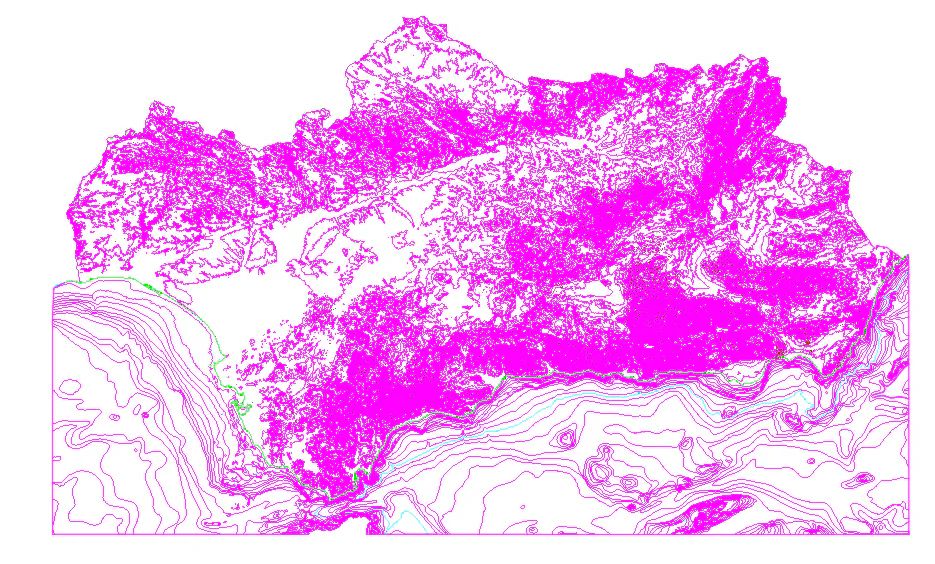
Seguidamente se muestra el resultado de importación de un fichero en formato shape con sus correspondientes atributos.
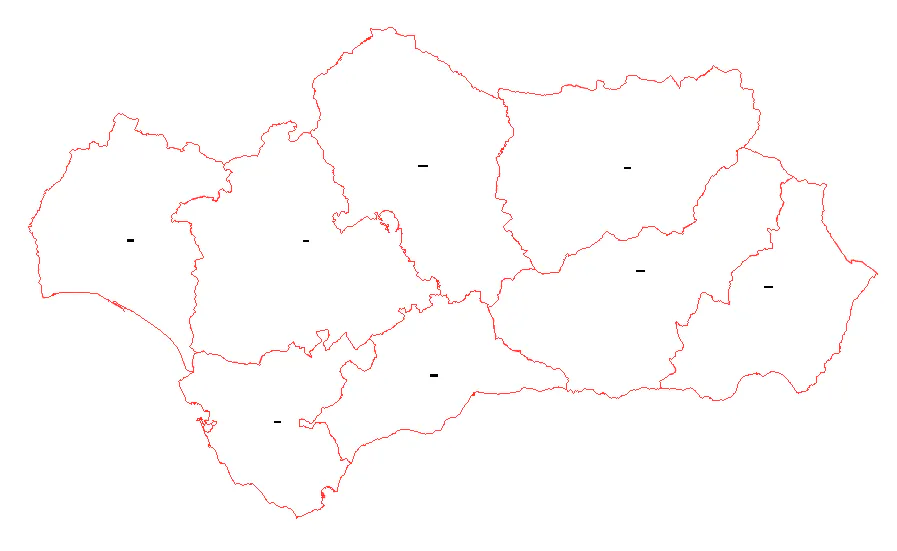
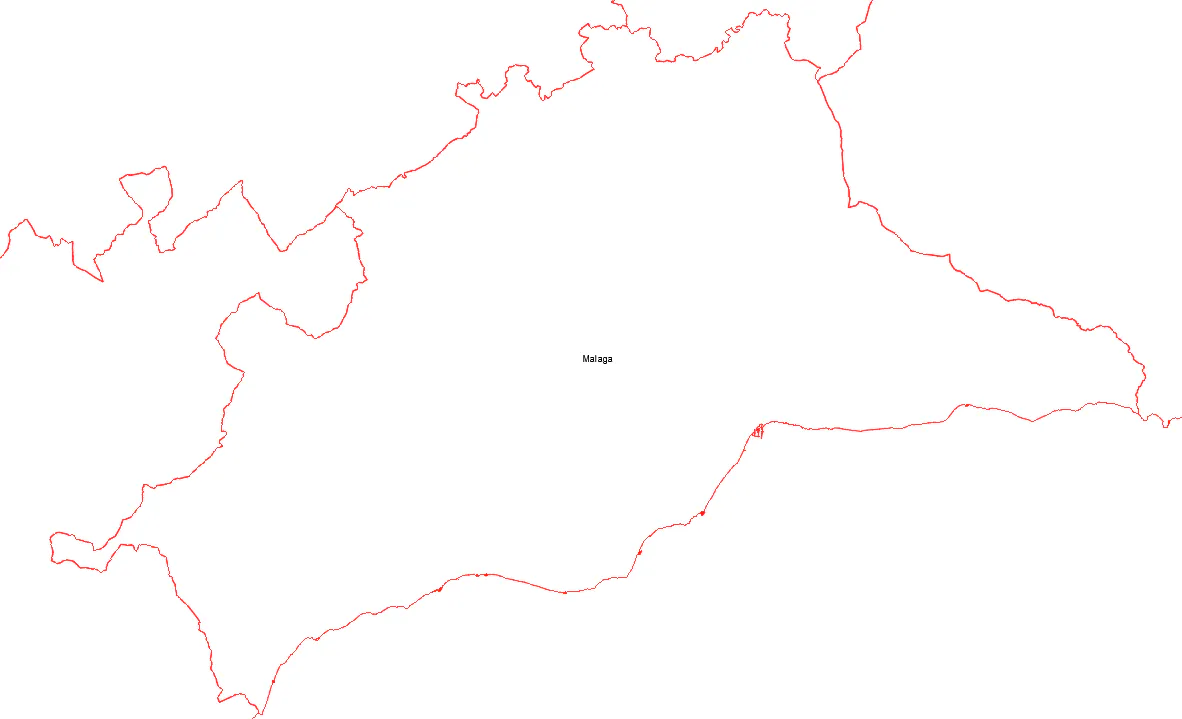
Si se procede a la importación de ficheros GeoPackage, tras la selección del fichero, aparecerá la siguiente ventana donde indicaremos las entidades a dibujar o importar.
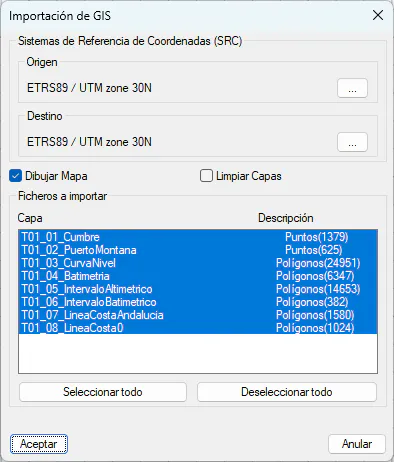
Sistemas de Referencia de Coordenadas (SRC): Esta herramienta detectará automáticamente el sistema de proyección en el que se encuentra en fichero seleccionado, no obstante, existe la posibilidad de cambiar tanto el SRC origen como el destino.
Importar Atributos: Está activado por defecto, y permite importar en el dibujo todos los atributos del fichero shape para posteriormente ser gestionados por otros comandos y guardados en el propio dibujo DWG.
Dibujar Mapa: Esta opción estará activada por defecto y con ella se indica que se dibujen las líneas o polilíneas resultantes de la importación del fichero.
Limpiar Capa: Al activar esta opción eliminamos todas las entidades existentes en la capa que hemos designado para el dibujo de las entidades.
Ficheros a importar: Contenido del fichero GeoPackage seleccionado, por defecto se seleccionan todas las capas que contienen información.