
tcpMDT
[PRO] Recorrido por Carretera - MDT26

Recorrido por Carretera
 | Comando para ejecutar en el CAD |
|---|---|
Menú vertical | MDT26 > Mapas > Recorrido por Carretera |
Menú tipo cinta | MDT26 > Mapas > Visor > Recorrido por Carretera |
Línea de comandos |
Este comando es similar al de Recorrido por Terreno, salvo que ahora el movimiento está limitado a lo largo de la definición de un eje.
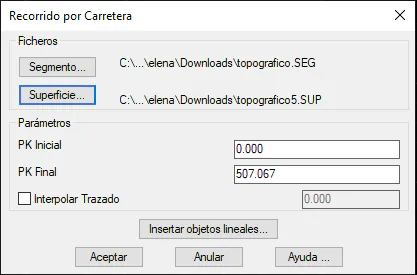
El programa solicita los siguientes datos de entrada:
Segmento: fichero de segmentos con la definición geométrica del vial, incluyendo como mínimo la alineación en planta y alzado, los perfiles transversales y la sección tipo empleada.
Superficie: fichero opcional que se utiliza para generar el terreno sobre el que se dibujará la carretera.
PK Inicial: punto en el que comenzará el recorrido.
PK Final: punto en el que finalizará el recorrido.
Interpolar trazado, genera de nuevo el vial con el intervalo especificado para mejorar la precisión del recorrido por carretera
Además el dialogo dispone de un botón para insertar objetos lineales que es explicado a continuación.
Insertar objetos lineales
Esta opción nos va a permitir insertar objetos lineales 3d en la simulación del vial, la configuración de los objetos seleccionados así como la situación de los mismos se almacenarán en un fichero, el fichero se localizará en la misma carpeta en la cual se encuentra el segmento, con el nombre del segmento y extensión EL3.
Al presionar el botón nos aparecerá la siguiente ventana desde la cual se gestionará la inserción de los objetos.
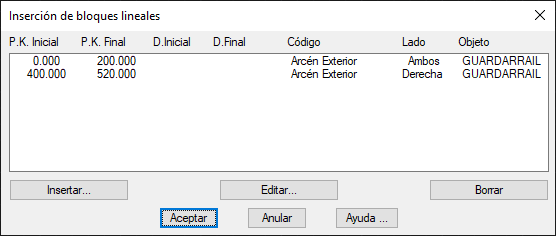
Para gestionar el listado tenemos los botones de Insertar, Editar y Borrar. Con la inserción o edición nos aparecerá la siguiente ventana desde la cual se configurará el objeto a introducir y la posición del mismo con respecto al eje del segmento.
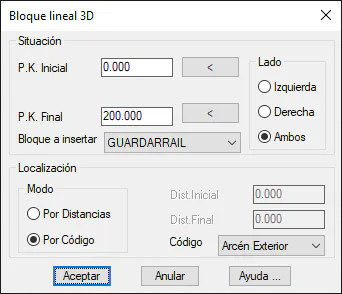
P.K. Inicial: Pk inicial a partir del cual se insertará el objeto seleccionado.
P.K. Final: Pk final hasta el cual se insertará el objeto seleccionado.
Bloque a insertar: Objeto 3D a insertar.
Lado: Se indica el lado en el cual se insertará el objeto.
Localización: Existe la posibilidad de insertar el objeto 3d en un vértice de nuestra sección o bien a una distancia determinada del eje.
Por Código: Se insertar el objeto en un vértice de nuestra sección, en el desplegable podremos seleccionar el vértice en el cual vamos a insertar el objeto 3d. Por defecto, en el listado aparecerá los vértices existentes en nuestra seción.
Por Distancia: En este caso, indicamos la distancia en el pk inicial y en el pk final, interpolándose en los pks intermedios.