
tcpMDT
Memoria de Parcela - MDT26
Memoria de Parcela
 | Comando para ejecutar en el CAD |
|---|---|
Menú vertical | MDT26 > Parcelas > Utilidades > Memoria de Parcela |
Menú tipo cinta | MDT26 > Parcelas > Utilidades > Memoria de Parcela |
Línea de comandos |
Este comando nos va a permitir generar un informe en formato Word a partir de una plantilla configurable, sustituyendo automáticamente los datos de la parcela designada (referencia catastral, superficie, linderos catastrales, sistema de referencia, vértices, etc.). Al ejecutar el comando se mostrará una ventana donde se pueden introducir los datos editables del informe.
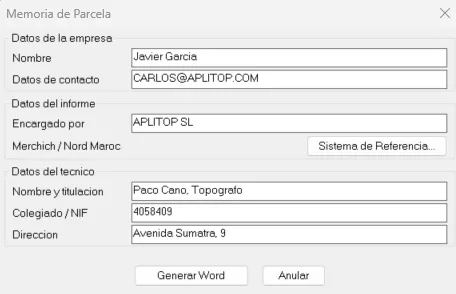
El marco Datos de la empresa recoge los datos que aparecerán como cabecera del informe.
Nombre. Nombre de la empresa.
Datos de contacto. Información de contacto (teléfono, email, dirección).
El marco Datos del informe permite especificar los datos asociados al encargo.
Encargado por. Nombre del cliente que ha encargado el informe.
Sistema de Referencia. Sistema de referencia con el que se han calculado las coordenadas de la parcela. Pulsando el botón Sistema de Referencia... se abre el selector estándar de SRC y Datum de Aplitop (el mismo que utiliza la exportación a KML/Google Earth). El SRC elegido se mostrará en el campo y se utilizará para rellenar el informe.
El marco Datos del técnico recoge los datos del técnico autor del informe.
Nombre y titulación. Nombre y titulación del técnico (por ejemplo, "Paco Cano, Topógrafo").
Colegiado nº. Número de colegiado.
Domicilio. Dirección profesional.
Al pulsar el botón Generar Word, se solicitará al usuario que designe la parcela sobre la que se generará el informe. A continuación, el sistema:
Localiza la plantilla en
config\<idioma>\BIM\informe_parcela.docx.Sustituye automáticamente los tokens (
[FECHA],[RRCC],[SUPERFICIE],[SRC],[EMPRESA],[CONTACTO],[CLIENTE],[TECNICO_NOMBRE],[TECNICO_TITULO],[TECNICO_DIRECCION],[REFCN],[REFCE],[REFCS],[REFCO]) por los datos reales de la parcela y de los campos editables del diálogo.Inserta una tabla en la posición del marcador
[TABLA_UTM]con las coordenadas UTM de cada vértice (Nombre, Coordenada X, Coordenada Y, Longitud y Ángulo).Abre Microsoft Word con el documento ya cumplimentado, listo para revisar, ajustar manualmente cualquier detalle y guardar.
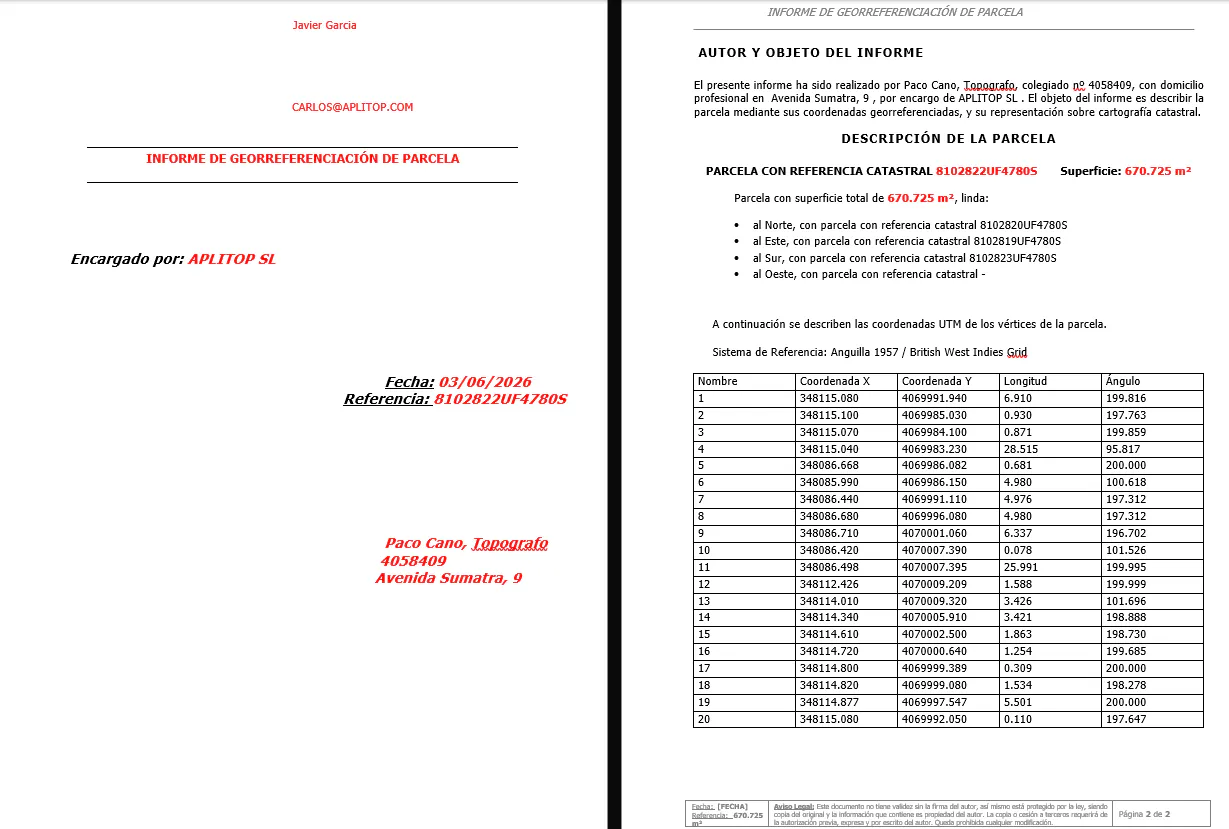
La plantilla puede editarse libremente desde Word para adaptarla a la imagen corporativa del usuario (logotipos, tipografía, colores, pie de página, etc.), manteniendo siempre los tokens [XXXX] exactamente como están escritos en aquellos lugares donde se quieran los datos automáticos.