tcpMDT
Informe de Parcela - MDT26
Informe de Parcela
 | Comando para ejecutar en el CAD |
|---|---|
Menú vertical | MDT26 > Parcelas > Utilidades > Informe de Parcelas |
Menú tipo cinta | MDT26 > Parcelas > Utilidades > Informe Parcelas |
Línea de comandos |
Este comando nos va a permitir generar un informe de las parcelas seleccionadas (una página para cada una). Inicialmente, al ejecutar el comando, nos solicitará las parcelas para generar el informe y a continuación la siguiente ventana donde se podrá configurar las propiedades que deseamos incluir.
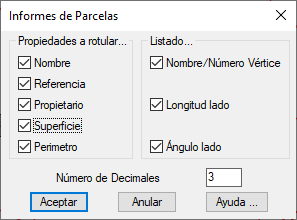
El marco Propiedades a rotular se refiere a los valores que aparecerán en el cuadro informativo para cada parcela que se inserta en la parte superior de cada página del informe.
Nombre. Es el identificador de la parcela.
Referencia. Referencia de la parcela (por ejemplo referencia catastral).
Propietario. Nombre del propietario de la parcela
Superficie. Superficie de la parcela, en las unidades especificadas en configuración.
Perímetro. Perímetro de la parcela.
El marco Listado permite especificar los campos que se quieren incluir en el listado detallado para cada parcela.
Nombre/Número Vértice. Se mostrará el número de punto que coincide con cada vértice de la parcela, si existe. En caso contrario se rotulará un número correlativo para todos los vértices de la polilínea, comenzando en 1.
Longitud Lado. Se rotulará la longitud de cada lado de la parcela.
Ángulo Lado. Se rotulará el ángulo interno que forman los lados adyacentes a cada vértice de la parcela.
Por último, el campo Número de Decimales permite especificar cuántos decimales se emplearán para los números reales.
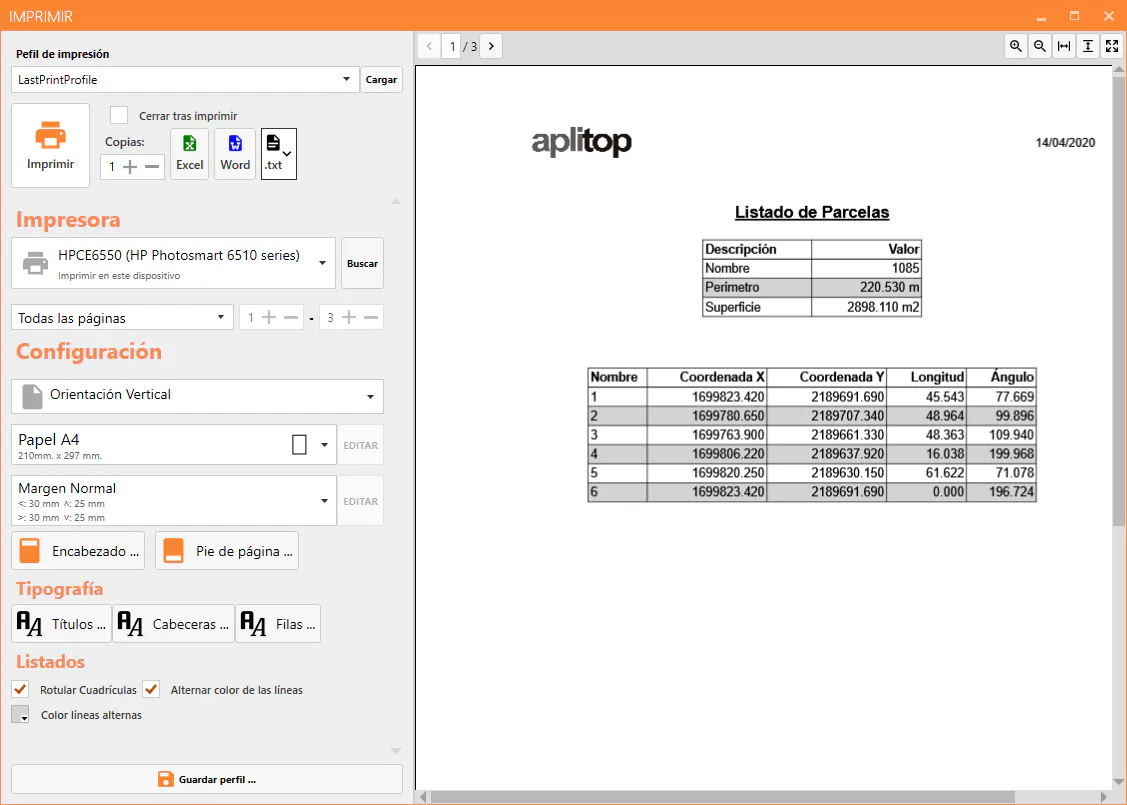
Una vez configurados todos los parámetros, se mostrará un informe similar al siguiente, con la posibilidad de enviar a impresora y exportar a otros formatos.