
tcpMDT
Obtener Perfiles - MDT26
Obtener Perfiles
 | Comando para ejecutar en el CAD |
|---|---|
Menú vertical | MDT26 > Transversales > Obtener Perfiles |
Menú tipo cinta | MDT26 > Transversales > Altas > Obtener Perfiles / Perfiles Esviados / Perfiles de varios Ejes / Perfiles de varias Superficies > Obtener Perfiles |
Línea de comandos |
Con la ejecución de este comando obtenemos perfiles transversales a partir de entidades 3D o superficies de MDT. Existen diferentes métodos para la obtención de los mismos. Inicialmente el programa solicita el eje a partir del cual obtener los perfiles, pudiendo designar en pantalla o seleccionar el fichero correspondiente. A continuación, se muestra el siguiente diálogo que pasamos a describir.
Superficie: Haciendo clic en este botón seleccionaremos la superficie a partir de la cual deseamos obtener los perfiles. Inicialmente aparecerá el nombre de la superficie actual. Si no se va a utilizar superficie no es necesario utilizar esta opción.
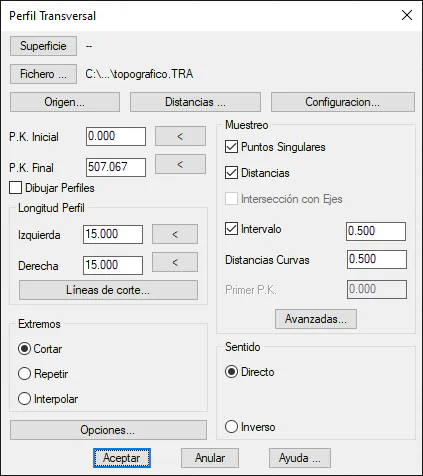
Fichero: Por defecto los datos del transversal se guardarán en un fichero con el nombre del dibujo y extensión .TRA. Este nombre puede ser modificado presionando en el botón respectivo y seleccionando el fichero deseado.
Origen
Activando esté botón seleccionamos la fuente de datos a partir de los cuales deseamos obtener los perfiles, es decir, bien a partir de una superficie de MDT, un conjunto de curvas de nivel, malla tridimensional, fichero de tramos ...
A continuación, se muestra y describe el diálogo que aparece al ejecutar esta opción.
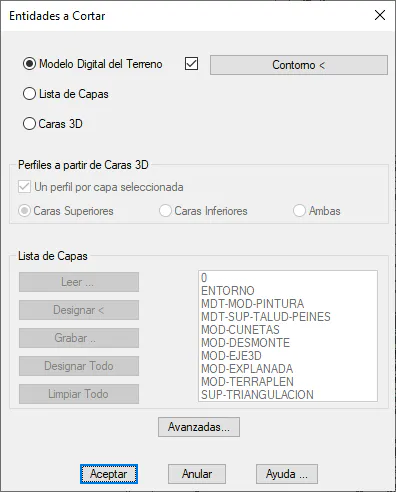
Existen diferentes opciones para obtener los perfiles transversales, dependiendo de qué fuente de datos deseamos utilizar para la generación de los mismos. A continuación, describimos los diferentes métodos.
Modelo Digital del Terreno: Utiliza como fuente de datos la superficie generada por MDT. Ésta debe estar seleccionada previamente en el diálogo principal. Esta opción es la más aconsejable cuando se ha obtenido de forma adecuada el modelo, ya que en él está incluida toda la información altimétrica y de orientación hacia las líneas de rotura que se han elaborado, posibilitando una exacta intersección con todos los elementos.
Adicionalmente, si presionamos el botón "Contorno" existe la posibilidad de obtener los perfiles únicamente a partir de la superficie contenida dentro de la polilínea seleccionada. Para ello, es necesario que se designe una polilínea cerrada.
Fichero de Tramos: En este caso los perfiles se generan a partir de un fichero de tramos. Al seleccionar esta opción debemos seleccionar el fichero de tramos a partir del cual se va a trabajar. La definición del mismo y su generación se detalla en la sección de Curvado.
Modelo digital de elevaciones: En este caso los perfiles se generan a partir de un Fichero de Mallas o un Modelo Digital de Elevaciones, La definición y tratamiento de los mismos se describe en la sección de Mapas de este manual.
Lista de Capas: mediante esta opción se permite cortar con cualquier elemento de dibujo con elevación. Para ello se señalan con el cursor las correspondientes capas cuyos elementos están representados en 3D. Puede incluirse también en la selección el modelo digital, marcando la capa TRI. La activación de esta opción habilita el cuadro Listado de Capas, mediante el cual se permite seleccionar las capas donde se encuentra la información 3D.
En esta última opción si no se conoce el nombre de capa de algún elemento a considerar en los cortes, y se sabe su posición en el área de dibujo, basta con presionar el botón Designar. En este momento vuelve al modo de dibujo, solicitando el programa la selección de objetos, operación que se ejecuta sobre todos y cada uno de los elementos designados.
Se emplea la opción Grabar si se desea que el conjunto de capas sea almacenado en un fichero ASCII, con extensión .CAP. El programa superpone una ventana con título Grabar Lista de Capas, con el directorio del proyecto y propuesta del nombre del dibujo actual, que se puede validar o modificar si se desea. Al validar se vuelve a la pantalla anterior. Finalizada esta operación, se entiende la utilidad del botón Leer, puesto que para cualquier operación posterior de cortes longitudinales o transversales se pueden seleccionar las capas con sólo pulsar este botón y optar por el nombre del fichero de capas para este trabajo.
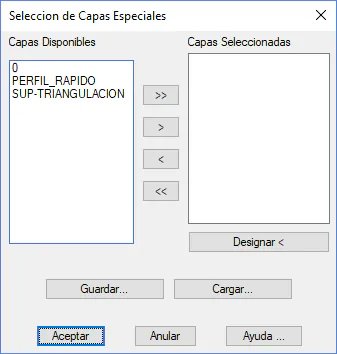
Al seleccionar esta opción se habilita el botón Avanzadas, de forma que al obtener perfiles a partir de las capas seleccionadas en el diálogo que se muestra a continuación, se incluirá la información de las entidades asociadas a dichas capas, interpolando las cotas de las mismas.
Puede decidirse si se cortan o no las polilíneas con cota cero, activando la opción correspondiente en configuración.
Caras 3D: Si activamos esta opción tenemos la posibilidad de obtener los perfiles a partir de las caras 3d de las capas seleccionadas.
Un perfil por capa seleccionada: Si seleccionamos varias capas y esta opción está activada, generará un transversal por cada una de las capas seleccionada. Si no se encuentra activada la opción, creará un único perfil con toda la información.
Caras Superiores: A nivel de generación, sólo considerar las caras que estén orientadas hacia arriba.
Caras Inferiores: A nivel de generación, sólo considerar las caras que estén orientadas hacia abajo.
Ambas: Tener en cuenta las dos opciones anteriores para la generación del perfil.
P.K. Inicial: Sobre esta casilla escribiremos el Pk de origen que asignamos a la posición inicial del eje. El valor por defecto es cero o el origen del eje. Posibilidad de designarlo gráficamente.
P.K. Final: Indicamos el Pk final hasta el cual deseamos obtener los transversales, por defecto, su valor será el último pk del eje seleccionado. Posibilidad de designarlo gráficamente.
Dibujar Perfiles: Si activamos esta opción, tras la generación con éxito de los perfiles se ejecutará automáticamente el dibujo de los mismos.
Longitud Perfil: En este control se introduce el ancho de los perfiles transversales, indicando los metros a la izquierda y derecha del eje.
En el caso de que el eje o polilínea a partir de la cual se desea obtener el perfil se salga del área comprendida por el modelo digital, los extremos del mismo se interpolan con los dos últimos vértices encontrados antes de la primera o última intersección con el modelo.
Adicionalmente existe la posibilidad de designar la distancia gráficamente sobre el dibujo con una línea perpendicular al eje.
Líneas de Corte: Esta opción nos va a permitir establecer una serie de polilíneas que van a servir de referencia para calcular los extremos de los transversales. El programa prolongará el corte del transversal hasta encontrar la intersección con alguna de las polilíneas designadas. La máxima longitud de prolongación es la establecida en el campo "Longitud Perfil".
Muestreo
En este cuadro de texto se presentan una serie de opciones a considerar en función de los perfiles transversales a obtener.
Puntos Singulares: Con la selección de esta opción, el programa considera, además de las distancias determinadas con anterioridad de intervalo constante, los Pk inicial y final y todos los vértices encontrados en el eje: cambios de orientación, vértices en la formación de rectas, tangentes, etc.
Distancia: Esta opción permite incluir los perfiles transversales correspondientes a determinados puntos kilométricos. La activación de esta opción habilita el botón Distancias. Con ello se accede a una nueva ventana titulada Distancias en Perfiles.
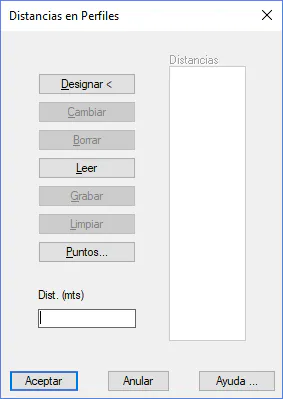
Como se observa en la ventana una serie de botones mediante los cuales se permite editar la lista de puntos kilométricos a incluir.
Designar: permite indicar gráficamente el Pk. Para ello se especifica un punto en pantalla, y el punto designado se proyectará sobre el eje y se hallará su distancia respectiva con respecto al Pk inicial del eje. Si no existe proyección del mismo, no se añadirá a la lista.
Cambiar: mediante este comando se modifica el Pk designado de la lista por el indicado en el cuadro de texto Distancias.
Borrar: borra el Pk designado de la lista.
Leer y Grabar: los presentes comandos permiten cargar o generar respectivamente un fichero .DST, o fichero de distancias en perfiles, en el que cada línea indica un Pk.
Limpiar: borra toda la lista de la ventana.
Puntos: permite acceder a la ventana Selección de Puntos para determinar el conjunto de puntos de los que se pretende indicar el Pk proyectado sobre el eje. (ver Selección de Puntos en la sección Puntos Topográficos).
Intervalo: mediante esta opción se permite extraer los transversales con el intervalo introducido en este control.
Distancia en Curva: En este campo introducimos el valor del intervalo en curva con el que deseamos obtener los perfiles.
Primer P.K.: En este valor indica el primer pk del eje a partir del cual se van a obtener los perfiles.
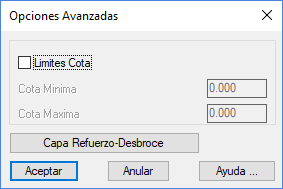
Opciones Avanzadas
En este grupo de opciones se configuran los siguientes parámetros:
Límites de Cota: Establecemos los valores máximos y mínimos de cotas para la generación de los transversales. En realidad, es un filtro, de forma que no puede existir ninguna cota superior o inferior a las especificadas.
Esviaje: Ángulo de inclinación de las secciones transversales con respecto al eje, en grados centesimales. Un valor negativo implica un giro a la izquierda, mientras que con un valor positivo lo haría hacia la derecha. El valor por defecto es 0.
Capa Refuerzo-Ensanche: Opcionalmente, en el caso de que en la definición de nuestro vial tengamos zonas de aprovechamiento de calzada, en este punto podremos designar la capa donde están dibujadas las polilíneas que delimitan las zonas de refuerzo o ensanche.
Extremos
En este cuadro se define el comportamiento del programa en los extremos de corte de los perfiles transversales cuando no se dispone de terreno en ellos. A continuación, se describe cada una de las opciones:
Cortar. Seleccionada por defecto. Propone que se realice el corte de los perfiles transversales en caso de que el ancho de banda de los mismos sobrepase la definición del modelo digital o las entidades seleccionadas, en cuyo caso los perfiles adoptan una anchura igual a la indicada o hasta donde esté definido el modelo.
Repetir. Se propone la utilización de esta opción cuando se produce la circunstancia de exceso de ancho de banda sobre el modelo digital y el entorno es sensiblemente igual a las últimas cotas obtenidas del modelo digital. Esto es habitual en terrenos abancalados de grandes superficies llanas, o cuando se cortan zonas de curvas en sentido paralelo a éstas.
Interpolar. Cuando en los casos de insuficiencia del terreno en el ancho de banda especificado, se conoce la pendiente fuera del entorno del trabajo, se desarrolla con unas pendientes similares a las del final del perfil, es conveniente utilizar esta opción, al objeto de completar la propuesta banda. El programa interpolará con la pendiente de los últimos vectores cortados hasta llevar la cota a la longitud final del perfil en los laterales derecho e izquierdo.
Sentido
En este control se permite especificar el sentido en que se va a obtener los perfiles, en sentido Directo se adopta el sentido de definición del eje, mientras que en sentido Inverso se adopta el sentido inverso al definido de avance del eje.
Opciones de Representación
Estas opciones nos van a permitir configurar la representación de los transversales que se van a obtener.
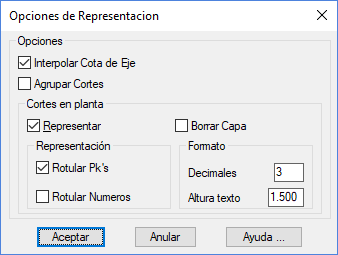
Interpolar Cota de Eje: Si se encuentra esta opción activada, el programa automáticamente generará una cota en el eje de cada perfil transversal. En el caso de que la fuente de datos no sea una superficie de MDT, esta cota será interpolada entre los vértices adyacentes.
Agrupar Cortes: Nos permite agrupar todos los transversales dibujados en un sólo bloque de forma que se pueda borrar o manipular con el CAD de una forma más cómoda.
Representar Cortes: Al activar esta opción el programa, al obtener los transversales, dibujará en planta los perfiles obtenidos.
Borrar Capa: Antes de realizar el dibujo de los perfiles en planta, elimina todas las entidades existentes en la capa en la que se representan los perfiles.
Adicionalmente disponemos de algunas opciones para configurar la representación de los cortes en planta.
Rotular PKs: Indicamos si deseamos rotular el pk correspondiente a cada corte.
Rotular números: Se indica si se desea mostrar el número correspondiente a cada uno de los perfiles generados.
Decimales: Número de decimales a representar en la rotulación de los pks.
Altura texto: Altura de los textos a representar.
Resultados
Son varias las operaciones obligatorias en la entrada de datos de perfiles transversales. Una de ellas es la selección del eje. En el caso de no seleccionarlo, no permite obtener los perfiles transversales.
Por otra parte, si no está definido el modelo digital y no se ha seleccionado ninguna capa para cortar o fichero de tramos o de mallas, se produce el error "Capas no seleccionadas". Otro posible error consiste en que no se hayan encontrado entidades que corten con el eje. En este caso se informa con el error "No se han encontrado intersecciones".
Culminada la introducción de todos los datos en la ventana de diálogo, el programa pasa a dibujar todos y cada uno de los cortes propuestos (si se ha activado la opción correspondiente), informando el porcentaje de elaboración del proceso. Después recuerda el nombre del fichero generado, con extensión .TRA y en el directorio del proyecto.
Todas las capas seleccionadas que no estuvieran visibles serán reutilizadas y activadas antes de comenzar este proceso, por lo que puede ser necesaria una regeneración del dibujo. Si se va a cortar solamente el modelo digital, no se realiza esta acción.
Durante el proceso de cálculo las cotas son obtenidas de las entidades de dibujo, interpolando cuando sea necesario. Existe también la posibilidad de cortar líneas de rotura aunque se hayan dibujado en el plano. Si la casilla Dibujar Líneas de Rotura en 3D de la Configuración de Superficies está desactivada, el programa asigna a cada vértice el valor de la cota del punto coincidente con él.
Ejemplo: DEMO.TRA
0.000 8.161 353.710 BORDE
20.000 -20.000 349.645 Extremo
20.000 0.000 349.740 Eje
20.000 4.523 349.761 BORDE
20.000 6.617 349.793 RELLENO
20.000 20.000 355.187 Extremo
40.000 -20.000 348.534 Extremo
40.000 -12.554 348.554 BORDE
40.000 0.000 347.363 Eje
40.000 16.932 345.757 BORDE
40.000 20.000 346.132 Extremo
58.555 -20.000 341.677 Extremo
58.555 -6.587 332.850 ARROYO
58.555 0.000 336.672 Eje
58.555 11.363 343.267 BORDE
58.555 20.000 345.536 Extremo
60.000 -20.000 339.701 Extremo
60.000 -7.366 332.476 ARROYO
60.000 0.000 336.680 Eje
60.000 11.480 343.232 BORDE
60.000 20.000 345.496 Extremo
80.000 4.402 342.500 BORDE
El formato del fichero consiste en una línea por cada intersección encontrada. En cada línea tendremos el punto kilométrico (teniendo en cuenta el Pk inicial), la distancia al eje (negativa o positiva, según si está a la izquierda o la derecha del eje), la cota del terreno en ese punto, y el nombre de la capa cortada. Este fichero puede dibujarse directamente con la opción de dibujo de perfiles transversales.
En el fragmento anterior de perfiles transversales realizado a partir de un dibujo de cartografía digitalizada pueden apreciarse cortes con entidades situadas en diversas capas (cuarta columna). Analizando los puntos kilométricos se deduce que se ha empleado una distancia entre perfiles de 20 m, y se han incluido los puntos singulares (Pk 58.555).
Igualmente se observa que se ha empleado la opción Interpolar para los cortes, lo cual se aprecia porque aparecen en los extremos de cada corte el comentario "Extremo", y sus cotas están interpoladas mediante las intersecciones más cercanas. Si se hubiera definido el modelo digital, dichas cotas se obtienen de éste cuando sea posible. Cuando un perfil está incompleto (sólo hay cortes a un lado del eje), se indica mediante un asterisco situado en la primera columna de la línea, para que el usuario pueda con facilidad detectar y corregir estas situaciones, editando el fichero o con la modificación del modelo digital. Puede contemplarse también que el programa siempre incluye para cada corte completo una línea con la cota del eje, que interpola con los adyacentes.