
tcpMDT
[PRO] Replanteo de Puntos - MDT26
Replanteo de Puntos
 | Comando para ejecutar en el CAD |
|---|---|
Menú vertical | MDT26 > Replanteo > Replanteo de Puntos |
Menú tipo cinta | MDT26 > Replanteo > Análisis y replanteo > Replanteo Puntos |
Línea de comandos |
Con este comando tenemos la posibilidad de calcular las coordenadas de un cojunto de puntos a partir una selección previa realizada por el usuario.
Al iniciar el mismo, en primer lugar nos aparecerá la siguiente ventana en la cual indicaremos a partir de que elementos vamos a calcular los puntos.
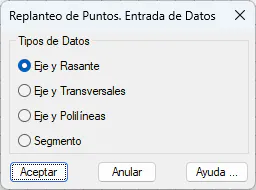
Eje y Rasante
Nos solicitará un eje y una rasante para a continuación, indicar en la siguiente ventana los parámetros necesarios para el cálculo de los puntos.
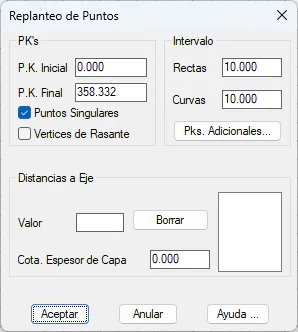
Pk inicial: Punto kilométrico inicial a partir del cual se va a realizar el replanteo.
Pk final: Punto kilométrico final hasta el cual se va a realizar el replanteo.
Puntos Singulares: Si activamos el control, se adicionarán a la lista los puntos singulares del eje.
Vértices de rasante: Si activamos el control, se adicionarán a la lista los vértices de la rasante que se encuentran en el segmento.
Pks Adicionales: Existe la posibilidad de indicarle al comando que calcule unos pks determinados.
Cota. Espesor de Capa: Se especifica un espesor de firme determinado, para ello introducimos el espesor correspondiente, de forma que a la cota resultante del replanteo se le restará el valor introducido en esta casilla. El espesor siempre debe de ser positivo.
Intervalo: Valor que indica el intervalo con el que se va a replantear. Es posible precisar un intervalo distinto para Curvas.
Distancias al Eje: Introducimos las distancias con su signo a analizar con respecto al eje o segmento seleccionado.
Una vez validado el diálogo, nos aparecerá la siguiente ventana en la cual podremos personalizar el listado final.
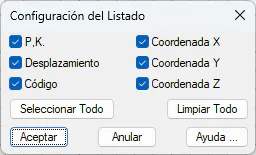
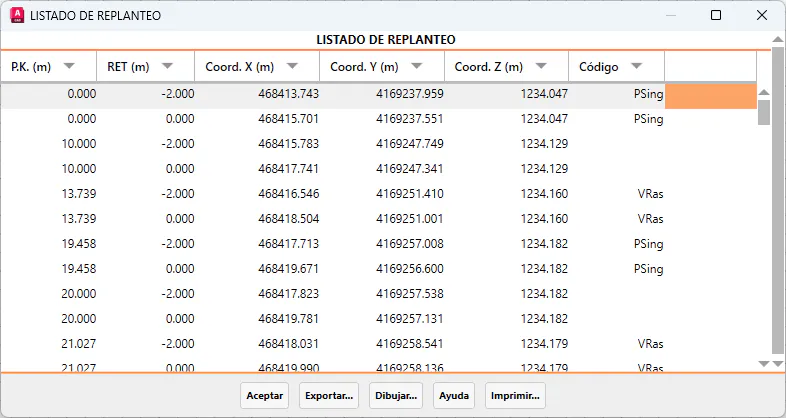
MDT realiza un proceso de cálculo con los datos anteriores y presenta en pantalla un listado con la la información seleccionada.
Eje y Transversales
En este método, nos solicitará el eje y un fichero de transversales, estos transversales se corresponderían con la capa de firme del vial a partir de la cual deseamos calcular los puntos.
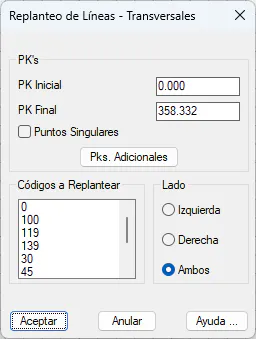
PK Inicial: Pk a partir del cual se realiza el replanteo.
PK Final: Pk hasta el cual se realiza el replanteo.
Puntos Singulares: Posibilidad de incluir en el análisis los puntos singulares del eje.
PKs Adiciones: Tambíen existe la posibilidad de incluir de forma manual determinados pks a analizar.
Código a Replantear: Códigos existentes en los transversales, los elementos seleccionados se analizarán. Existe la posibilidad de designar varios elementos en la lista.
Lado: Posibilidad de indicar si queremos analizar un lado específico o ambos lados simultáneamente.
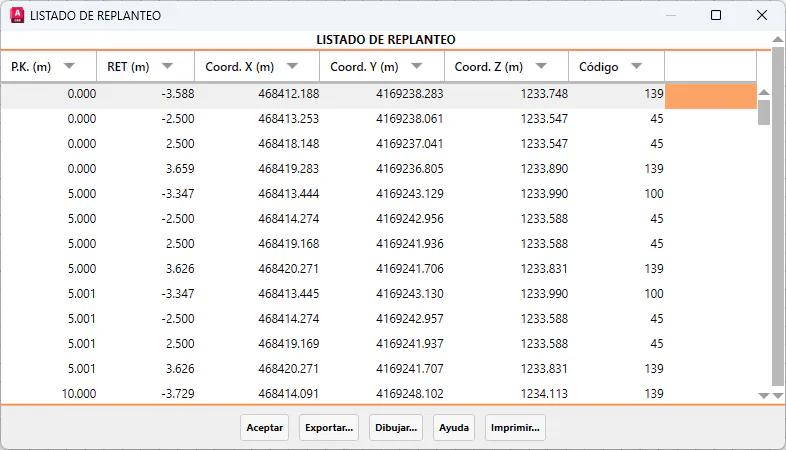
Finalmente, se generará un listado similar al de la siguiente captura.
Validado el diálogo, nos solicitará la personalización del listado y seguidamente se podrá visualizar el informe con los puntos calculados.
Eje y Polilíneas
En este método, el software nos solicitará el segmento del vial y el conjunto de polilíneas que servirán de referencia para el cálculo de los puntos.
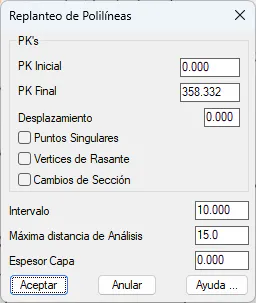
PK Inicial: Primer pk a partir del cual se calcula el replanteo.
PK Final: Último pk hasta el cual se crea el listado de replanteo.
Desplazamiento: Adicionalmente se puede precisar un desplazamiento a analizar con respecto a las polilíneas designadas, es decir, es como si realmente analizáramos paralelas a las polilíneas designadas teniendo en cuenta el signo (negativo > Izquierda -- Positivo > Derecha).
Puntos Singulares: Adicionalmente se muestran en el listado los pks correspondientes a los puntos singulares del eje.
Vértices de Rasante: En este caso se adicionan también los vértices de los acuerdos de la rasante.
Cambios de Sección: Se añaden al listado todos los pks en los que existe algún cambio de asignación en la sección tipo asociada al segmento. Esta opción sólo es válida para el caso de que se trabaje con Segmentos.
Intervalo: Valor que indica el intervalo con el que se va a replantear.
Espesor de Capa: Para el caso de replantear un segmento, el programa puede aplicar un espesor de capa sobre la cota final calculada. Se entiende que este valor siempre es positivo y se resta a la cota definitiva.
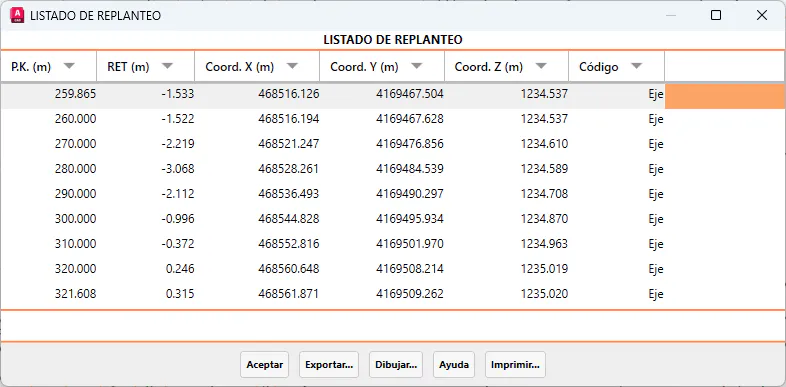
Una vez validado el diálogo MDT realiza un proceso de cálculo con los datos anteriores y presenta en pantalla un listado con la siguiente información en cada línea: PK y desplazamiento del vértice seleccionado con respecto al eje, coordenadas X,Y,Z y el código correspondiente al vértice replanteado.
Segmento
Con esta opción se visualizará un listado de puntos característicos de la sección transversal.
Al ejecutar este comando se solicita inicialmente un segmento, el cual debe tener información del eje, terreno natural, la rasante y sección tipo (ver Definición de Segmento), seguidamente, en el caso de existir firme asignado, nos aparecerá una ventana donde seleccionaremos la capa de firme que deseamos replantear:
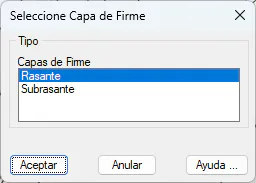
Una vez seleccionar la capa de firme, nos aparecerá un mensaje con los posibles errores encontrados en el segmento y seguidamente tras aceptación del mismo, nos aparecerá la siguiente ventana donde establecemos los parámetros del replanteo.
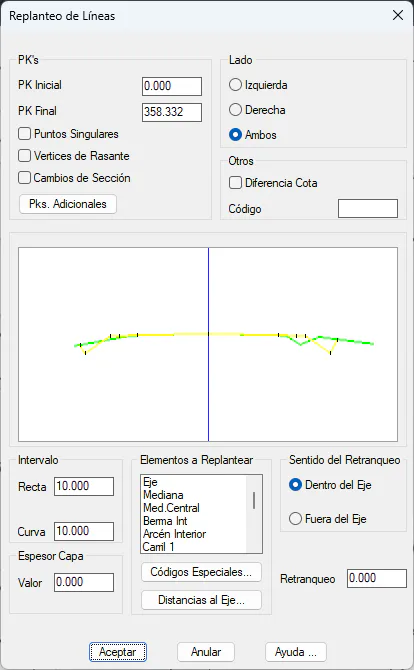
Pk inicial: Punto kilométrico inicial a partir del cual se va a realizar el replanteo.
Pk final: Punto kilométrico final hasta el cual se va a realizar el replanteo.
Puntos Singulares: Si activamos la casilla, se adicionarán a la lista los puntos singulares del eje.
Vértices de rasante: Si activamos la casilla, se adicionarán a la lista los vértices de la rasante que se encuentra en el segmento.
Cambios de Sección: Al activa esta casilla, se adicionan todos los pks donde ha existido alguna asignación dentro de la Asignación de Sección a Ejes.
Pks Adicionales: Existe la posibilidad de indicarle al comando que calcule unos pks determinados.
Lado: Indica el lado de la sección transversal que se va a replantear: Izquierda, Derecha o Ambos.
Otros: Si activamos esta opción el programa nos mostrará en una lista la diferencia de cota el pie o cabeza de talud con respecto al vértice cuyo código coincida con el valor introducido en la casilla Código.
Si no introducimos ningún valor en el campo Código, el programa muestra la diferencia de cota con respecto al vértice posterior o anterior según nos encontremos a la izquierda o derecha del eje respectivamente.
Intervalo: Valor que indica el intervalo con el que se va a replantear. Existe también la posibilidad de indicar un intervalo distinto para las Curvas.
Elementos a replantear: Lista de los puntos característicos de la sección transversal que se pueden replantear. Si seleccionamos cualquiera de ellos gráficamente aparecerá marcado en la imagen superior. Esta imagen es una vista previa del punto kilométrico inicial de la sección transversal seleccionada. Se puede realizar una selección múltiple.
Espesor de Capa: este valor se restará a la cota resultante del replanteo. Por ello, en caso de ser positivo el resultado de la cota será menor y en el caso de ser negativo el resultado de la cota será mayor.
Retranqueo: En este apartado podremos indicar si el punto a replantear queremos aplicarle un retranqueo hacia dentro o fuera del eje de una distancia determinada. Este valor se aplicará para todos los vértices seleccionados a replantear.
Códigos Especiales
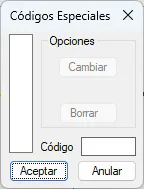
Además de los elementos a replantear, se puede introducir uno o más códigos determinados de los cuales nos interesa obtener la información. A continuación se muestra el diálogo para la gestión de estos tipos de códigos.
Distancias al Eje
Adicionalmente, además de indicar el elemento a replantear, por ejemplo eje, arcén ..., le podemos indicar al comando, distancias al eje adicionales que deseamos replantear y que no coinciden con ninguno de los elementos existentes en el listado.
Una vez validado el diálogo MDT realiza un proceso de cálculo con los datos anteriores y presenta en pantalla un listado con la siguiente información en cada línea: PK y desplazamiento del vértice seleccionado con respecto al eje, coordenadas X,Y,Z y el código correspondiente al vértice replanteado.
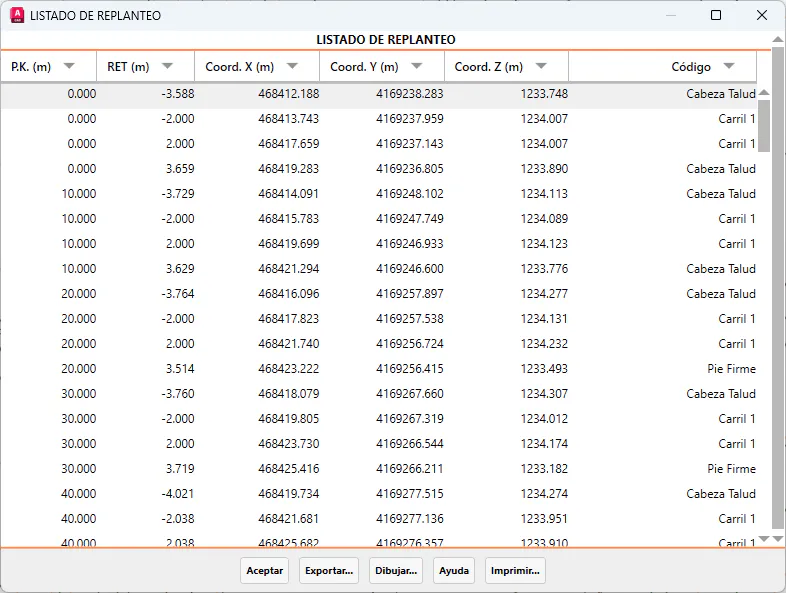
En el listado final existe la posibilidad de exportar, imprimir o Dibujar Puntos de los datos obtenidos. A continuación describimos cada una de las opciones:
Exportar
Al seleccionar la opción Exportar el programa nos presenta un nuevo diálogo donde se presenta diferentes formas de exportar los datos. A continuación se muestra el diálogo y se describen las características del mismo:
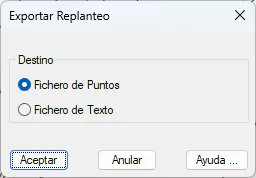
Fichero de Puntos: Se exportan las coordenadas de todos los puntos del listado a un fichero de puntos. Al validar el diálogo se ejecutará automáticamente el comando Exportar Puntos. Para más detalle consulte la sección de Puntos Topográficos.
Listado ASCII: Vuelca todo el contenido del listado en un fichero ASCII de forma que se pueda editar o manipular con cualquier procesador de texto.
Imprimir
Al seleccionar esta opción se realiza un volcado de los datos del listado en la impresora seleccionada.