
tcpMDT
[PRO] Definir -- Editar - MDT26
Definir -- Editar
 | Comando para ejecutar en el CAD |
|---|---|
Menú vertical | MDT26 > Secciones > Definir - Editar |
Menú tipo cinta | MDT26 > Secciones > Creación > Definir/Editar |
Línea de comandos |
Este sería el comando principal para la definición completa de la sección, al ejecutarlo el programa nos solicitará un fichero el cual pude ser un fichero de secciones o uno de segmentos.
En el caso de seleccionar un fichero de secciones podremos indicar bien un fichero nuevo o uno existente sobre el cual realizaremos las modificaciones.
Si seleccionamos un fichero de secciones nuevo, nos aparecerá la siguiente ventana donde indicaremos el tipo de sección que vamos a definir, es decir, sección de urbana o autovía. (Sin Mediana o Con Mediana respectivamente).Todas las modificaciones que realicemos en este comando en la primera definición de la sección tipo se podrán modificar en la definición de la sección tipo posterior.
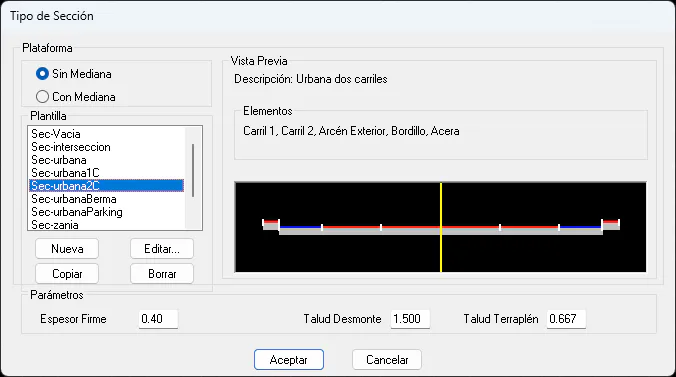
Para cada tipo tendremos disponible por defecto distintas plantillas que nos servirán de base para el desarrollo de nuestra sección, aún seleccionando una de ellas, posteriormente en la definición de nuestra sección podremos realizar modificaciones sobre la misma. (Añadiendo o suprimiendo vectores, cambiando propiedades ...)
Además podremos ir definiendo nuevas plantillas, según nuestras necesidades, las cuales tendremos disponibles para la definición de nuevas secciones.
Mediante los siguientes botones podremos personalizar nuestras plantillas:
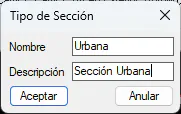
Nueva: Crea una nueva plantilla. Indicaremos el nombre de la misma y una breve descripción (opcional).
Editar: Edita la plantilla seleccionada en el listado apareciendo la siguiente ventana donde pasamos a definir cada uno de los vectores que la componen. Solamente se define uno de los lados, de forma que en la definición tendremos que tener en cuenta todos los posibles vectores que vamos a utilizar en nuestra plataforma. En una posterior definición no todos los vectores tienen porque ser utilizados en cada uno de los lados.
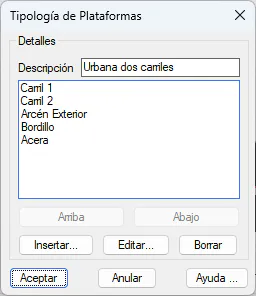
A cada uno de los vectores le podremos asignar distintas propiedades, desde el tipo de vector hasta si es o no peraltable. Todas estas características podrán ser modificadas en la definición de la sección.
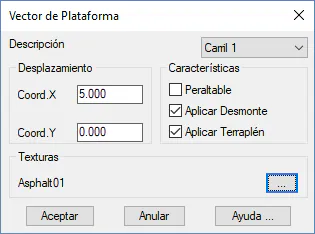
Descripción: Tipo o nombre del vector.
Desplazamiento: Dimensión por defecto que tendrá el vector.
Textura: Tipo de textura que se le aplicará el al vector para una posterior visualización con texturas.
Peraltable: Se indica si por defecto el vector va a ser peraltable.
Aplicar Desmonte/Terraplén: Posibilidad de indicar en que estado de la sección se aplica el vector, bien cuando se encuentre en desmonte, terraplén o ambos.
Copiar: Permite copiar una plantilla ya existente cambiándole el nombre. Esta opción es de gran utilidad en los casos de que la nueva plantilla sea muy parecida a una ya existente, lo cual nos va a evitar la definición de todos los vectores.
Borrar: Elimina la plantilla seleccionada.
Parámetros de la Sección
Espesor de Firme: Espesor del firme que se asignará al firme que se asigna por defecto.
Talud Desmonte: Talud de desmonte que se asigna por defecto a la nueva sección a definir.
Talud Terraplén: Talud de terraplén que se asigna por defecto a la nueva sección a definir.
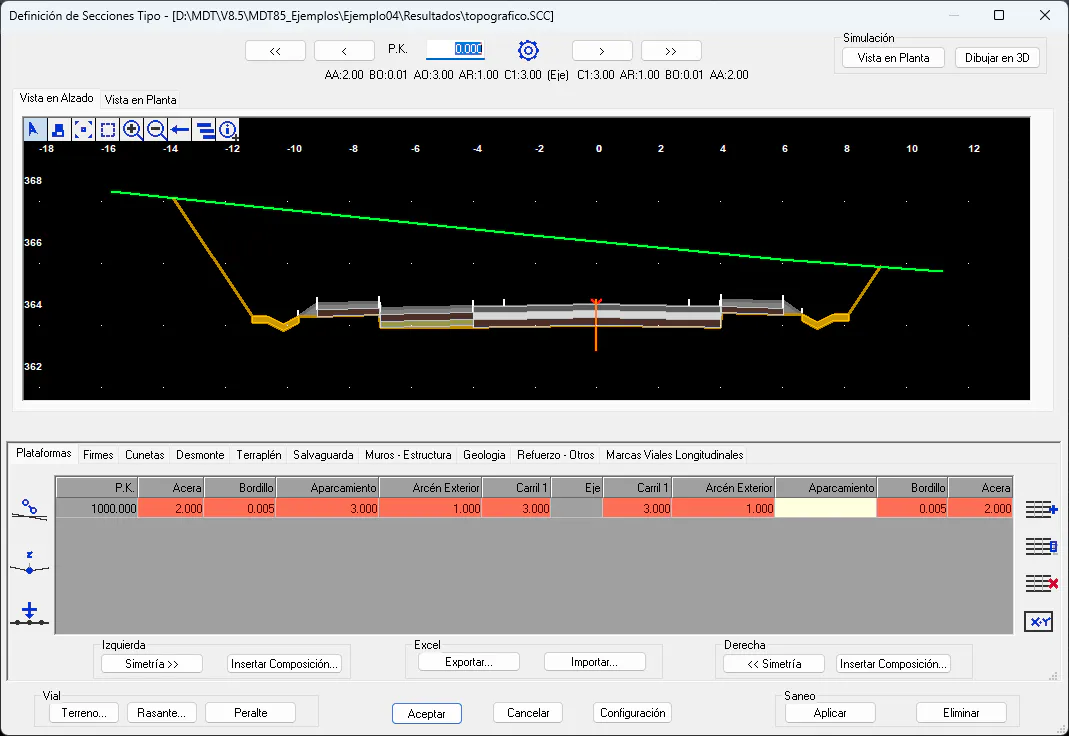
Una vez definida la sección o seleccionado el fichero en el que vamos a desarrollar nuestra sección, nos aparecerá la siguiente ventana donde ya podremos definir todos los elementos constructivos de la sección tipo y el pk en el que se encuentra cada uno de ellos.
Por defecto se asignará hasta el pk final, la plantilla de plataforma seleccionada así como el firme, talud de desmonte y talud de terraplén especificados en el diálogo anterior.
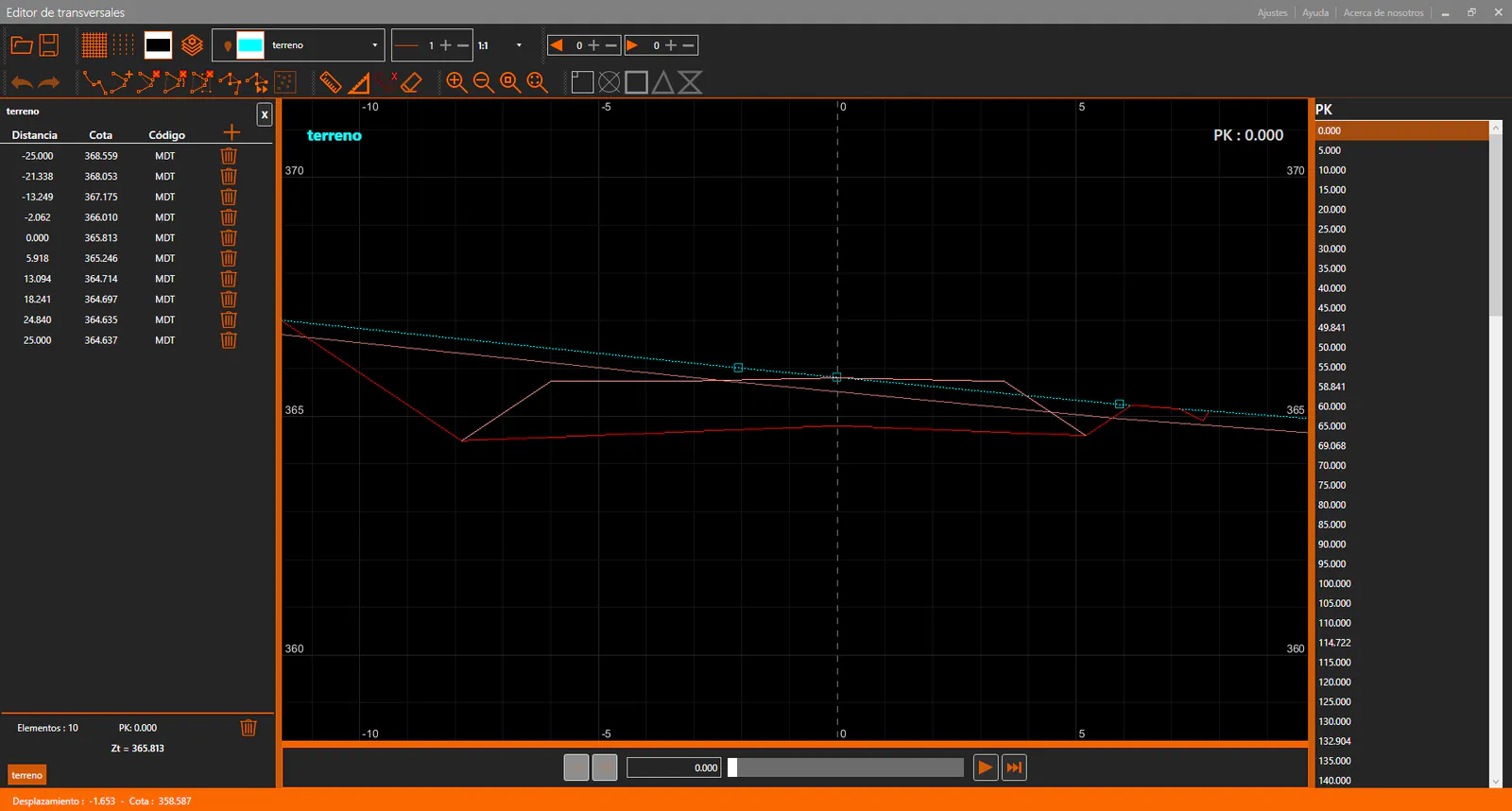
Vial. Terreno
Este botón nos mostrará un editor con la sección y el terreno natural, se podrá modificar el perfil bien gráficamente o a partir de la tabla que aparece a la izquierda. La construcción de la sección se actualizará de forma automática, en función de la definición de la misma.
Vial. Rasante
Este botón nos mostrará el listado de la rasante asociada al vial, cualquier modificación en la misma, tendrá efecto de forma automático en la composición de la sección tipo.
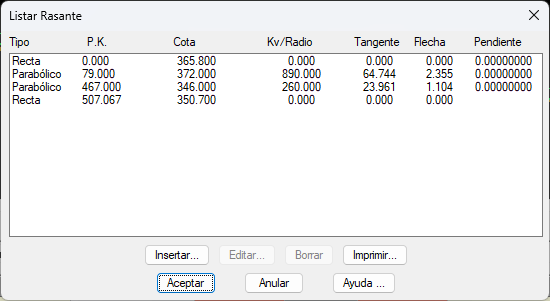
Esta opción se describe con más detalle, en Rasantes > Listar.
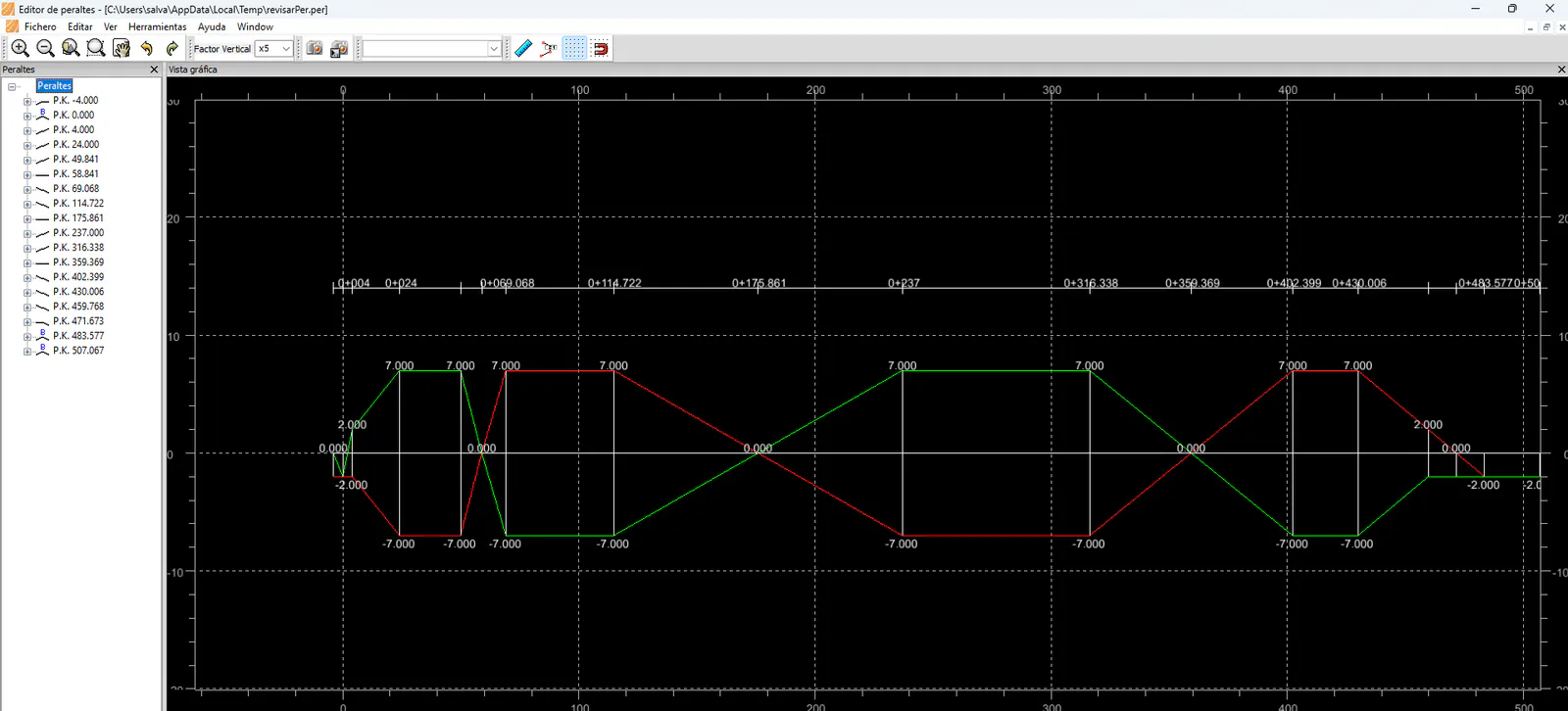
Vial. Peraltes
Al presionar este botón se accederá a la definición del peralte asociado al vial, en el caso de que lo tenga asociado. Cualquier modificación en este editor, se reflejará de forma automática en la definición de la sección tipo.
Saneo. Aplicar.
Esta opción permite definir el saneo de terraplén para un vial previamente definido. Al presionar este botón, se construye todo el vial y aparece una ventana para configurar esta propiedad.
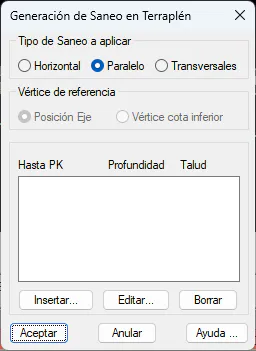
Tipo: Indica si el saneo se construye horizontal, paralelo o a partir de transversales determinados.
Vértice de referencia: Punto considerado para definir la profundidad del saneo, que puede ser la Posición Eje o el Vértice con cota inferior.
En el listado se define el comportamiento del saneo hasta un pk determinado. Para cada intervalo, se indica la profundidad del saneo y los taludes de contacto con el terreno natural.
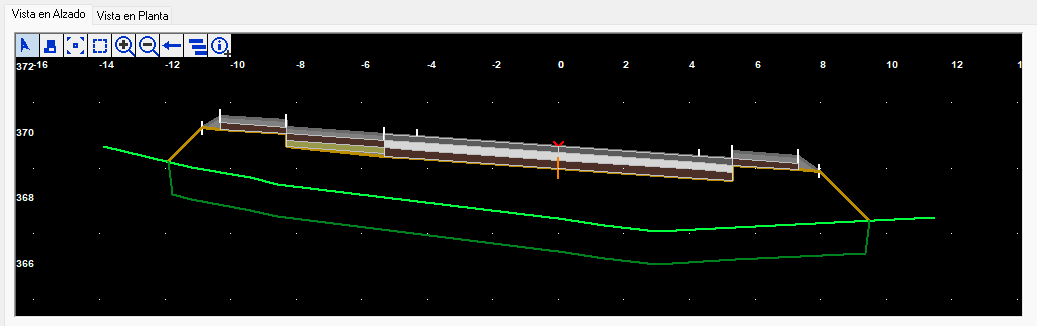
En la ventana de edición de secciones, se pueden distinguir tres sectores:
Superior:
Botones para el desplazamiento a lo largo de cada uno de los pks, en el caso de seleccionar un fichero de secciones, al no existir información del terreno natural disponemos del siguiente botón  con el cual simularemos los transversales con el objetivo de conseguir una simulación real de la sección.
Al presionar este botón nos aparecerá la siguiente ventana que a continuación pasamos a describir:
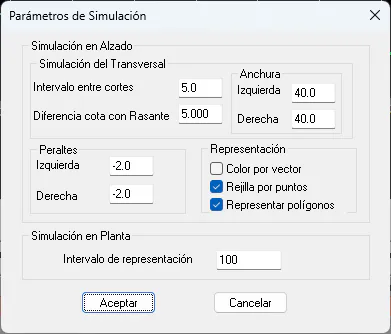
Simulación en Alzado: Establecemos los parámetros para la creación del trasversal virtual que formará parte de la sección.
Intervalo entre cortes: Intervalo con el que se desarrollan los perfiles.
Diferencia cota con Rasante: Establecemos la diferencia de cota con la rasante, básicamente para la simulación de los taludes.
Anchura izquierda: Anchura de los cortes de los transversales a la izquierda.
Anchura derecha: Anchura de los cortes de los transversales a la derecha.
Peraltes: En el caso de que se desee simular los peraltes, establecemos los valores correspondientes tanto a la izquierda como a la derecha.
Simulación en Planta: En este apartado configuramos el intervalo de representación de la sección en planta tomando como referencia el pk actual, de esta forma, si establecemos el valor a 200 y nos encontramos en el pk 300, se visualizará la sección en planta desde el pk 100 al 500.
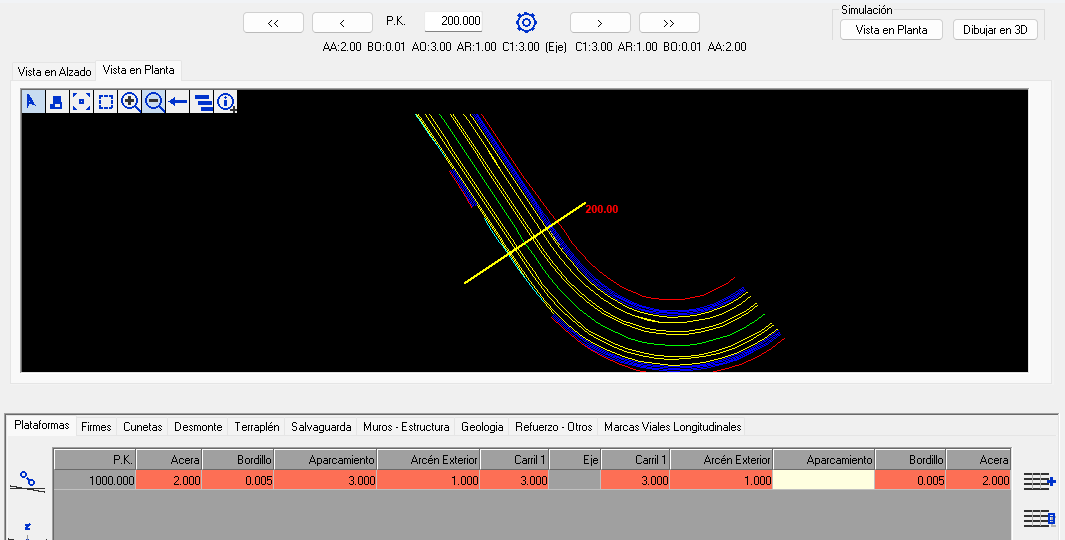
A la vista en planta se accede desde la pestaña "Vista en planta".
Central
En esta ubicación de la ventana tenemos el dibujo de la sección que estamos definiendo, este dibujo va cambiando en tiempo real en función de las distintas modificaciones que vayamos realizando.
En la parte superior derecha del dibujo disponemos de una serie de herramientas de zoom que nos facilitaran la visualización de la sección con más detalle.

De la barra de herramienta superior, si presionamos el icono  y seleccionamos gráficamente uno de los vectores de la sección, se mostrará automáticamente la información relacionada con su definición.
Adicionalmente, disponemos de dos puntos de vista, vista en Alzado y vista en Planta.
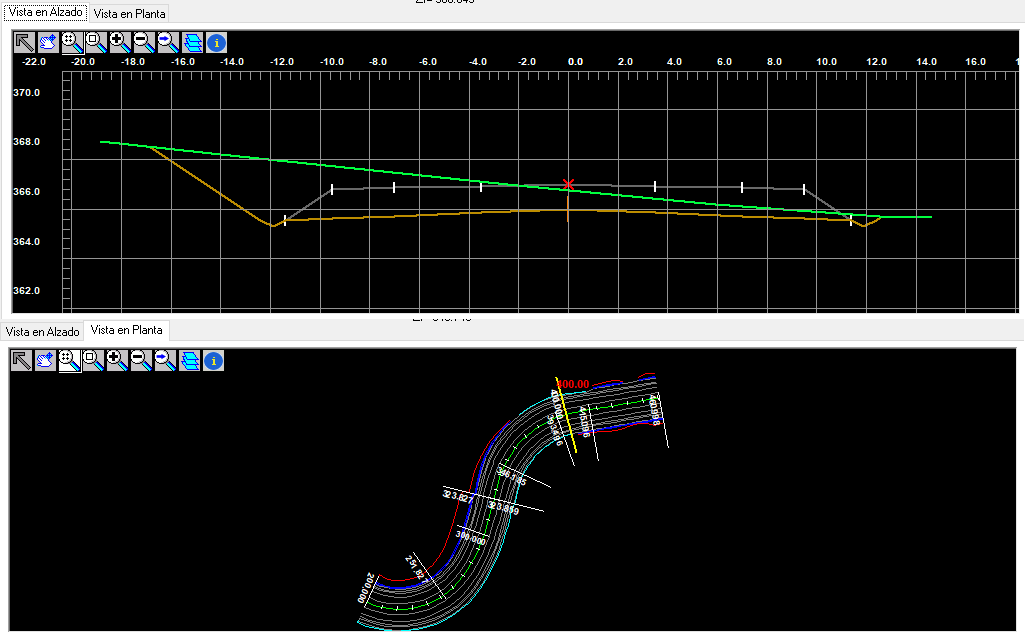
Inferior
Es en esta sección de la ventana donde se definen cada uno de los elementos que componen la sección. Dispone de una serie de pestañas para que se pueda acceder de forma más rápida a la definición de cada uno.
La definición se realiza por pks, de esta forma se va indicando por líneas hasta que pk va definido cada uno de los elementos.
Una vez realizada una asignación, es posible cambiar el pk previamente introducido, bien haciendo clic en la casilla del pk e introduciendo el valor o realizado doble clic sobre la misma casilla y de esta forma designando el pk gráficamente.
A su vez cada uno de los elementos a definir disponen de una serie de botones para las tareas habituales de inserción, edición, borrado ...
Además disponemos del botón inferior central "[Vista en Planta]{.underline}" el cual nos permitirá visualizar en planta el estado de la sección que estamos definiendo.
Seguidamente se describe con detalle la definición de cada uno de los elementos:
Plataforma
Definimos como plataforma al conjunto de vectores formados a ambos lados del eje, o bien desde la mediana en caso de existir.
Este conjunto de vectores también configura la sub-rasante o superficie de apoyo del paquete de firme, es decir, que servirá para el cálculo de la superficie de excavación. En los puntos extremos de la plataforma se situarán la cuneta en su caso y/o los taludes, en caso de existir superficie de desmonte o terraplén.
Si se consideran peraltes, éstos se aplicarán a los vectores que seleccionemos. Para ello pueden marcarse haciendo doble clic sobre la representación gráfica o cambiando las propiedades del vector correspondiente. Se diferencian claramente en el diálogo porque los vectores peraltadles aparecen en color rojo, mientras que el resto aparece en color blanco.
Por otra parte, la definición del elemento pivote es esencial, ya que es en este vértice donde se va a aplicar la cota de rasante y desde donde se aplicarán los peraltes a ambos lados. El vértice de pivote está representando en la gráfica con un aspa roja. En el caso de plataformas con mediana, existirán dos puntos de pivote uno para cada calzada.
Los datos se introducirán en un tramado de celdas donde en la fila superior tenemos el nombre del vector correspondiente, según previamente se ha definido en la plantilla y como columna inicial tenemos el pk hasta el cual se aplica la plataforma correspondiente.
Directamente sobre las celdas podremos introducir el desplazamiento en X del vector en cuestión, si se desea aplicarle un desplazamiento en Y, en este caso haciendo dos veces clic sobre la celda en cuestión nos aparecerá una ventana donde se podrá modificar este parámetro además de otras características.
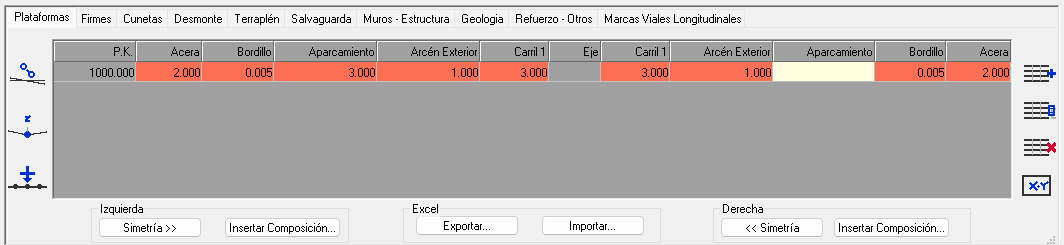
En el caso de dejar alguna celda en blanco, se asume que en ese pk el vector correspondiente no existe, por lo que si en la anterior o siguiente definición existiera, el vector se interpolaría automáticamente.
Como anteriormente se ha comentado, si realizamos doble clic en cualquiera de las celdas de datos nos aparecerá una nueva ventana donde se podrá configurar con más detalle las características del vector seleccionado.
Esta ventana va a ser diferente según si editamos una vector de rodadura (Carril, Arcén o Berma) o cualquier otro tipo de vector auxiliar.
Si editamos un vector de rodadura nos aparecerá la siguiente ventana:
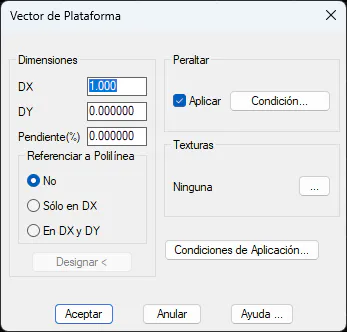
DX: Desplazamiento horizontal del vector.
DY: Desplazamiento vertical del vector.
Pendiente: Esta opción nos va a permitir introducir un valor de pendiente para el vector y calcular de forma automática el valor DY. Igualmente, si cambiamos el valor DY, si calculará de forma automática la pendiente. El valor DX siempre permanecerá inalterable.
Referenciar a Polilínea: Posibilidad de designar en planta una polilínea hasta la cual se estira el vector editado , en el caso de que no exista intersección, tomará como anchura del vector el valor asignado por defecto.
Solo en DX: Sólo se estira en X.
En DX y DY: se estira en X e Y (Cota).
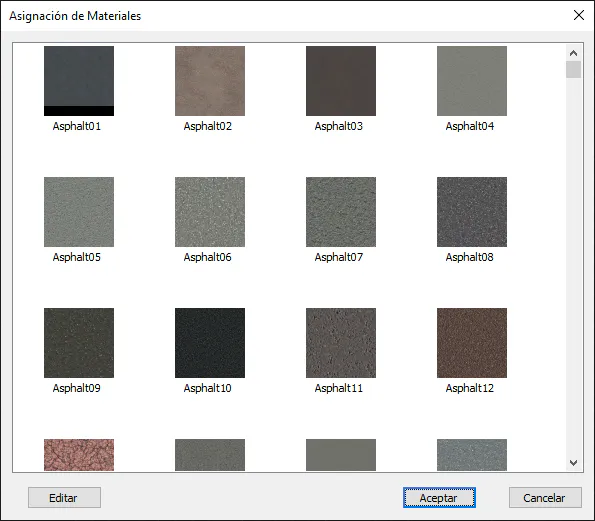
Textura: opcionalmente podemos establecer la textura que asociamos a cada uno de los vectores. La utilidad de esta opción es dar más realismos en la ejecución de los comandos de representación 3D disponibles en la opción de Mapas. Si no asignamos texturas, el programa asignará una automáticamente al ejecutar los comandos comentados.
Peraltar: Indicamos si el vector es peraltable, además si presionamos el botón "Condición" podremos personalizar el tipo de peralte a aplicar.
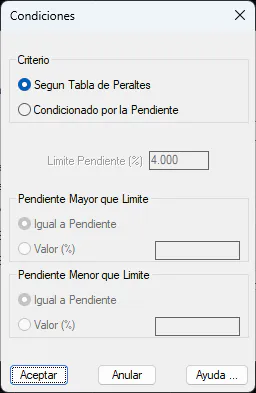
El peralte se aplicará Según Tabla de Peraltes o bien Condicionado por la Pendiente. En el segundo caso existen dos criterios para la aplicación de dicha pendiente: bien que sea Mayor o Menor que el límite establecido. Para las dos alternativas existen dos criterios:
Igual a Pendiente.
Un valor introducido por el usuario en % (casilla Valor).
Condiciones de aplicación: Adicionalmente podremos asignar al vector una serie de condiciones bajo las cuales se definirá o no en la sección.
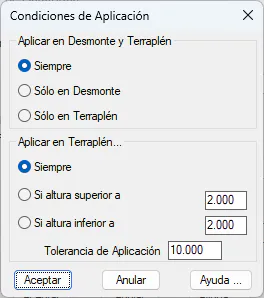
Aplicar en Desmonte o Terraplén: Indicamos si el vector se aplica según esté en desmonte o terraplén. La toma de la decisión de la aplicación del vector es el punto de enganche del vector en la plataforma correspondiente.
Adicionalmente, en el caso de decidir que el vector sólo se aplica en terraplén, existen tres posibilidades:
Aplicarlo siempre.
Aplicarlo si la altura con respecto al vector anterior es superior a un valor introducido.
Aplicarlo si la altura con respecto al vector anterior es interior a un valor introducido.
Si seleccionamos cualquiera de los nombres de los vectores existentes y presionamos el botón derecho del ratón nos aparecerá un submenú en el cual tendremos disponibles las siguientes opciones:
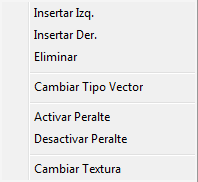
Insertar Izq: Insertar un nuevo vector a la izquierda del seleccionado, en este caso nos aparecerá una nueva ventana con los vectores disponibles a insertar en esa posición.
Insertar Der: Igual que el caso anterior sólo que en este caso sería a la derecha del vector seleccionado.
Eliminar: Elimina el vector seleccionado, eliminando por completo la columna seleccionada.
Cambiar Tipo Vector: con esta opción cambiaremos el nombre del tipo de vector asociado a la columna designada.
Activar Peralte: Activa el peralte en el vector seleccionado, para todas las definiciones en cada uno de los pks.
Desactivar Peralte: Similar al caso anterior, sólo que en este caso se desactiva el peralte en todos los pks del vector en cuestión.
En el caso de que seleccionemos un vector auxiliar o que no sea de rodadura, nos aparecerá la siguiente ventana, las características son similares a la de los vectores de rodadura pero con la diferencia de que se le puede aplicar un peralte distinto para cada vector.
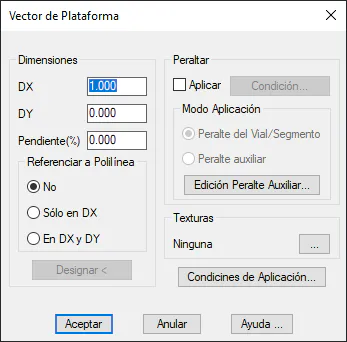
Si activamos la casilla de "Aplicar" en "Peraltar" se nos habilitará la opción de "Modo de Aplicación".
Modo de Aplicación:
Peralte del Vial/Segmento: El peralte importado en el segmento es el que utilizará como referencia para peraltar el vector en edición.
Peralte auxiliar: Al seleccionar esta opción nos perimitirá seleccionar un fichero de peraltes. Este fichero de peraltes es el tomará como referencia para calcular el peralte del vector en edición.
Edición Peralte Auxiliar: Si se ha seleccionado la opción de "Peralte auxiliar", al presionar este botón tenemos la posiblidad de listar el peralte en cuestión. Se describe con más detalle en el apartado de "Listado de Peraltes" dentro del módulo de "Segmentos".
Si seleccionamos un grupo de celdas perteneciente al mismo tipo de vector y presionamos el botón derecho, nos aparecerá el siguiente submenú:
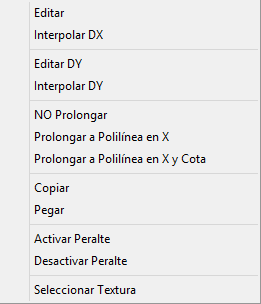
Editar: Edición del vector seleccionado. Equivalente a realizar doble clic sobre la casilla a modificar.
Interpolar DX: Posibilidad de interpolar el vector o vectores seleccionados entre dos valores especificados por el usuario.
Editar DY: Nos permite asignar el mismo DY a todos los vectores seleccionados.
Interpolar DY: En este caso, asignamos un DY al primer vector seleccionado y otro DY al último vector selecciona, a los vectores intermedios seleccionados se les aplicará el DY resultante de la interpolación.
NO Prolongar: Desactivar la opción de prolongación del vector especificando una polilínea previamente designada.
Prolongar a Polilínea en X: Esta opción nos facilitará estirar el vector designado a una polilínea especificada por el usuario, en este caso sólo se prolongará en X.
Prolongar a Polilínea en X y Cota: Esta opción sería similar a la anterior sólo que en este caso también la prolongación se realizaría en cota. Para este caso la polilínea designada debe de estar e n 3D.
Copiar: Copia en memoria la celda seleccionada.
Pegar: Permite copiar los datos en las celdas seleccionadas de la celda copiada con el comando anterior.
Activar Peralte: Activa el peralte en los vectores seleccionados
Desactivar Peralte: Desactiva el peralte en los vectores seleccionados
Seleccionar Textura: Nos permite asignar una textura determinada a los vectores seleccionados,
En el caso de definiciones de secciones con mediana, al vector de tipo mediana se le puede asociar sus propias propiedades, para ello, si hacemos doble clic sobre el vector correspondiente, nos aparecerá la siguiente ventana donde realizaremos la configuración.
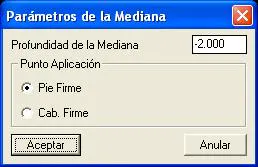
Profundidad de la mediana: Profundidad de la mediana medida desde el punto de pivote a ambos lados de la sección.
Punto Aplicación: Indicamos si los vectores de firme enganchan en la cabeza o pie del firme.
Adicionalmente, disponemos de cuatro botones los cuales nos permite realizar las siguientes operaciones sobre la definición de la plataforma a lo largo de los pks.

Inserta una nueva asignación de una plataforma en un pk determinado, al presionar el botón se solicitará el pk y una vez validado se insertará una línea en la posición correspondiente donde a los vectores se le asignará los valores correspondientes según la plantilla con la cual se ha definido inicialmente la sección. Adicionalmente nos permitirás designar el pk gráficamente en el dibujo.

En este caso, previamente debemos seleccionar una de las plataformas asignadas en un pk determinado y al activar este botón realizaremos una copia de los vectores en el pk indicado.

Elimina la asignación realizada en un pk determinado.

Con este botón definiremos el punto de aplicación de la cota de rasante. Para ello seleccionamos en primer lugar el nombre del vector sobre el cual deseamos aplicar la cota de rasante y a continuación seleccionamos este botón.
Esta opción nos va a permitir definir una sección en la cual la rasante no obligatoriamente tenga que ir por el eje, sino, por ejemplo, por un vector de bordillo.

Con este botón definimos el punto de pivote de la plataforma, es decir el punto a partir del cual se aplicarán los peraltes a izquierda y derecha. Para ello seleccionamos en primer lugar el nombre del vector sobre el cual deseamos situar el pivote y a continuación seleccionamos este botón.
En el dibujo se aprecia el punto de aplicación por un aspa roja que existe en el vértice en cuestión.
Pivote con plataformas sin mediana
Pivote con plataformas con mediana

Mediante la utilización de este botón, el programa le permite leer la totalidad de vértices de una polilínea cualquiera, creando una nueva plataforma con sus vectores.
En primer lugar desaparece momentáneamente la ventana de definición de plataformas, para solicitar la designación de una Polilínea, proceso que realizaremos mediante el posicionamiento del cursor sobre ésta. A continuación debe seleccionarse el Vértice correspondiente al Eje. Lo haremos igualmente con el cursor en modo de referencia a punto final, sobre el vértice que deseamos sea considerado como eje la poligonal.
El programa calculará los incrementos de los vectores dibujados en sus valores (x e y), considerando como eje de referencia (0, 0), y restaurando el diálogo de definición de plataformas.

Al presionar este botón en cada celda de las asignaciones de plataforma, se muestran los valores DX y DY. El usuario puede modificarlos directamente en la celda, introduciendo los valores separados por coma.
Simetría >> : Al presionar este botón se copiarán todos los vectores del lado izquierdo, al lado derecho, con todas su propiedades y características.
Simetría <<: Al presionar este botón se copiarán todos los vectores del lado derecho, al lado izquierdo, con todas su propiedades y características.
Estas opciones de simetría son interesantes ya que si tenemos una plataforma simétrica, sería suficiente con definir el comportamiento de la plataforma a un lado del eje y posteriormente aplicar la simetría al lado correspondiente.
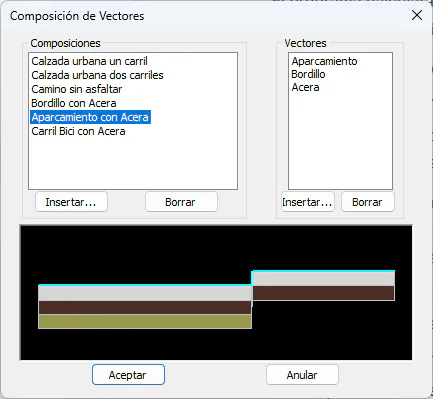
Insertar composición: esta opción permite insertar una composición de vectores previamente configurados. TcpMDT incluye un conjunto de composiciones por defecto para que el usuario trabaje.
La composición se insertará en el lado correspondiente y según el orden de los vectores de plataforma.
Exportación / Importación a Hoja de Cálculo
Estos dos botones nos van a permitir exportar la información de los vértices a una hoja de cálculo, realizar las modificaciones necesarias en la misma, para posteriormente volver a importarla y leer automáticamente los nuevos datos introducidos.
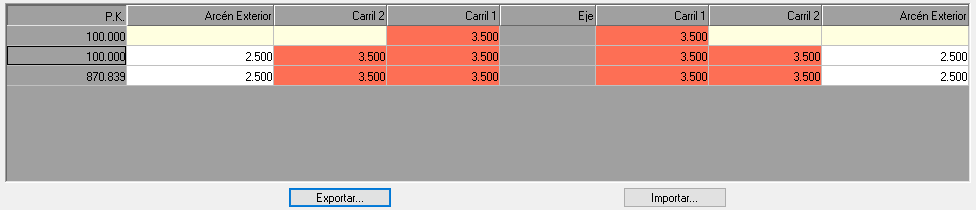
Exportar: Si exportamos la definición de la imagen anterior, el resultado sería el siguiente:

Importar: Nos solicita el fichero de la hoja de datos (xls, xlsx) y se importa la nueva información introducida, bien como resultado de añadir nuevas líneas correspondientes a nuevos pks o de modificar las características de cualquier vector.
El formato para la definición de las características de los vectores, es la siguiente:
Valor de la celda | Descripción |
|---|---|
1.5 | DX (DY = 0) |
1.5;P | DX;(DY = 0) Peraltable |
1.5;0.3 | DX;DY |
1.5;0.3;P | DX;DY;Peraltable |
DX: Desplazamiento horizontal del vector.
DY: Desplazamiento vertical del vector.
Menú contextual para cada uno de los vectores
Además de los botones para la edición de las plataformas comentados anteriormente, para cada uno de los vectores de cada una de las asignaciones de plataformas disponemos de un menú contextual con un conjunto de opciones que a continuación se describen:
Editar: Edita las propiedades del vector seleccionado, similar a cuando realizamos doble clic sobre cualquier de los vectores.
Interpolar DX: Previamente seleccionamos un conjunto de celdas del mismo tipo, entonces al seleccionar esta opción, el programa nos solicitará el DX inicial y el DX final e interpolará en los vectores intermedios.
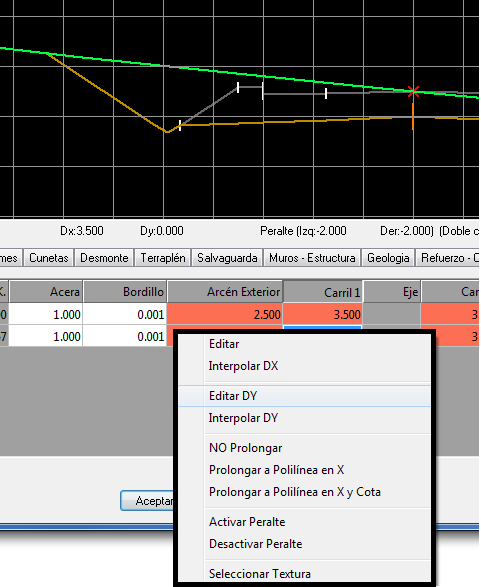
Editar DY: Permite editar el desplazamiento en Y del vector o vectores seleccionados.
Interpolar DY: El mismo funcionamiento que la opción "Interpolar DX", pero en este caso para el desplazamiento en Y.
NO Prolongar: Desactiva la prolongación del vector a una polilínea en el caso de que se encuentre activada.
Prolongar a Polilínea en X: Activa la prolongación del vector a una polilínea que se designará a continuación. Se prolongará sólo en X.
Prolongar a Polilínea en X y en Cota: Similar a la opción anterior sólo que en este caso prolonga también en Cota.
Activar Peralte: Activa la opción peraltable para el vector o vectores seleccionados.
Desactivar Peralte: Desactiva la opción de peraltable para el vector o vectores seleccionados.
Seleccionar Textura: Permite seleccionar la textura asociada al vector o vectores seleccionados.
Firmes
Definimos como firme el espesor existente entre la subrasante y la rasante previamente definida. Tiene unos valores de taludes interiores y exteriores que cortarán con la plataforma ya definida en nuestra sección.
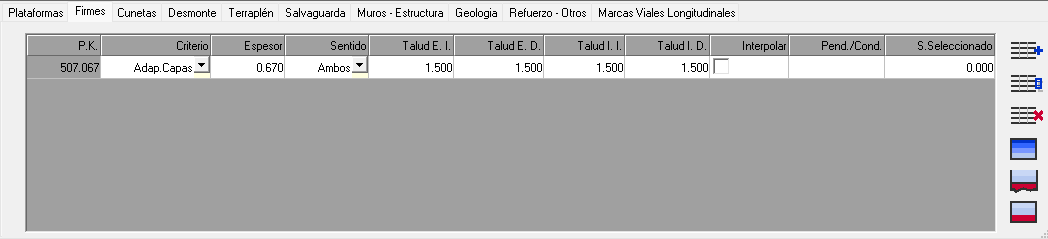
Se asigna por P.K. y a su vez tiene una serie de características de comportamiento que a continuación se describen:
Criterios: Comportamiento de la subrasante en la definición del firme. Existen cinco tipos de comportamientos:
Paralelo: La subrasante se define paralela a la plataforma de acabado.

Condicionado: En este caso la subrasante tomará el valor del peralte teniendo como valor máximo el valor introducido en la casilla Pend./ Cond.
Paralelo-Condicionado: La subrasante será paralela salvo en los vectores más allá de los vectores de tipo carril, a lo cuales se les aplicará una pendiente dada por la casilla Pend./ Cond.
Pendiente: La subrasante tiene un valor de pendiente determinado por la casilla Pend./ Cond.

Variable: Esta situación es para aquellos casos en los cuales la subrasante se comporta de una forma independiente a la plataforma de acabado, sin entrar en ninguno de los casos anteriores. Para ello, una vez seleccionado, nos aparecerá la siguiente ventana donde se realizará la definición vectorial de la plataforma de subrasante.
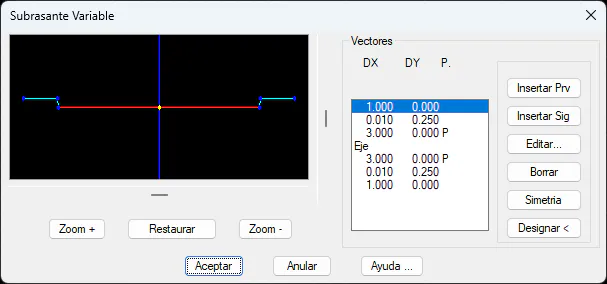
En la izquierda disponemos de una representación gráfica de la misma y en la derecha la definición vectorial con los correspondientes botones para la edición. Entre estos botones además de los habituales de inserción, edición y eliminación, disponemos de los siguientes botones:
Simetría: Para el caso de que la plataforma es igual a ambos lados del eje. Definimos sólo uno de los lados y a continuación presionamos este botón.
Designar: Si previamente en AutoCAD tenemos dibujado la plataforma en dimensión real, con esta opción la podremos designar gráficamente y de esta forma se leerá y se construirá automáticamente la lista de vectores.
Adaptar Capas: Si seleccionamos esta opción, la subrasante se definirá en función a las capas de firme definida para cada uno de los vectores de la plataforma. En el caso de que un vector no tenga capas de firme asociada, se tomará como espesor de firme el espesor definido en la correspondiente definición del mismo.
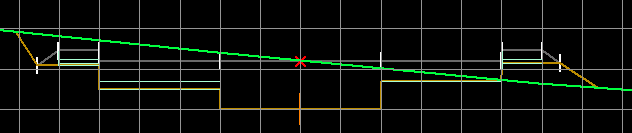
Espesor: Valor absoluto de medida que habrá de aplicar por debajo de la rasante definitiva a la plataforma. Debe ser mayor o igual a la suma de los espesores de las capas. Cualquier cambio en esta casilla modificará inmediatamente la imagen gráfica superior con proporcionalidad a los otros datos.
Sentido: Indica si el firme se aplica siempre, cuando la sección se encuentre en desmonte o en terraplén. El punto de decisión para indicar si la sección se encuentra en desmonte o terraplén es la posición de eje.
Talud E.I.: Valor del talud de firme exterior izquierdo.
Talud E.D.: Valor del talud de firme exterior derecho.
Talud I.I.: Valor del talud de firme interior izquierdo, este solo es aplicable en caso de secciones con mediana.
Talud I.D.: Valor del talud de firme interior derecho, igualmente sólo aplicable en secciones con mediana.
Interpolar: si activamos esta casilla se interpolará el espesor de firme entre el pk en cuestión y el pk asignado anteriormente para los pks intermedios.
S.Seleccionado: Espesor del suelo seleccionado existente por debajo de la subrasante. Si editamos este valor nos aparecerá la siguiente ventana donde podremos configurar los parámetros propios del suelo seleccionado.
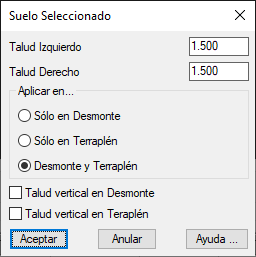
Talud Izquierdo: Valor del talud izquierdo del suelo seleccionado.
Talud Derecho: Valor del talud izquierdo del suelo seleccionado.
Aplicar en.: Indica si se aplica cuando el firme se encuentre en desmonte, en terraplén o en ambas situaciones.
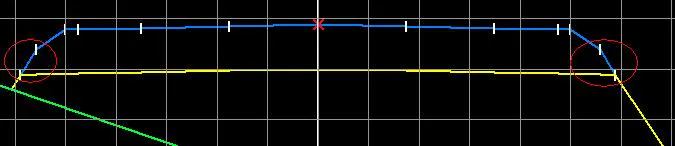
Seguidamente, se puede ver un ejemplo de suelo seleccionado en el cual el talud del mismo es distinto al del firme.
Talud vertical en Desmonte: Si esta casilla se encuentra activada el talud del suelo seleccionado en situación de desmonte se construirá vertical hasta el contacto con el talud de firme.
Talud vertical en Terraplén: Si esta casilla se encuentra activada el talud del suelo seleccionado en situación de terraplén se construirá vertical hasta el contacto con el talud de firme.
Funcionalidades de los distintos botones que se puede encontrar en el panel de definición del firme:

Inserta una nueva asignación de firme en un pk determinado. Nos permitirás designar el pk gráficamente en el dibujo.

Copia un firme a otro pk. Copia todas las características incluidas las capas de firme.

Elimina el firme seleccionado.

Edita la definición de la subrasante. Solamente tendrá funcionalidad este botón si tenemos seleccionado y firme de criterio Variable.

Accedemos directamente a la configuración del Suelo Seleccionado explicada anteriormente.
Capas de Firme

Si activamos este botón, definimos las capas de firme asociadas al firme seleccionado. La definición de estas capas de firme sólo afecta a los vectores de tipo carril, arcén y berma.
Al definir un nuevo conjunto de capas de firme, si tenemos seleccionada la Normativa Española, el programa nos mostrará el Catálogo de Firmes. De esta forma seleccionaremos el que se adapta al vial que vamos a definir.
En la ventana de edición podremos realizar todas las modificaciones que necesitemos aunque el programa nos avisará en el caso de que no se cumpla normativa.
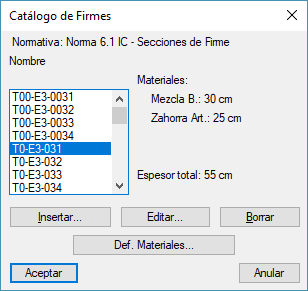
Una vez seleccionada la normativa, nos aparecerá la siguiente ventana donde configuraremos las distintas capas de firme de nuestro vial.
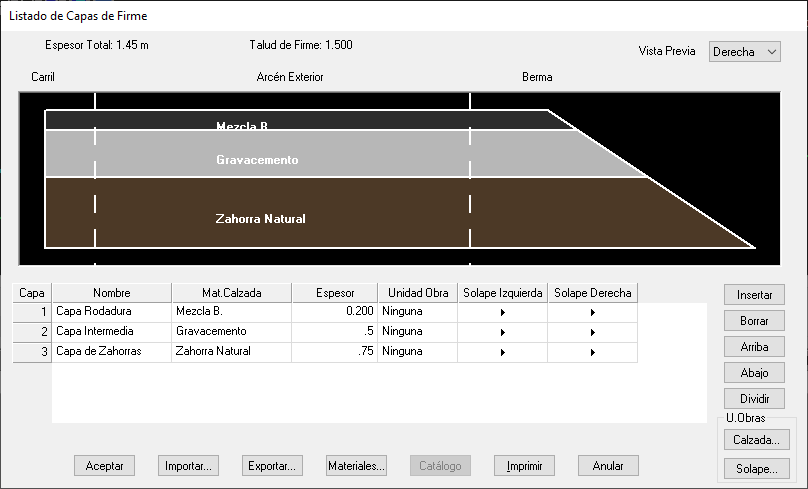
Las capas de firme se definen desde la parte superior hasta el contacto con la subrasante. Existen diferentes posibilidades para el tratamiento y gestión del diálogo. Existe la posibilidad tanto de Importar como Exportar, así como de Imprimir las características detalladas de cada uno de ellos.
En la parte superior del diálogo se muestra el Espesor de Firme total, el espesor asignado y el restante, así como el valor del Talud Exterior.
El listado es totalmente editable, de forma que se pueden modificar directamente las propiedades de cada una de las capas de firme, así como permutar el orden de las mismas, la supresión de cualquiera de ellas o la creación de nuevas. Para ello utilizamos los botones: Arriba, Abajo, Borrar e Insertar.
Cada capa tiene asociado un Nombre personalizado por el usuario, este nombre es el que se reflejará en la exportación al formato IFC. Ver capítulo BIM.
Dividir: Si uno de los materiales asignado a una de las capas de firmes es "Mezcla B.", al hacer clic en este botón se subdividirá automáticamente en los siguientes tres materiales, repartiendo el espesor equitativamente entre cada uno de ellos:
Mezcla B.B.
Mezcla B.I.
Mezcla B.R.
Solape de Capas de Firme
Para cada una de las capas de firme existe la posibilidad de asignar un material distinto al material que se aplica sobre la calzada, en la zona de arcén o berma . Para ello se define la distancia de solape donde el material de la calzada principal se extiende solapando parte de la berma o arcén. Se puede establecer una configuración de Solape distinta a izquierda y derecha. El solape sólo se aplicará sobre los vectores de tipo Arcén Exterior y Berma.
Al hacer clic en la celda correspondiente al solape, nos aparecerá la siguiente ventana:
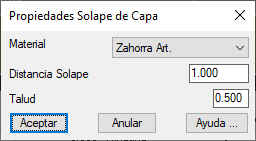
Material: Material que se aplica en la zona de solape.
Distancia Solape: Este valor se corresponde con la distancia que se introduce del material de la capa principal en la zona de arcén o berma. Si aplica el valor de 0, aplica el solape completo, asignando el mismo material para la calzada, arcén y berma.
Talud: Valor del talud de solape.
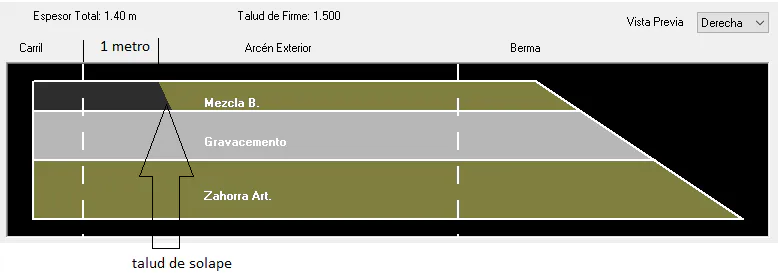
En la siguiente captura se puede visualizar un solape de 1metro en la primera capa con un talud de 0.5.
Unidades de Obra
Esta opción nos va a permitir asignar distintas unidades de obra a las capas de firmes definidas. Posteriormente con los comandos de Mediciones > Unidades de Obras tendremos la posibilidad de generar distintos tipos de informes.
Para cada capa de firme es posible asignar unidades de obras tanto al material principal como al material de solape.
Calzada: Al hacer clic en este botón asignaremos las unidades de obras al material principal de la capa de firme seleccionada.
Solape: Al hacer clic en este botón asignaremos las unidades de obras al material de solape de la capa de firme seleccionada.
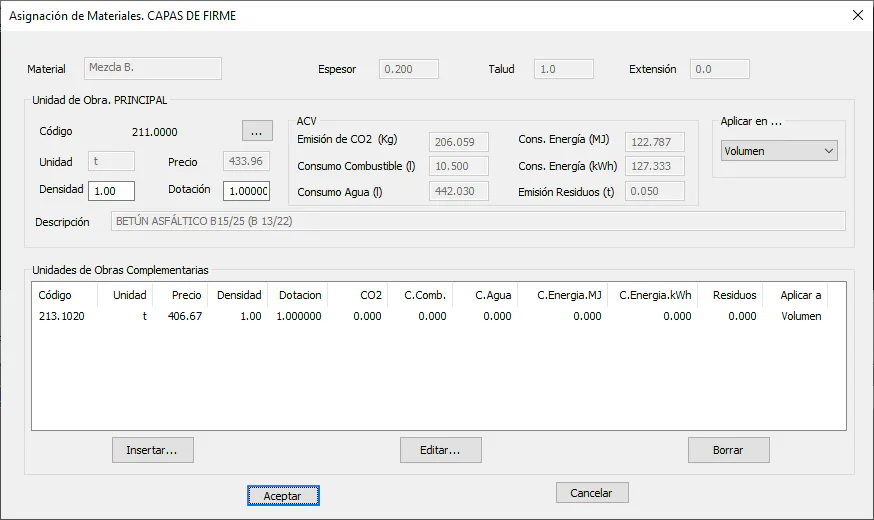
Tanto en la opción de Calzada como de Solape nos aparecerá la siguiente ventana la cual se describe a continuación.
Unidad de Obra. Principal
Asignación de la unidad de obra principal, si presionamos el botón (...) nos aparecerá la siguiente ventana en la cual nos aparecerá las distintas unidades de obras disponibles según la base de datos BC3 seleccionada (ver Configuración > BIM). Seleccionamos la unidad de obra a asignar al material de firme seleccionado.
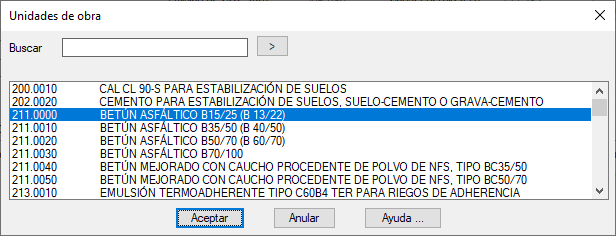
Una vez seleccionada, se rellenará automáticamente la ventana principal como se puede ver en la captura anterior. Igualmente si esta unidad de obra tuviera una unidad de ciclo de vida asignada, se cumplimentaría automáticamente.
Esta unidad principal, disponemos de la posibilidad de asignarla a cinco posibles mediciones:
Volúmen
Superficie superior
Superficie inferior
Longitud
Unidad
Unidades de Obras Complementarias
Existe la posibilidad de asignar varias unidades de obras complementarias al material de una capa determinada. Con los botones de "Insertar", "Editar" y "Borrar" podremos gestionar las asignaciones.
Al seleccionar la opción de Insertar o Editar nos aparecerá una diálogo como el que se muestra a continuación en el cual seleccionaremos la unidad de obra a asignar.
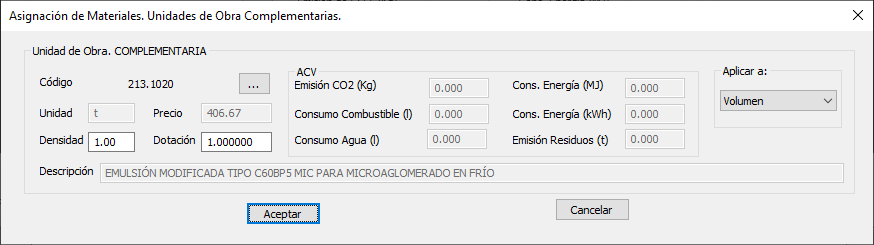
El funcionamiento de este diálogo es similar al de la unidad de obra principal, con el botón (...) seleccionaremos la unidad de obra y en "Aplicar a:" seleccionamos el punto de aplicación.
Al validarlo se actualizará automáticamente el listado de unidadades de obras complementarias.
Para el listado de asignaciones disponemos de los siguientes apartados
Mat.Calzada. Material asignado a la capa de firme hasta el arcén exterior.
Espesor: Espesor de la capa de firme. La suma de todos los espesores de las capas de firme de un firme no puede ser superior al espesor total del mismo.
Dist. Arcén: Longitud del solape existente en la capa que se está definiendo, aplicándose según el tipo de solape seleccionado.
Talud: Talud del solape existente en la capa que se está definiendo.
Material de Solape. Material asignado a la capa de firme que conforma el solape anteriormente definido.
Definir Materiales: Definición de los materiales que componen las capas de firme.
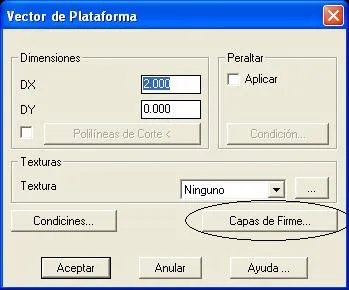
Adicionalmente, a los vectores que no son de tipo carril, arcén o berma, se le pueden asociar unas capas de firme distintas para cada uno de ellos.
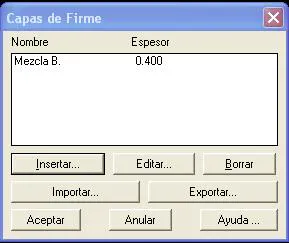
Para realizar esta definición, al editar las propiedades del vector, nos aparecerá una ventana en la cual si presionamos el botón "Capas de Firmes" podremos especificar las características de cada una de las capas de firme para el vector en cuestión.
Cunetas
Definimos como cuneta el elemento añadido a la arista exterior de la plataforma. Se configura por la adición de vectores formados en dirección positiva de las X, con vectores dados por coordenadas relativas al origen o punto anterior. Los avances de éstos serán de valor (x) positivo, y los incrementos de ordenadas (y), serán positivos hacia arriba y negativos hacia abajo.
A la izquierda se introducen los datos de la cuneta en el pk correspondiente y en la derecha tenemos una vista previa de la cuneta que en ese momento se está asignando.
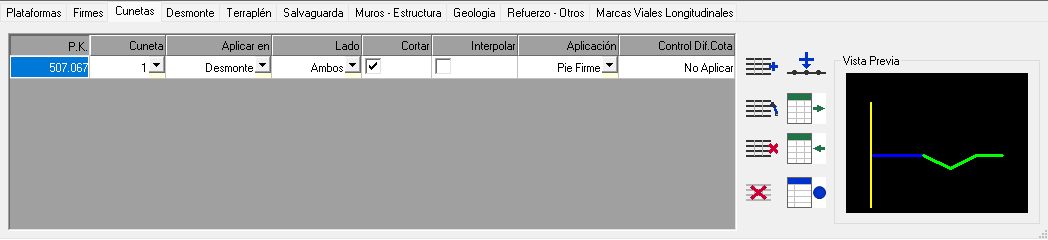
Cuneta: Número de la cuneta asignada, en el desplegable aparecerán todas las cunetas disponibles.
Aplicar en: Indicamos si la cuneta se aplica en desmonte o terraplén.
Lado: Lado de aplicación de la cuneta.
Cortar: Si activamos esta casilla, en el caso de que el terreno corte a la cuneta, ésta se cortará en ese punto.
Interpolar: Si activa esta casilla se interpolará la cuneta entre la actual y la inmediatamente asignada.
Aplicación: Punto de enganche de la cuneta, bien en la cabeza o el pie del firme. Si tuviéramos definidas capas de firme, tendríamos la posibilidad de enganchar la cuneta en una capa de firme determinada.
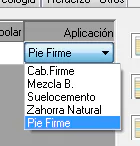
Control Dif.Cota: Con este parámetro podremos controlar si la cuneta se inserta en función a la diferencia de cota con respecto al terreno natural en el punto de inserción de la cuneta.
Por defecto, su valor estará establecido a "Siempre", es decir que la inserción de la cuneta no va a depender de la diferencia de cota entre la rasante y el terreno.
Adicionalmente se encuentran los siguientes botones cuya funcionalidad describimos a continuación.
 Inserta una nueva asignación de cuneta, para ello, al presionar el botón nos aparecerá la siguiente ventana donde definiremos la cuneta con la que deseamos trabajar.
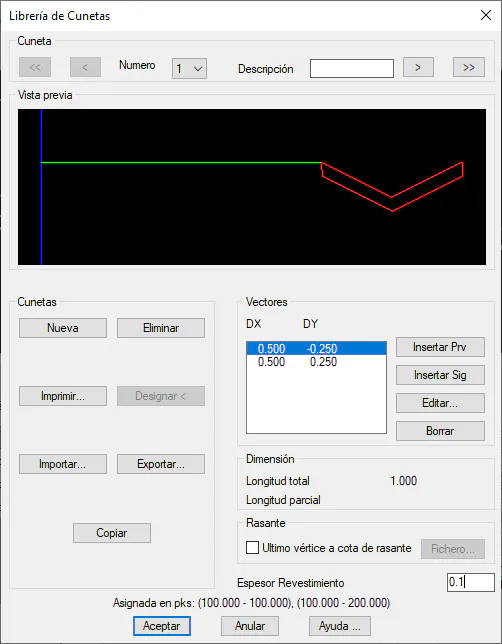
Se distinguen tres secciones:
Cuneta: Botones para avanzar y retroceder a lo largo de toda la librería de cunetas definida.
Cunetas: Conjunto de botones para la definición o eliminación de cunetas existentes.
Nueva: Crea una nueva cuneta.
Eliminar: Elimina la cuneta actual.
Imprimir: Imprime el listado de cunetas con sus vectores.
Designar: Permite designar gráficamente una cuneta la cual previamente se ha dibujado con una polilínea del CAD.
Importar: Importa las cunetas a partir de un fichero.
Exportar: Exporta las cunetas a un fichero.
Copiar: Copia la cuneta actual a una nueva cuneta.
Vectores: Conjunto de vectores que componen la cuneta, dispone de los correspondientes botones para la inserción, edición o eliminación de los mismos.
Al seleccionar cualquiera de los botones de edición de vectores (Insertar Prv., *Insertar Sig., Editar*) nos aparece la siguiente ventana donde especificaremos el desplazamiento en X e Y que va a tener el vector de la cuneta que está siendo editado.
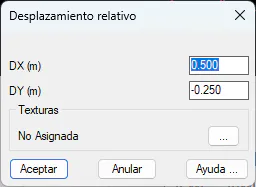
Es importante destacar que el valor del incremento de X no puede ser cero ni negativo, es decir, los vectores tienen siempre que avanzar alejándose del eje. En caso de necesitar introducir un salto vertical debe indicarse un valor reducido (como 0.01 o 0.001), lo que no afectará prácticamente a los cálculos.
En el apartado de Texturas, opcionalmente podemos establecer la textura que asociamos a cada uno de los vectores. La utilidad de esta opción es dar más realismos en la ejecución de los comandos de representación 3D disponibles en la opción de Mapas. Si no asignamos texturas, el programa asignará una automáticamente al ejecutar los comandos comentados.
Una vez validado el diálogo se actualizará la lista que define la cuneta actual.
Seleccionada la cuneta que se va a asignar, nos aparecerá una ventana en la cual indicaremos el pk hasta el cual se asignará dicha cuneta.

Edita la cuneta que se encuentra seleccionada. Aparecerá la misma ventana que en la opción de "Insertar".

Elimina la asignación de cuneta seleccionada.

Elimina todas las asignaciones de cunetas realizadas.

Posibilidad de designar gráficamente una cuneta la cual previamente la hemos dibujado con una polilínea en dimensión real.
Último vértice a cota de rasante: Posiblidad de estirar / cortar el último vector de la cuneta a la cota de rasante, Previamente se debe de seleccionar la rasante desde el botón "Fichero".
Para la operación de inserción o edición además de seleccionar la cuneta en cuestión, debemos indicar el pk al cual se asignaría dicha cuneta, para ello, una vez seleccionada la cuneta nos aparecerá la siguiente ventana.
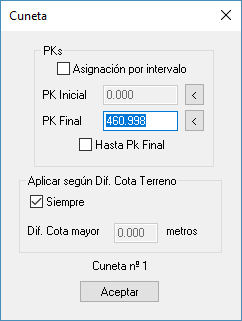
La asignación la podremos realizar hata un pk concreto o bien entre un intervalo de pks determinado. Para ello desactivamos o activamos la casilla de "Asignación por Intervalo". En ambos casos disponemos de la opción de designar los pks gráficamente.
Adicionalmente, en este ventana indicaremos si la cuneta se insertará siempre o si su inserción va a depender de la diferencia de cota del punto de aplicación de la cuneta con respecto al terreno natural.
Espesor de revestimiento: posibilidad de aplicar un espesor a la cuneta definida. Este espesor se reflejará tanto en el dibujo del vial como en la exportación a IFC (Ver capítulo BIM).

Al presionar este botón, se exportan todas las asignaciones de cuenta a Excel para modificarlas y luego reincorporarlas.

La primera fila muestra los valores permitidos en cada columna; el usuario puede borrar, insertar o editar asignaciones.

Esta opción permite importar un fichero Excel creado previamente con la plantilla generada por Exportar a Excel.
Taludes de Desmonte
Definimos como taludes de desmonte los vectores que definen el cierre de una sección transversal tipo con el terreno. Éstos se aplicarán en el último vértice que forma la cuneta o en el último de explanada, siempre que en este vértice exista una cota inferior a la del terreno en abscisa. Se aplicará igualmente en el último vértice de explanada cuando su cota sea inferior a la del terreno comparado con el mismo valor de abscisa.
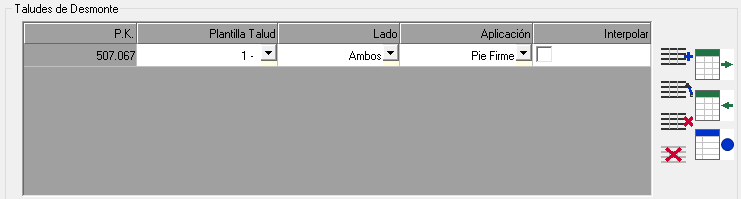
Talud: Selección del talud a aplicar en el pk actual.
Lado: Lado de aplicación del talud.
Aplicación: Se indica si el talud enganchará en la cabeza o el pie de firme.
Interpolar: Si se activa esta casilla, en los pks anteriores que no estén explícitamente asignados el talud serán interpolados.

Al seleccionar esta opción asignaremos un talud por defecto en el pk especificado, para ello, en primer lugar nos aparecerá la siguiente ventana donde seleccionaremos el talud a asignar:
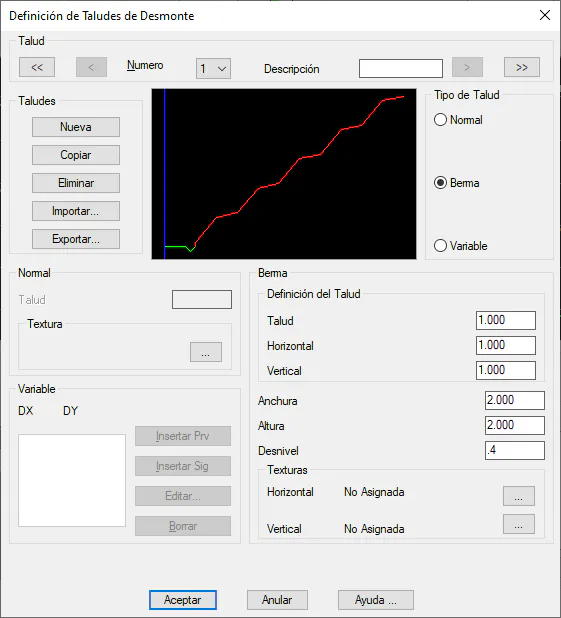
Una vez seleccionado el talud, al validar la ventana el programa nos solicitará hasta que pk deseamos realizar la asignación.

Al presionar este botón editamos la asignación de talud de desmonte designada. Inicialmente nos aparecerá la siguiente ventana:
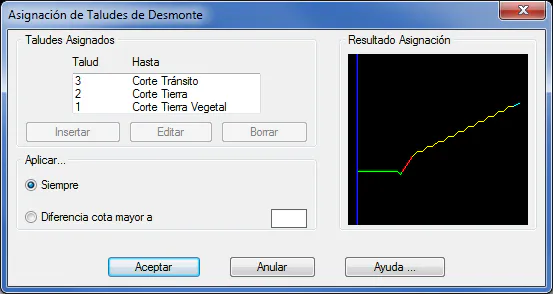
Aplicar: Con esta opción podremos controlar si la cuneta se inserta en función a la diferencia de cota con respecto al terreno natural en el punto de inserción del talud.
Por defecto, su valor estará establecido a "Siempre", es decir que la inserción de la cuneta no va a depender de la diferencia de cota entre la rasante y el terreno.
En ella definiremos los taludes que vamos a asignar, existe la posibilidad de asignar hasta un máximo de tres en el mismo pk, dependiendo del punto de aplicación de cada uno.
Taludes Asignados: Con los botones "Insertar", "Editar" y "Borrar" seleccionamos los taludes. Al presionar el botón "Insertar" o "Editar" nos aparecerá la siguiente ventana donde realizaremos la definición del talud.
A continuación describimos la función de cada uno de los botones:
Número: Lista desplegable que nos permitirá seleccionar un talud de los existentes en el fichero de secciones.
Descripción: Texto con el queremos identificar al talud de desmonte definido. No es un parámetro necesario pero va a ser de gran utilidad en la asignación de secciones ya que vamos a identificar fácilmente cada uno de los taludes asignados.
Eliminar: Se suprimirá el talud actual y pasará automáticamente al siguiente talud caso de que exista.
Imprimir: Producirá un volcado del contenido del talud por impresora.
Copiar: Crea un nuevo talud, idéntica al actual, asignándole el número siguiente al último existente en la lista.
Exportar: Muestra una ventana con todos los taludes activados para ser exportados, de forma que se pueda seleccionar cualquiera de ellos.
Una vez validado se exportarán aquellos taludes que estén marcados al fichero que se pedirá a continuación. El fichero al cual son exportados tiene extensión .TAL, y es de tipo ASCII.
Importar: Importa cualquier fichero del tipo .TAL, añadiéndose a los taludes actuales. Toda esta información se almacena en el fichero de secciones seleccionado.
Nuevo: Crea un talud, por defecto de tipo Normal, asignándole el número siguiente al último existente en la lista. Para la definición de los diferentes tipos de talud se procederá de la siguiente forma.
Seleccionando el Tipo de Talud podemos definir las tres posibilidades de talud que se pueden aplicar:
Talud Normal
Talud con un solo vector. En esta casilla se tecleará el valor resultante de la división entre los valores abscisa (x) y ordenada (y) que conforman la pendiente (tangente) del talud en valor absoluto.
Le podemos aplicar una textura con vista a la representación 3D del vial.
Talud tipo normal
Talud con Berma
El talud de la berma se puede introducir, bien especificando el valor numérico del Talud o especificando el valor Horizontal y Vertical del mismo. En cualquier caso, al introducir los valores de cualquiera de ellos se recalculará el resto. Además pueden especificarse los siguientes parámetros:
Altura: Altura de cada uno de los escalones que componen el talud en berma.
Anchura: Anchura de cada uno de los escalones que componen el talud en berma.
Desnivel: Pendiente del tramo horizontal del talud en berma. Su valor viene especificado según el cociente x/y.
Le podemos aplicar una textura distinta para los vectores verticales y horizontales con vista a la representación 3D del vial.
Talud tipo berma
Talud Variable
Definimos vectorialmente (similar a la definición de cuneta) la estructura del talud a definir, mediante la entrada de las dimensiones de sus respectivos vectores.
El programa prolongará de forma indefinida el último vector hasta encontrar el terreno natural.
Una vez seleccionado el talud que vamos a aplicar, nos aparecerá la siguiente ventana donde indicaremos en que situación se asignará el talud en cuestión.
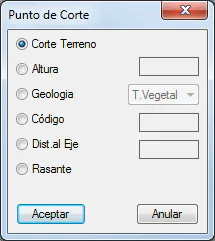
Corte Terreno: El último vértice del talud se estirará hasta contactar con el terreno natural.
Altura: El talud se estira hasta la altura especificada. La altura se medirá en vertical desde el punto de enganche del talud.
Geología: En este caso el talud se estirará hasta la capa de geología especificada.
Código: Para este caso el transversal debe de estar codificado, por lo cual el talud se estirará hasta el vértice del transversal con el código especificado en el lado indicado. En este caso, la definición del talud es indiferente ya que la pendiente del mismo viene dada por el vértice del transversal con el código especificado.
Dist. al Eje: Se especifica una distancia al eje y el talud se desarrollará desde el punto de enganche en la sección hasta el punto sobre el terreno natural cuya distancia al eje es la especificada en esta opción. Igual que el anterior, es independiente del talud definido ya que la pendiente viene marcada por el valor de la distancia al eje.
Rasante: En este último caso, se tiene como referencia para la prolongación del talud una rasante, al seleccionar esta opción el programa solicitará el fichero de rasante y el programa estirará el talud en cuestión hasta la cota de la rasante en el pk correspondiente.

Elimina la asignación de talud de desmonte seleccionada.

Elimina todas las asignaciones de talud de desmonte existentes.
Al presionar este botón, se exportan todas las asignaciones de taludes de desmote a Excel para modificarlas y luego reincorporarlas.

La primera fila muestra los valores permitidos en cada columna; el usuario puede borrar, insertar o editar asignaciones.
Esta opción permite importar un fichero Excel creado previamente con la plantilla generada por Exportar a Excel.

Al hacer clic en esta opción podremos asignar una unidad de obra a la asignación de talud realizada. El procedimiento para la gestión de las unidades de obras es similar al aplicado en el apartado de Capas de Firme. Existirá la posibilidad de asignar unidades de obras para cada una de las asignaciones de taludes realizadas.
Posteriormente, con las opciones de Mediciones, tendremos la posibilidad de generar los informes correspondientes según las unidades de obras asignadas.
Para la operación de inserción o edición además de seleccionar el talud en cuestión, debemos indicar el pk al cual se asignaría dicho talud, para ello, una vez seleccionada el talud de desmonte nos aparecerá la siguiente ventana.
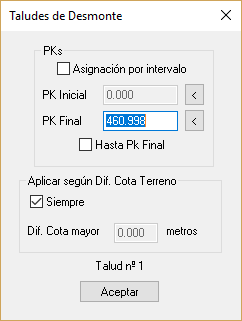
La asignación la podremos realizar hata un pk concreto o bien entre un intervalo de pks determinado. Para ello desactivamos o activamos la casilla de "Asignación por Intervalo". Los Pks también se pueden designar gráficamente.
Adicionalmente, en este ventana indicaremos si el talud se insertará siempre o si su inserción va a depender de la diferencia de cota del punto de aplicación de la cuneta con respecto al terreno natural.
Coronas
Con esta opción tenemos la posibilidad de establecer un valor distinto del talud en el último tramo de contacto con el terreno natural, para el caso de situación de desmonte. Disponemos de diferentes parámetros con los cuales definiremos el comportamiento de la corona. A continuación pasamos a describir los diferentes parámetros de configuración.
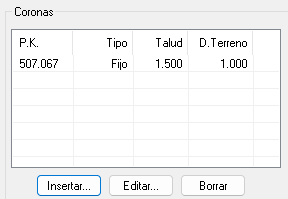
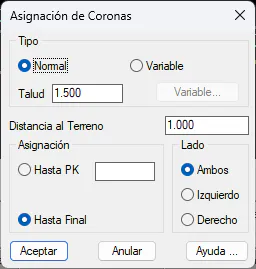
Tipo: Método de definición del talud de Corona.
Normal: Un único talud el cual se definirá en la casilla de Talud.
Variable: Posibilidad de definir un talud de corona con varios vectores, presionando el botón de "Variable" se accederá a la definición de este. En la composición de la sección, el software prolongará de forma automática el terreno hasta el contacto con el terreno.
Talud: Valor del talud en el tramo final
P.K.: PK hasta el cual se aplicará la corona especificada.
Distancia al Terreno: Diferencia de altura entre el terreno y el punto de aplicación del nuevo talud de corona.
Lado: Lado en el que se desea aplicar el mismo.
A continuación se puede visualizar una imagen en la que se aprecia en el círculo negro la corona de desmote definida.
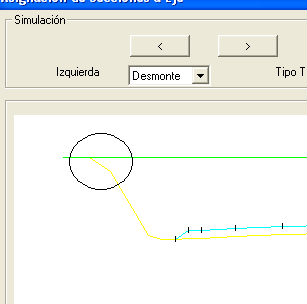
Realmente esta situación la podremos definir también con la definición de dos taludes de desmonte asignados por capa de geología, aunque esta es una forma más sencilla y directa de obtener el mismo resultado.
Taludes de Terraplén
Definimos como taludes de terraplén los vectores que definen el cierre de una sección transversal tipo con el terreno. Éstos se aplicarán en el último vértice que forma la cuneta o en el último de explanada, siempre que en este vértice exista una cota superior a la del terreno en abscisa. Se aplicará igualmente en el último vértice de explanada cuando su cota sea superior a la del terreno comparado con el mismo valor de abscisa.
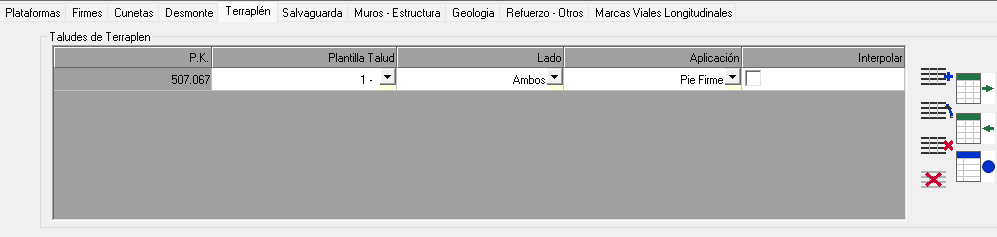
Talud: Selección del talud a aplicar en el pk actual.
Lado: Lado de aplicación del talud.
Aplicación: Se indica si el talud enganchará en la cabeza o el pie de firme.
Interpolar: Si se activa esta casilla, en los pks anteriores que no estén explícitamente asignados el talud serán interpolados.

Al seleccionar esta opción asignaremos un talud por defecto en el pk especificado, para ello, en primer lugar nos aparecerá la siguiente ventana donde seleccionaremos el talud a asignar:
Una vez seleccionado el talud, al validar la ventana el programa nos solicitará hasta que pk deseamos realizar la asignación.

Al presionar este botón editaremos la asignación designada en la lista. Inicialmente nos aparecerá la siguiente ventana:
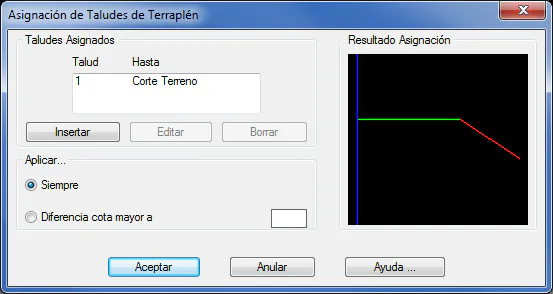
Aplicar: Con esta opción podremos controlar si la cuneta se inserta en función a la diferencia de cota con respecto al terreno natural en el punto de inserción del talud.
En ella definiremos los taludes que vamos a asignar, existe la posibilidad de asignar hasta un máximo de tres en el mismo pk, dependiendo del punto de aplicación de cada uno.
.
Taludes Asignados: Con los botones "Insertar", "Editar" y "Borrar" seleccionamos los taludes. Al presionar el botón "Insertar" o "Editar" nos aparecerá la siguiente ventana donde realizaremos la definición del talud.
A continuación describimos la función de cada uno de los botones:
Número: Lista desplegable que nos permitirá seleccionar un talud de los existentes en el fichero de secciones.
Descripción: Texto con el queremos identificar al talud de terraplén definido. No es un parámetro necesario pero va a ser de gran utilidad en la asignación de secciones ya que vamos a identificar fácilmente cada uno de los taludes asignados.
Eliminar: Se suprimirá el talud actual y pasará automáticamente al siguiente talud caso de que exista.
Imprimir: Producirá un volcado del contenido del talud por impresora.
Copiar: Crea un nuevo talud, idéntica al actual, asignándole el número siguiente al último existente en la lista.
Exportar: Muestra una ventana con todos los taludes activados para ser exportados, de forma que se pueda seleccionar cualquiera de ellos.
Una vez validado se exportarán aquellos taludes que estén marcados al fichero que se pedirá a continuación. El fichero al cual son exportados tiene extensión .TAL, y es de tipo ASCII.
Importar: Importa cualquier fichero del tipo .TAL, añadiéndose a los taludes actuales. Toda esta información se almacena en el fichero de secciones seleccionado.
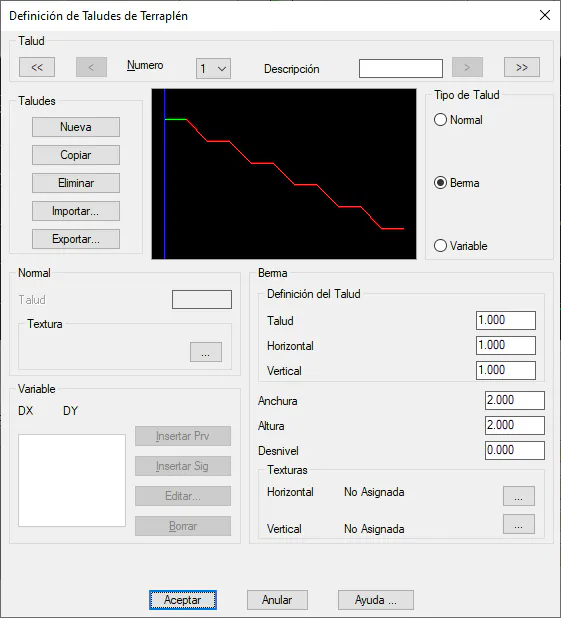
Nuevo: Crea un talud, por defecto de tipo Normal, asignándole el número siguiente al último existente en la lista. Para la definición de los diferentes tipos de talud se procederá de la siguiente forma.
Seleccionando el Tipo de Talud podemos definir las tres posibilidades de talud que se pueden aplicar:
Talud Normal
Talud con un solo vector. En esta casilla se tecleará el valor resultante de la división entre los valores abscisa (x) y ordenada (y) que conforman la pendiente (tangente) del talud en valor absoluto.
Le podemos aplicar una textura con vista a la representación 3D del vial.
Talud tipo normal
Talud con Berma
El talud de la berma se puede introducir, bien especificando el valor numérico del Talud o especificando el valor Horizontal y Vertical del mismo. En cualquier caso, al introducir los valores de cualquiera de ellos se recalculará el resto. Además pueden especificarse los siguientes parámetros:
Altura: Altura de cada uno de los escalones que componen el talud en berma.
Anchura: Anchura de cada uno de los escalones que componen el talud en berma.
Desnivel: Pendiente del tramo horizontal del talud en berma. Su valor viene especificado según el cociente x/y.
Le podemos aplicar una textura distinta para los vectores verticales y horizontales con vista a la representación 3D del vial.
Talud tipo berma
Talud Variable
Definimos vectorialmente (similar a la definición de cuneta) la estructura del talud a definir, mediante la entrada de las dimensiones de sus respectivos vectores.
El programa prolongará de forma indefinida el último vector hasta encontrar el terreno natural.
Una vez seleccionado el talud que vamos a aplicar, nos aparecerá la siguiente ventana donde indicaremos en que situación se asignará el talud en cuestión.
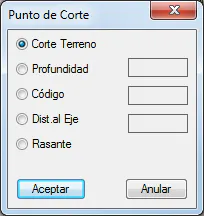
Corte Terreno: El último vértice del talud se estirará hasta contactar con el terreno natural.
Altura: El talud se estira hasta la altura especificada. La altura se medirá en vertical desde el punto de enganche del talud.
Código: Para este caso el transversal debe de estar codificado, por lo cual el talud se estirará hasta el vértice del transversal con el código especificado en el lado indicado. En este caso, la definición del talud es indiferente ya que la pendiente del mismo viene dada por el vértice del transversal con el código especificado.
Dist. al Eje: Se especifica una distancia al eje y el talud se desarrollará desde el punto de enganche en la sección hasta el punto sobre el terreno natural cuya distancia al eje es la especificada en esta opción. Igual que el anterior, es independiente del talud definido ya que la pendiente viene marcada por el valor de la distancia al eje.
Rasante: En este último caso, se tiene como referencia para la prolongación del talud una rasante, al seleccionar esta opción el programa solicitará el fichero de rasante y el programa estirará el talud en cuestión hasta la cota de la rasante en el pk correspondiente.

Elimina la asignación de talud de terraplén seleccionada.

Elimina todas las asignaciones de taludes de terraplén definidas.

Al hacer clic en esta opción podremos asignar una unidad de obra a la asignación de talud realizada. El procedimiento para la gestión de las unidades de obras es similar al aplicado en el apartado de Capas de Firme. Existirá la posibilidad de asignar unidades de obras para cada una de las asignaciones de taludes realizadas.
Posteriormente, con las opciones de Mediciones, tendremos la posibilidad de generar los informes correspondientes según las unidades de obras asignadas.
Para la operación de inserción o edición además de seleccionar el talud en cuestión, debemos indicar el pk al cual se asignaría dicho talud, para ello, una vez seleccionada el talud de terraplén nos aparecerá la siguiente ventana.
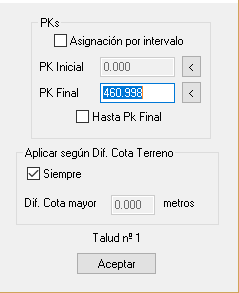
La asignación la podremos realizar hata un pk concreto o bien entre un intervalo de pks determinado. Para ello desactivamos o activamos la casilla de "Asignación por Intervalo". Los Pks también se pueden designar gráficamente.
Adicionalmente, en este ventana indicaremos si el talud se insertará siempre o si su inserción va a depender de la diferencia de cota del punto de aplicación de la cuneta con respecto al terreno natural.
Al presionar este botón, se exportan todas las asignaciones de taludes de terraplén a Excel para modificarlas y luego reincorporarlas.
La primera fila muestra los valores permitidos en cada columna; el usuario puede borrar, insertar o editar asignaciones.
Esta opción permite importar un fichero Excel creado previamente con la plantilla generada por Exportar a Excel.
Salvaguarda - Elemento de Mediana
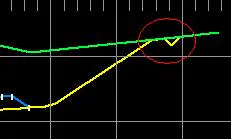
Con el termino de salvaguarda definimos las cunetas que se encuentran al final del talud y en contacto con el terreno natural. Entre otras utilidades generalmente su uso está orientado a controlar las caídas de agua de los taludes de terraplén o desmonte.
En este apartado definiremos también el elemento de mediana, por elemento de mediana entendemos la cuneta que se desarrolla en la posición de la mediana para el caso de secciones de autovía.
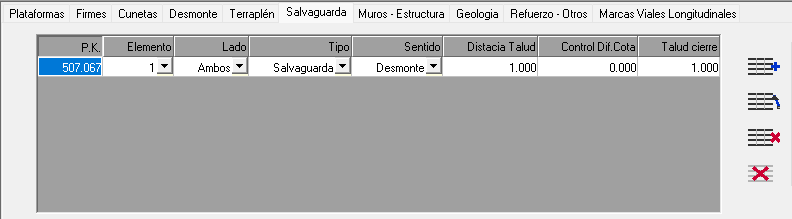
P.K.: Pk hasta el cual se aplicará la cuneta de salvaguarda o el elemento de mediana.
Lado: Lado de aplicación.
Tipo: Indicamos si el elemento se va a comportar como una cuneta de salvaguarda o bien un elemento de mediana.
Los siguientes parámetros solo son aplicables para el caso de cunetas de salvaguarda:
Sentido: Si se aplica en desmonte o terraplén.
Distancia Talud: Punto de aplicación de la cuneta medido desde el contacto del talud con el terreno.
Control Dif. Cota: Este es un parámetro con el que se controla la aplicación de la cuneta. En este caso si la diferencia de cota entre los extremos del talud es mayor a este parámetro, se aplicará la cuneta correspondiente, en caso contrario no se aplicará. Por ello, un valor "cero" indicará que siempre se aplicará la cuneta de salvaguarda.
Talud de cierre: Una vez añadida vectorialmente la cuneta a la sección, talud de contacto del último vértice de la cuneta de salvaguarda con el terreno natural.
En un círculo rojo se puede apreciar la aplicación de la cuneta de salvaguarda.

Al presionar este botón insertamos una nueva asignación de cuneta de salvaguarda o elemento de mediana. Nos aparecerá la siguiente ventana donde definiremos y seleccionaremos la cuneta a aplicar.
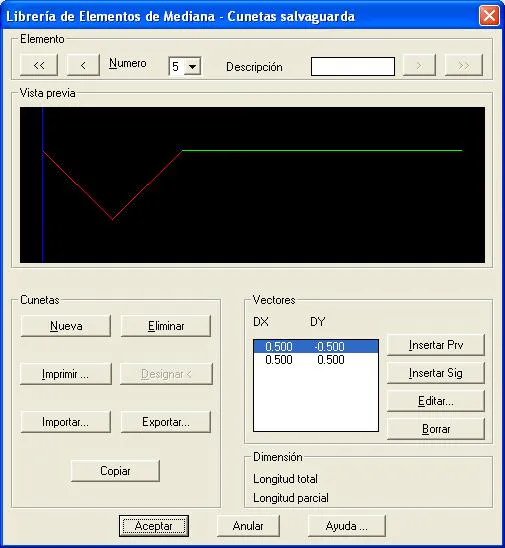

Edición del elemento de cuneta. Aparecerá la misma ventana que en la opción de "Insertar".

Elimina la cuneta de salvaguarda o el elemento de mediana seleccionado.

Elimina todas las cunetas de salvaguarda asignadas.
Asignación de Estructuras
Por estructuras se entienden los intervalos de Pk's del vial que no van a tener definición de sección tipo. Esto va a ser aplicable para todos los comandos posteriores que trabajen con esta sección tipo, es decir, para el dibujo y revisión de transversales, volúmenes, cálculo de superficies, etc.
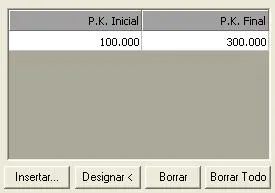
En la imagen que se adjunta se encuentra definida una estructura desde el pk 100 al 300 ambos inclusive.
Insertar: Se introducirá una nueva línea en blanco en el listado donde especificaremos el pk inicial y final entre los cuales se encuentra la estructura.
Designar: Esta opción nos permitirá designar gráficamente sobre el dibujo el pk inicial y final de la estructura. El pk se calculará proyectando el punto designado sobre el eje de trabajo.
Borrar: Borra la estructura que se encuentre seleccionada.
Borrar Todo: Borra todas las estructuras definidas. Previamente se mostrará un aviso de que se suprimirán todas las asignaciones y no se podrán recuperar.
Asignación de Muros
Definen los cortes verticales dentro de la sección. Estos cortes se realizan de forma totalmente vertical, naciendo en el último vector de la sección, según la distancia introducida, y cortando con el terreno natural.
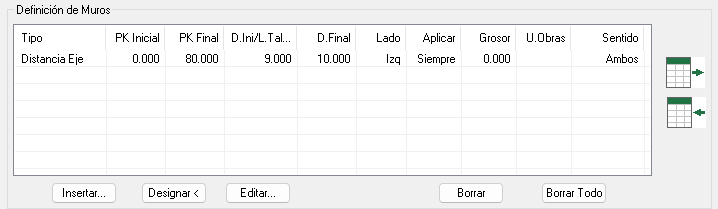
Disponemos de dos [tipos]{.underline} de Muros:
Distancia Eje: Este muro se define entre unos pks y por una distancia a eje entre el pk inicial y el final, interpolando en los pks intermedios.
Longitud Talud: Este muro se define igualmente por unos pks de inicio y fin y se aplica si la distancia horizontal del talud excede del parámetro Longitud Talud.
Si presionamos el botón "Insertar" o "Editar" nos aparecerá la siguiente ventana donde gestionaremos la creación o edición de un muro, seguidamente pasamos a describir la definición de la misma.
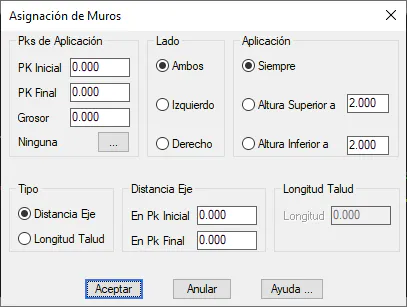
PK Inicial: Pk a partir del cual se va a aplicar el muro.
PK Final: Pk final hasta el que se va a aplicar el corte.
Grosor: Asignación de un grosor determinado al muro para su representación.
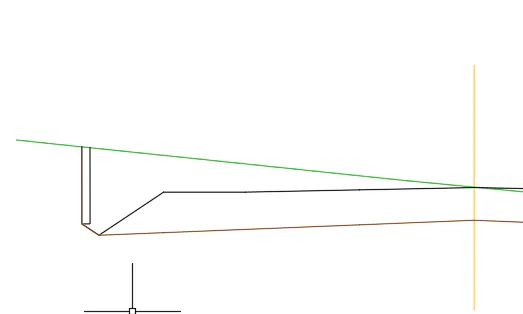
Para cada uno de los Pk's, en el caso del muro del tipo Distancia Eje, debemos especificar una Distancia. Este valor es la distancia relativa desde el eje. El programa interpolará linealmente entre la distancia introducida en el Pk inicial y el Pk final para los Pk's intermedios.
Aplicación: Podemos especificar que los muros los aplique siempre o que sólo los aplique cuando la altura del mismo sea superior o inferior a un valor especificado por el usuario.
Longitud: Para el caso del muro del tipo Longitud Talud, este valor indica el máximo desplazamiento horizontal que puede tener el talud ates de aplicar el corte vertical.
Textura: Tipo de textura que aplicamos al muro para la representación 3D del mismo.
Se puede especificar que el muro se aplique bien a la Izquierda, Derecha o a Ambos lados simultáneamente
Adicionalmente nos aparecen los siguientes botones para la gestión de la asignación de muros:
Designar: Esta opción es bastante útil ya que nos va a permitir crear una asignación de muro automáticamente a partir de la designación de una línea o polilínea en planta. Para ello, el programa solicitará todas las líneas o polilíneas que representan los muros y analizando las mismas con respecto al eje de proyecto se calculará automáticamente los muros.
Unidad de Obra: Posibilidad de asignar la unidad de obra a una asignación de muro determinada. Los cálculos de las unidades de obras se podrán visualizar desde el apartado de "Mediciones > Unidades de Obra".
Borrar: Suprime la asignación de muro seleccionada.
Borrar Todo: Elimina todas las asignaciones de muros existentes.
Al presionar este botón, se exportan todos los muros a Excel para modificarlos y luego reincorporarlos.

La primera fila muestra los valores permitidos en cada columna; el usuario puede borrar, insertar o editar asignaciones.
Esta opción permite importar un fichero Excel creado previamente con la plantilla generada por Exportar a Excel.
Definición de secciones de tubería
En este apartado podemos introducir un fichero de tuberías definido previamente o crear uno nuevo.
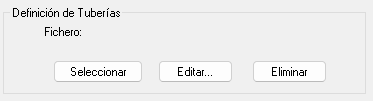
Seleccionar: Selección del fichero de configuración de la tubería. Al seleccionar uno existente, la definición se visualizará en la ventana gráfica.
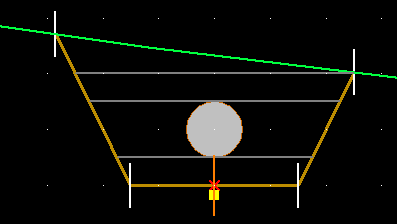
Editar: Permite editar las características de la definición de la tubería. Para más detalles, consultar el apartado de Definición de Tuberías en Alzado.
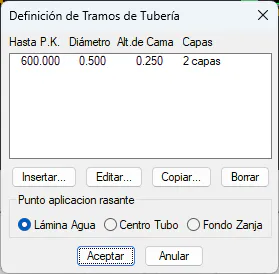
Copiar: Permite copiar todas las cartacterísticas de la asignación seleccionda a un nuevo P.K.
Eliminar: Borra la asignación del fichero de secciones de tubería previamente realizado.
Los pks específicos que detallan el comportamiento de la sección de tubería se añadirán automáticamente a la asignación de plataformas para visualizar todas sus propiedades en la edición de la sección.
Geología
En este apartado se definen los distintos espesores de la geología del terreno natural para su posterior cálculo. Actualmente se soportan hasta cuatro tipos de estratos del terreno distintos:
T.Vegetal
Tierra
Tránsito
Roca
Para cada uno disponemos de dos opciones:
Espesor: En este caso se consideran las capas de terreno paralelas, para ello introducimos un valor en metros que representan el espesor.
Transversal: Posibilidad de seleccionar un fichero de transversales que representa el terreno en cuestión, ya sea la tierra vegetal, el tránsito o la roca.
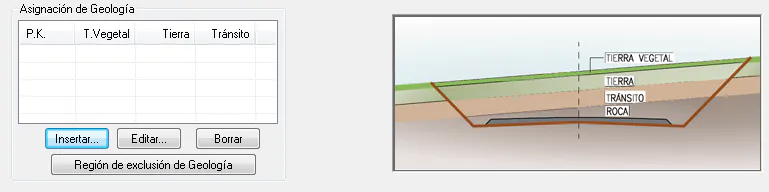
A la derecha del panel disponemos de un dibujo donde se representa la distribución de cada uno de los estratos del terreno.
En la parte izquierda la definición de los mismos por Pks, indicando hasta el pk que se define y el espesor de cada uno de los terrenos:
Insertar -- Editar: En ambas opciones, una para insertar un elemento nuevo y la otra para editar uno existente, nos aparecerá el siguiente diálogo donde especificaremos las características del terreno hasta un pk determinado.
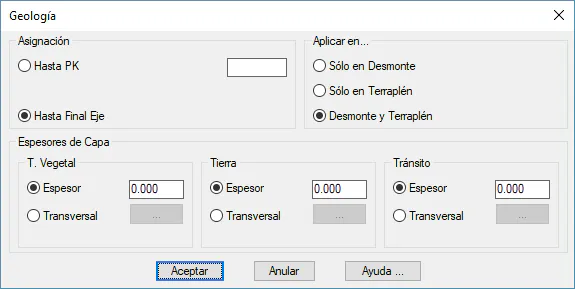
Asignación: Especificamos hasta qué Pk vamos a aplicar el tipo de geología definido.
Espesores de Capa: Establecemos los espesores de los diferentes tipos de terreno que componen la sección. Como se indica anteriormente, se puede indicar un espesor fijo o bien un fichero de transversales.
Asignar Taludes: Mediante esta opción podremos realizar una asignación rápida del talud para cada uno de los tipos de geología definidos.
Presionando el botón correspondiente se asignará el talud en ese estrato de terreno. Finalizada la asignación de geología y validado el diálogo automáticamente se asignará el talud de desmonte correspondiente.
Borrar: Eliminamos la asignación seleccionada.
Región de exclusión de Geología: Con esta opción tenemos la posibilidad de especificar una zona determinada de la cartografía que afecta a nuestro vial, en la cual no deseamos que se realice calculo alguno de geología.
Para ello, debemos dibujar una o varias polilíneas cerradas en las zonas que deseamos excluir del cálculo, una vez tengamos dibujada estas polilíneas, presionamos este botón y designamos dichas polilíneas. El programa automáticamente considerará esas regiones como zonas en la cual no se aplicará el espesor de tierra vegetal indicado.
Berma de Despeje
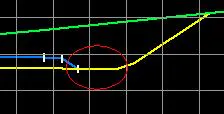
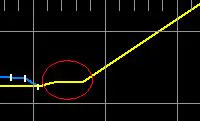
Berma de Despeje es el vector con una inclinación determinada que se puede encontrar antes de la cuneta, es decir a continuación de la plataforma o antes del desarrollo del talud. En las dos imágenes adjuntas se puede apreciar en un círculo rojo los dos tipos de aplicación.
 |  |
|---|---|
Antes de la Cuneta | Antes del Talud |
Seguidamente se muestra la ventana que utiliza el comando para la asignación de las bermas a la sección.
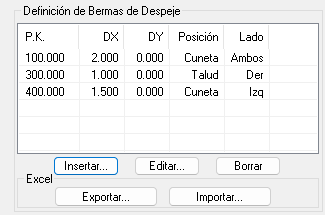
PK: Pk hasta el cual se define la berma de despeje.
DX: Desplazamiento en X del vector que representa la berma de despeje.
DY: Desplazamiento en Y del vector que representa la berma de despeje.
Posición: Como se ha indicado anteriormente en los dos gráficos, punto de aplicación de la berma de despeje, bien antes de la cuneta o antes del talud.
Lado: Indicamos el lado en el cual se aplicará la Berma de Despeje.
Con los botones de "Insertar", "Editar" y "Borrar" gestionaremos la edición de los datos.
En el caso de que la berma de despeje situada antes del talud corte el terreno, el diseño de la sección puede finalizar en el contacto entre la berma y el terreno natural.
Exportar a Excel: Al presionar este botón, se exportan todas las Bermas de Despeje a Excel para modificarlas y luego reincorporarlas.

La primera fila muestra los valores permitidos en cada columna; el usuario puede borrar, insertar o editar asignaciones.
Importar desde Excel: Esta opción permite importar un fichero Excel creado previamente con la plantilla generada por Exportar a Excel.
Definición de Refuerzos
MDT puede considerar para los cálculos de superficies y volúmenes los refuerzos de firme. Para ello es necesario que los vértices inicial y final de los tramos a reforzar del fichero de perfiles transversales estén codificados como Pavimento, de forma que pueda diferenciarse automáticamente la parte de cada perfil que debe reforzarse. Ver el apartado Configuración de Transversales para más detalles o el comando Obtener Perfiles Transversales.
Seguidamente pasamos a describir cada uno de los parámetros que definen la aplicación del refuerzo.
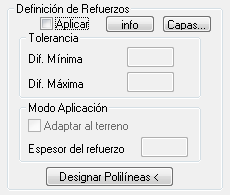
Aplicar: Si está activada esta casilla indicamos que deseamos aplicar el refuerzo.
Capas: Mediante esta opción podremos asignar distintas capas de firme a la zona de refuerzo. Si existe esta asignación, al calcular el volumen de capas de firme aparecerá el cálculo de los materiales correspondientes. En caso de nos existir asignación de capas, aparecerá como material en el cálculo el concepto "Refuerzo".
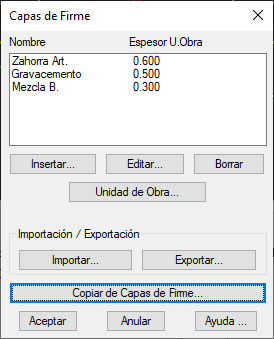
Si presionamos el botón "Copiar Capas de Firme..." se leen las capas de firme del último firme asignado y las asocia automáticamente al Refuerzo.
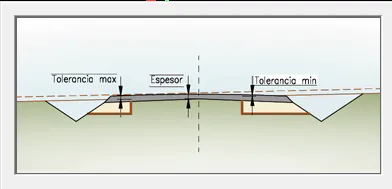
Tolerancias: Para la aplicación del refuerzo en un determinado pk se debe de cumplir la siguiente condición. La diferencia de cota en los vértices donde se aplica el refuerzo entre la cota de rasante y la cota de terreno se debe de encontrar entre los valores de "Dif. Mínima" y "Dif. Máxima".
El objetivo de estas tolerancias es controlar la aplicación del refuerzo sólo cuando el terreno se encuentra muy próxima a la cota de rasante.
Modo de Aplicación: Una vez decidido que se va a aplicar refuerzo a la sección, en la zona a reforzar disponemos de dos opciones para la construcción de la base del refuerzo:
Espesor: Indicamos el espesor del terreno en la zona a reforzar.
Adaptar a Terreno: En este caso no se aplica un espesor determinado a la zona de refuerzo, la subrasante se adaptará automáticamente al terreno natural de la zona a reforzar.
Si se encuentra activada la opción de Adaptar a Terreno, adicionalmente en Espesor Mínimo podemos establecer el espesor mínimo que tendrá el firme en la zona a reforzar, de esta forma se adaptará al terreno cuando la diferencia de cota sea superior a valor introducido en este control y cuando sea inferior, siempre existiría un espesor del valor introducido.
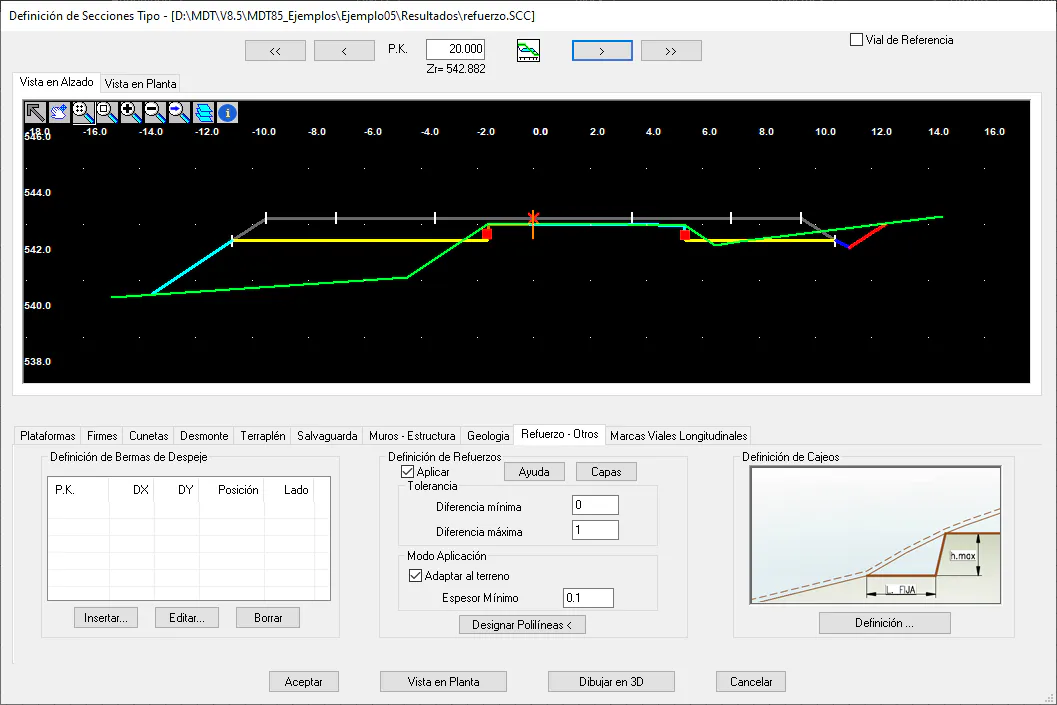
Designar Polilíneas: Para el caso en el cual tengamos en planta las polilíneas que indique las zonas a reforzar, entonces seleccionando este botón y a continuación las polilíneas comentadas, automáticamente se insertará el refuerzo en los pks correspondientes según la definición especificada.
Definición de Cajeos
En este apartado definimos el cajeo existente por debajo de l terreno natural en los casos de terraplén, también llamado cajeo en ladera.
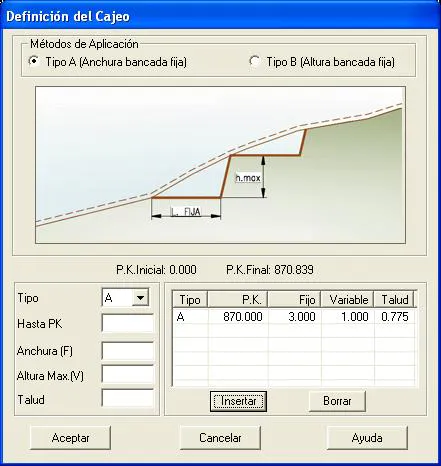
Método de Aplicación: Es posible aplicar dos tipos distintos de cajeo:
Tipo A: En este caso la anchura del cajeo, es decir la sección horizontal es fija, siendo variable la altura del escalón.
Tipo B: Este caso por el contrario, es fija la altura del escalón y variable la anchura de la bancada.
Hasta PK: Pk hasta el cual se define el cajeo.
Anchura: Anchura del escalón de la berma o cajeo. Será fijo o variable según el tipo de cajeo seleccionado.
Altura: Altura del escalón, igualmente su valor va a depender del tipo de cajeo a aplicar.
Con los botones de "Insertar" y "Borrar" controlaremos los diferentes tipos de cajeo a introducir en un vial determinado.
Marcas viales longitudinales
En esta opción disponemos de la posibilidad de asignar las marcas viales longitudinales a los elementos del vial.
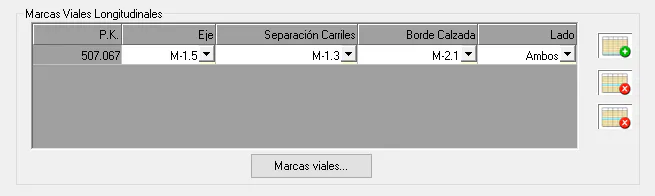
Al igual que los elementos anteriores, se definen por pks, indicando para cada uno de ellos el tipo de línea asociado. En la imagen podemos ver una asignación de marca vial hasta el pk 507.067.
Para cada elemento del vial, Eje, Separación Carriles y Borde Calzada tenemos la posibilidad de asignar una marca vial determinada. Igualmente, en la columna Lado, especificamos el lado de aplicación de la marca vial.
Marcas viales: Configuramos las distintas marcas viales disponibles. Para más detalle consultar el Manual de Personalización, en el apartado de Ejes.