tcpMDT
Asistente IA - MDT26
Asistente IA
 | Comando para ejecutar en el CAD |
|---|---|
Menú vertical | MDT26 > Soporte > Asistente IA |
Menú tipo cinta | Utilidades > Soporte > Asistente IA |
Línea de comandos |
Al ejecutar este comando, se muestra un panel que contiene un asistente de inteligencia artificial. Este asistente permite al usuario realizar todas las preguntas que desee en lenguaje natural, siempre relacionadas con el funcionamiento y características de la aplicación.
Es importante destacar que este comando está disponible únicamente para los usuarios que cuentan con acceso a mantenimiento, por lo que otros usuarios no podrán utilizar esta funcionalidad.
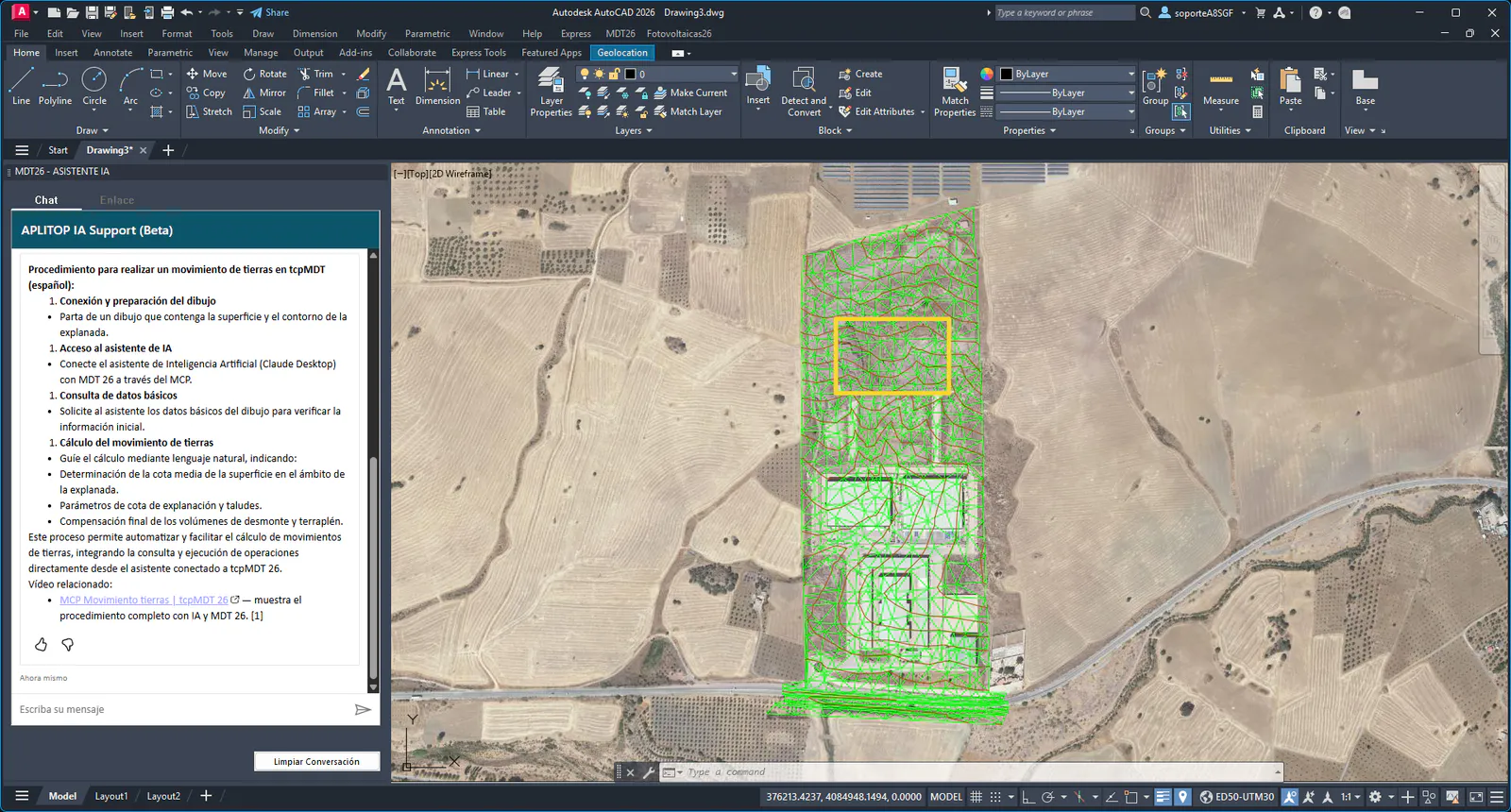
El asistente IA, está incrustado en un panel del CAD, y reconoce el idioma en el que está la aplicación.
El botón Limpiar Conversación nos permite limpiar el chat para iniciar una nueva conversación, y que el asistente no mezcle información.
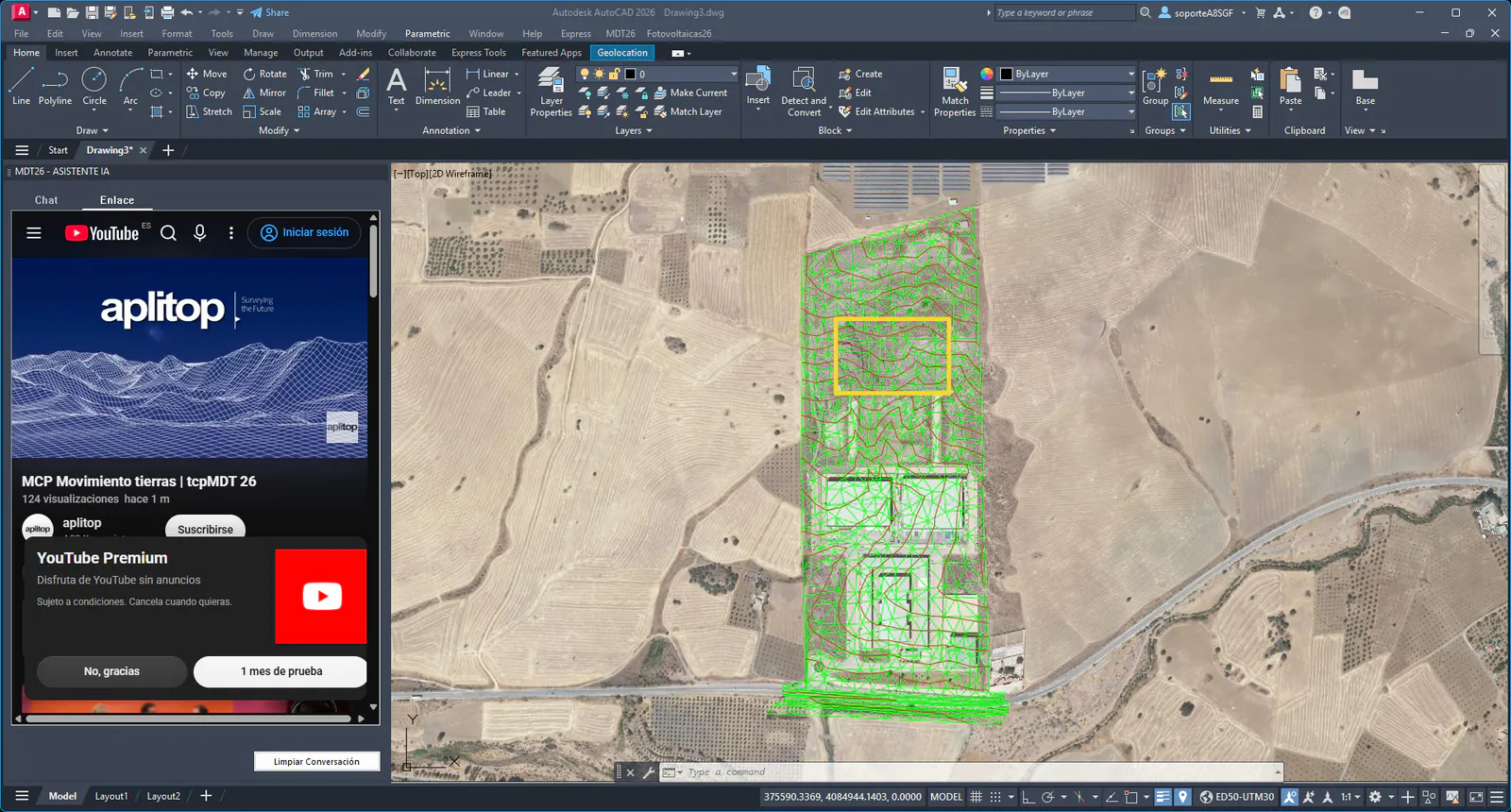
Al hacer una consulta suelen aparecer enlaces de referencia tanto a videos como a páginas de Confluence, dónde se encuentra toda la documentación de ayuda relacionada con la aplicación. Al pinchar sobre estos enlaces se habilita una nueva pestaña Enlace, dentro del panel.
Cuando el enlace es un video, se puede reproducir dentro de la aplicación:
Cuando el enlace es una página de Confluence:
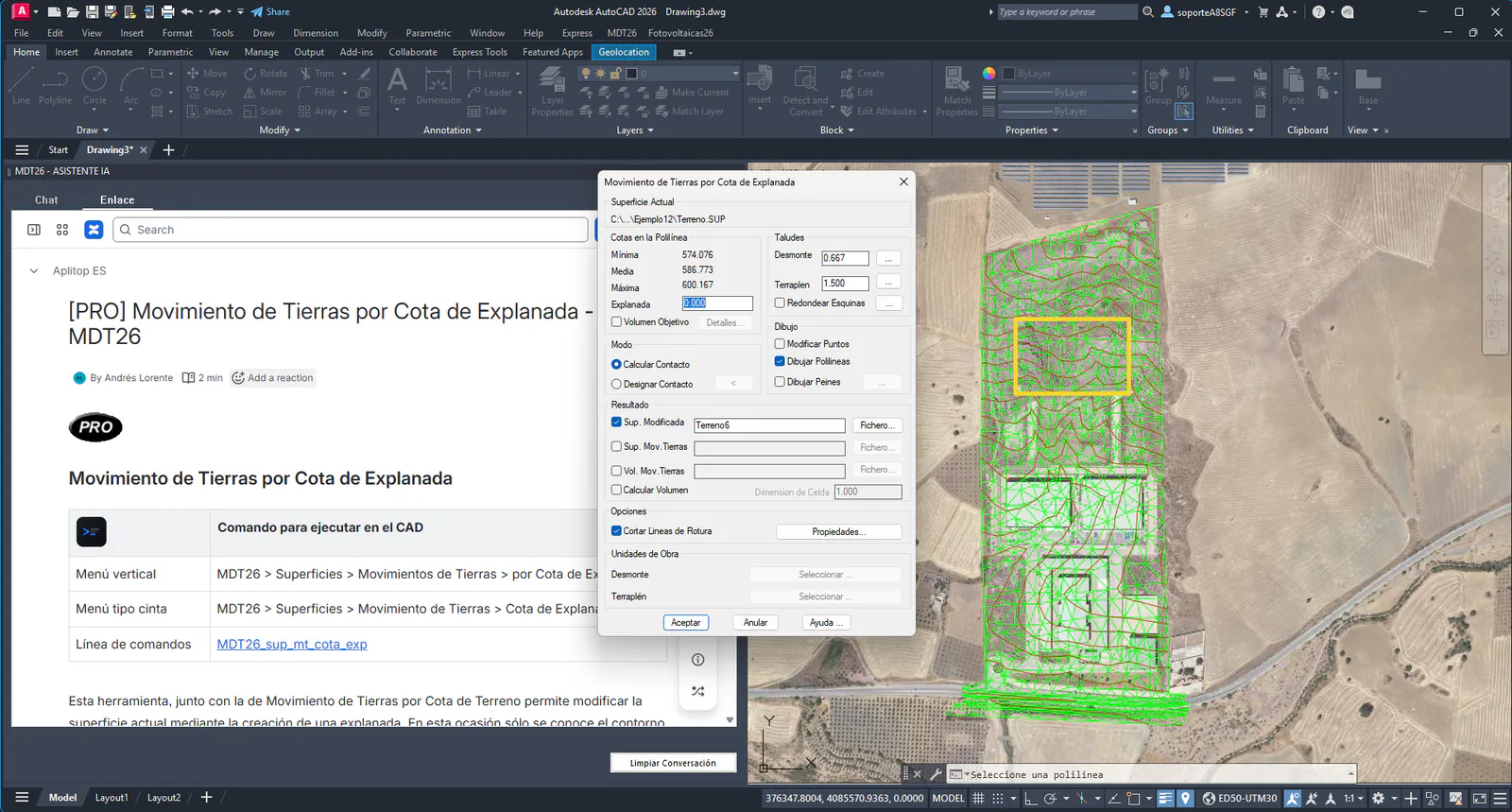
Para el caso de las páginas de Confluence de la versión MDT26, se ha añadido una tabla de comandos, donde se muestra la ruta completa para el menú vertical, para el ribbon y para la línea de comandos. En este último caso si pinchamos sobre el enlace de la fila de línea de comandos, se ejecuta automáticamente el comando en la aplicación.
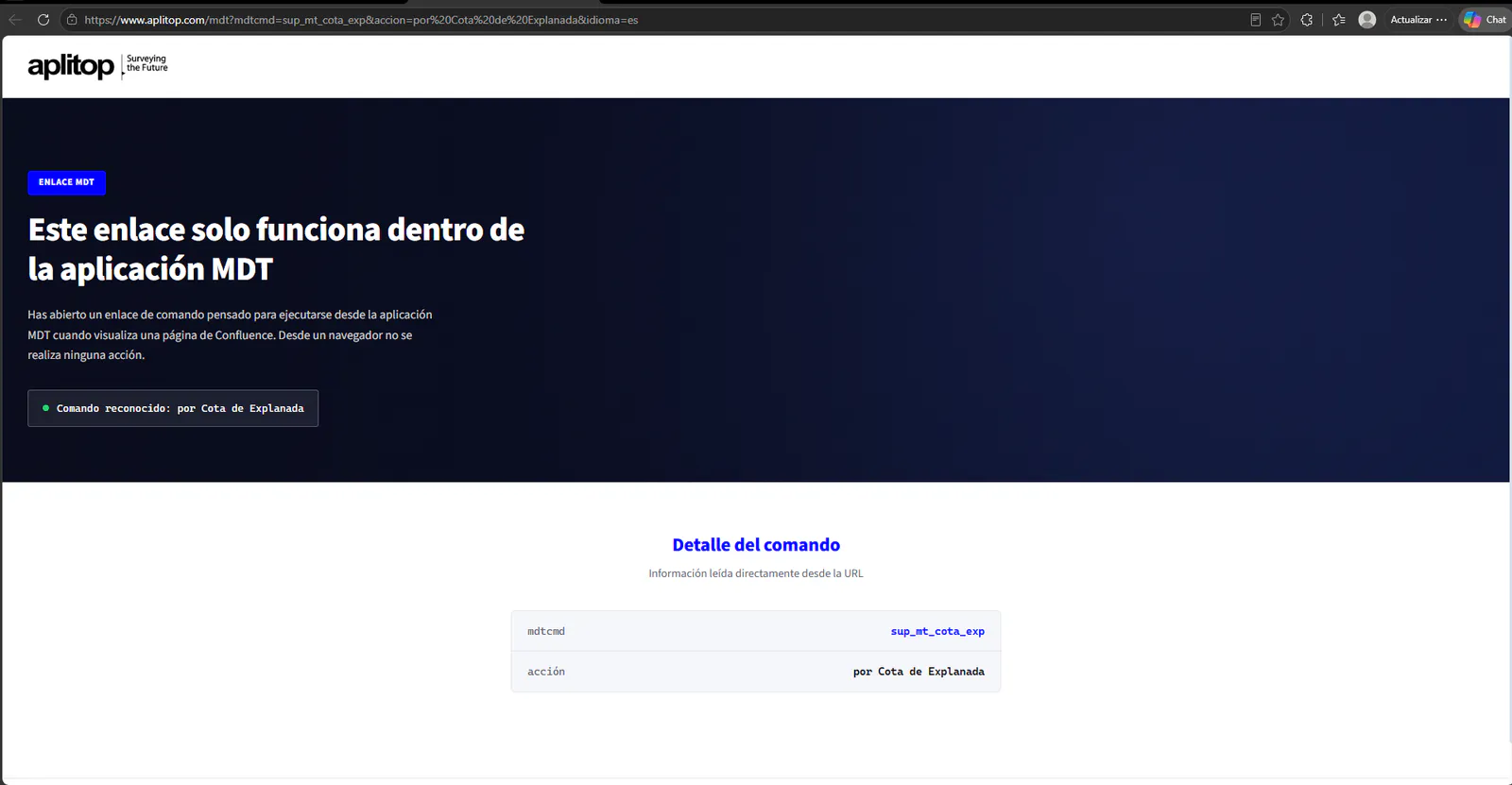
Cuando consultamos la ayuda de Confluence fuera de la aplicación, si pulsamos dicho enlace nos muestra la siguiente página: