
tcpMDT
Rotular Marco - MDT26
Rotular Marco
 | Comando para ejecutar en el CAD |
|---|---|
Menú vertical | MDT26 > Utilidades > Rotular marco |
Menú tipo cinta | MDT26 > Utilidades > Dibujo > Rotular marco |
Línea de comandos |
Esta herramienta es similar al comando Dibujo de Cruces, sólo que además nos rotula el marco según las dimensiones que le especifiquemos.
El programa, una vez ejecutado el comando, lanza un diálogo donde existen una serie de parámetros a configurar previos al dibujo del marco.
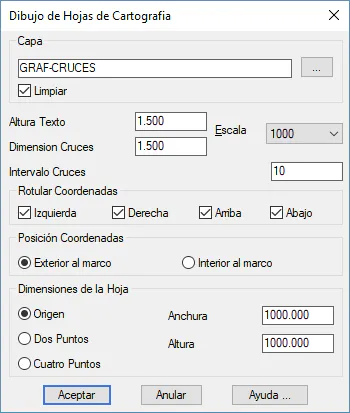
Capa: Capa en la que se dibuja el marco y las cruces configuradas.
Limpiar: Si esta casilla se encuentra activada, el programa al dibujar el marco borra previamente cualquier entidad que se encuentre en la capa seleccionada.
Altura de texto: Altura de los textos que se van a rotular.
Dimensión Cruces: Valor que define el tamaño de las cruces.
Escala: Escala de dibujo.
Intervalo Cruces: Intervalo de representación papara las cruces. Es común tanto para el eje X como el eje Y
Rotular Coordenadas: Activamos el lado de la malla en el cual deseamos rotular las coordenadas del marco.
Posición Coordenadas: Se ofrece la posibilidad de rotular las coordenadas en el Exterior al marco o bien en el Interior al marco.
Dimensión de la Hoja: Existen tres posibilidades a la hora de definir el tamaño del marco.
Origen: A partir de un punto designado en pantalla y con los valores de Anchura y Altura establecidos.
Dos Puntos: Establecemos la dimensión del marco a partir de dos puntos designados en pantalla.
Cuatro Puntos: Se define la dimensión del marco designando los cuatro puntos que establecen el tamaño del marco.
Anchura: Dimensión del marco en el eje de abscisas.
Altura: Dimensión del marco en el eje de ordenadas.
Una vez validado el diálogo, el programa solicita el origen a partir del cual se va a dibujar el marco. Este punto se puede precisar bien gráficamente o introduciendo las coordenadas en la línea de comandos.
A continuación se puede visualizar un ejemplo de utilización del mismo.