
tcpScancyr
Exportar perfiles a DXF - TNSB3
10.14 Exportar perfiles a DXF
Exporta el perfil o perfiles a un fichero DXF. Para configurar la exportación tenemos el siguiente diálogo.
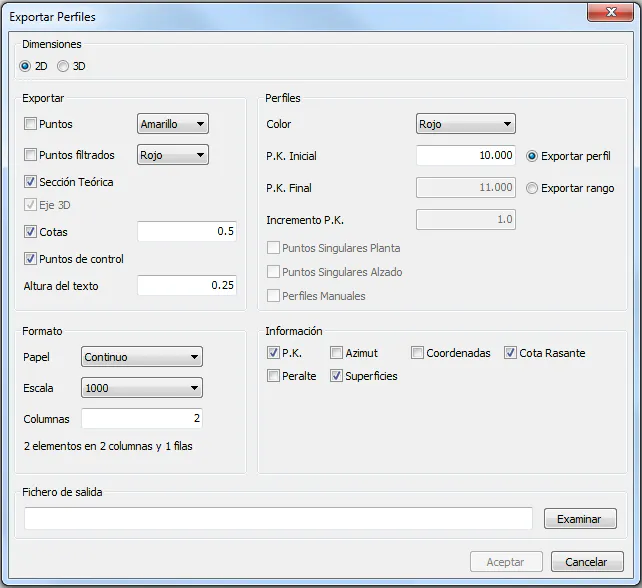
Ilustración 46 -- Diálogo para exportar perfiles
- Dimensiones
Podemos cambiar si queremos exportar los perfiles en 2D o 3D, en 3D se eliminan muchas de las opciones disponibles.
- Exportar
Aquí Indicaremos los distintos elementos que forman un perfil que queremos exportar, siempre se exportaran todas las capas que tengamos definidas. Además cada elemento a exportar (cotas, superficies, puntos de control) llevarán como prefijo el nombre de la capa a la que pertenece.
Puntos: Exporta los puntos que están cerca del perfil, el ancho de banda es el mismo que en la ventana "Perfil->Ver->Nube de puntos"
Sección Teórica: Exporta las secciones teóricas que se aplican al perfil.
[TcpScancyr Avanzado] Eje 3D: Exporta el eje en 3d
Superficies: Incluye las distintas polilíneas que forman las superficies de infraexcavación y sobreexcavación.
Cotas: Incluye una capa con las cotas desde la sección teórica al perfil.
Puntos de control: Incluye una capa con los puntos de control definidos.
Altura del Texto: Cambia el tamaño del texto de información sobre el perfil.
- Perfiles
Podemos exportar un solo perfil indicando su P.K, o un rango indicando el P.K. inicial y final. Además podemos indicar el color de estos.
Si hemos calculado perfiles en puntos singulares o manuales, estos se marcan por separado al exportarlos.
- Formato
Aquí especificamos el formato de salida de los perfiles, en modo continuo o por hojas. Además podemos cambiar de escala para ajustar el dibujo al papel de salida usando el control correspondiente.
Al cambiar los valores, aparecerá una línea con información de cuantos perfiles caben en una hoja.
- Información
Para cada perfil podemos indicar los datos que queremos que aparezcan, también podemos controlar su posición respecto al dibujo usando los botones de izquierda, derecha, arriba y abajo.
P.K: P.K del perfil
Azimut: Orientación del eje en el P.K. donde se calculó el perfil
Pendiente: Pendiente del eje en alzado en la posición del perfil.
Coordenadas: Coordenadas X e Y del eje en P.K.
Cota Rasante: Cota del eje en alzado en P.K.
Peralte: Valor del peralte izquierdo y derecho en P.K.
Superficies: Valores de la superficie infraexcavada y sobre excavada para cada capa de la sección teórica.
- Fichero de salida
Debemos de escribir o seleccionar un fichero DXF donde se dibujarán los perfiles. Si no especificamos un fichero de salida, el botón de aceptar estará desactivado.
Es importante que el fichero seleccionado no esté siendo usado por otra aplicación, ni este protegido contra escritura.